
在 Mac 上錄製螢幕通常很簡單。您可以按下 Command + Shift + 5,選擇“錄製整個螢幕”或“錄製選取區域”,然後開始錄製螢幕。錄製結束後,macOS 會保存視頻,方便您查看、編輯或分享。
但是,您有時可能會看到類似「空間不足,無法將螢幕錄製內容傳送到照片」的錯誤提示,或類似的提示訊息,表示儲存空間不足。這可能會令人沮喪,尤其是在您剛錄製完重要的會議、教學課程、遊戲過程或簡報之後。
這個問題通常意味著您的 Mac 沒有足夠的可用儲存空間來完成錄製或將錄製好的影片匯入到「照片」應用程式中。大型螢幕錄製會佔用大量磁碟空間,尤其是在長時間以高解析度錄製時。
在本指南中,我們將探討解決 Mac 顯示空間不足,無法將螢幕錄製內容傳送到照片的問題,並介紹一款專用的螢幕錄製軟體,該軟體可讓您更好地控制錄製品質、儲存位置和檔案大小。
1. 如何解決Mac提示「空間不足,無法將螢幕錄影內容傳送到照片」的問題
1.1 檢查 Mac 的可用儲存空間
首先要檢查的是你的Mac上還有多少可用空間。
在 macOS 上 Ventura 或稍後:
- 點選 蘋果菜單 在左上角。
- 選擇 系統設定 。
- 點選 一般的 。
- 選擇 貯存 。
- 使用磁碟查看可用空間和類別。
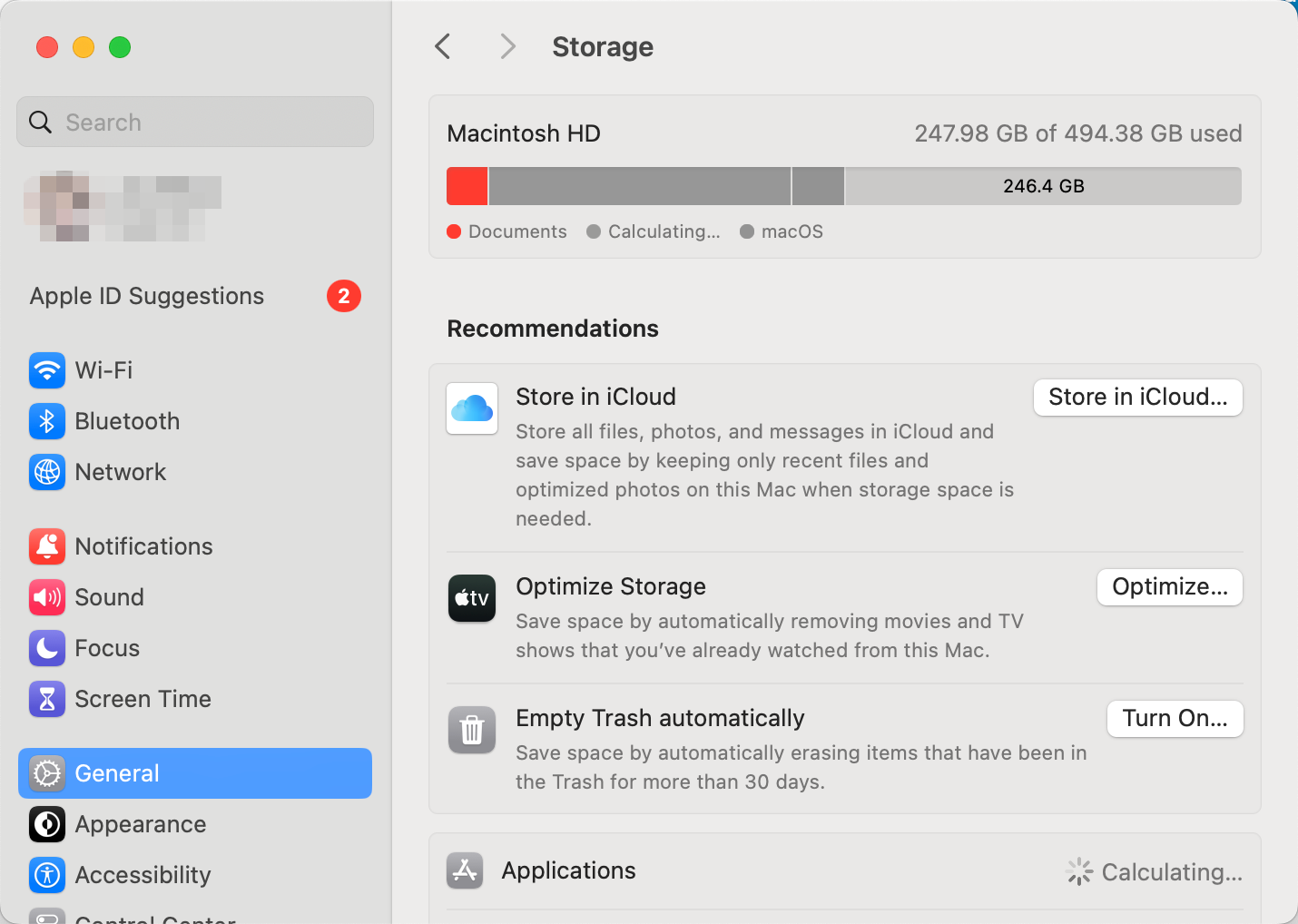
蘋果建議使用儲存空間設定來識別大型類別並管理不必要的檔案。
如果您的 Mac 儲存空間幾乎已滿,螢幕錄製可能會失敗,因為系統需要額外的臨時空間和工作空間。較長的錄影影片可能比短影片佔用更多空間。
1.2 刪除不必要的大文件
如果您的儲存空間即將用完,請刪除不再需要的檔案。
首先檢查常見的儲存密集區域:
- 下載
- 電影
- 桌面
- 文件
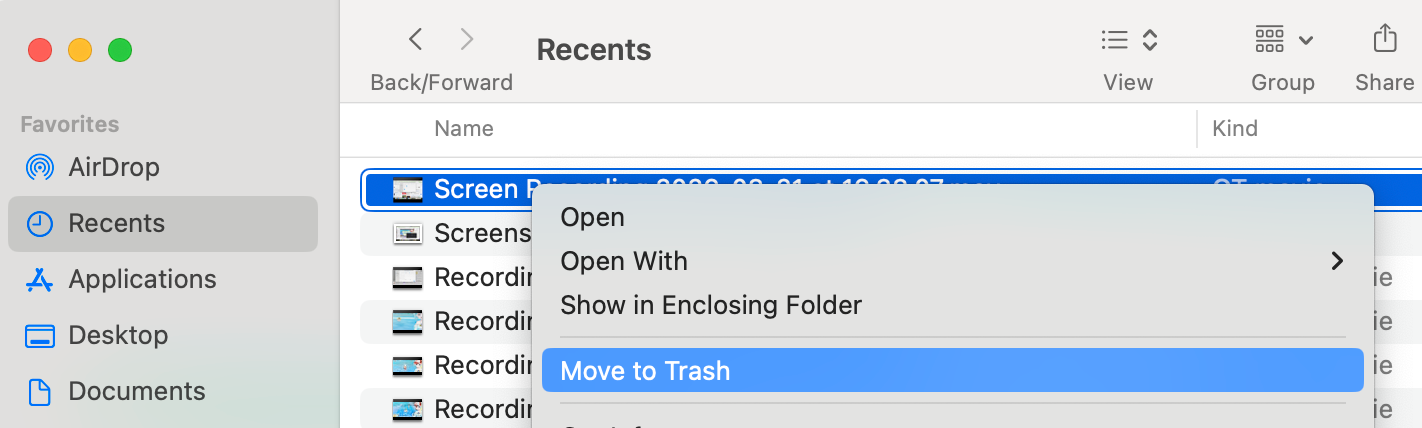
- 舊螢幕錄影
- 大型安裝程式和 ZIP 文件
- 未使用的應用程式
- 舊款 iPhone 或 iPad 備份
- 重複的照片和視頻
1.3 清空垃圾桶
刪除檔案不一定會立即釋放儲存空間。
將文件移至回收站後,空間可能會一直佔用,直到清空回收站。因此,刪除不需要的檔案後,請以滑鼠右鍵按一下回收站。 垃圾 圖標並選擇 清空垃圾桶 。
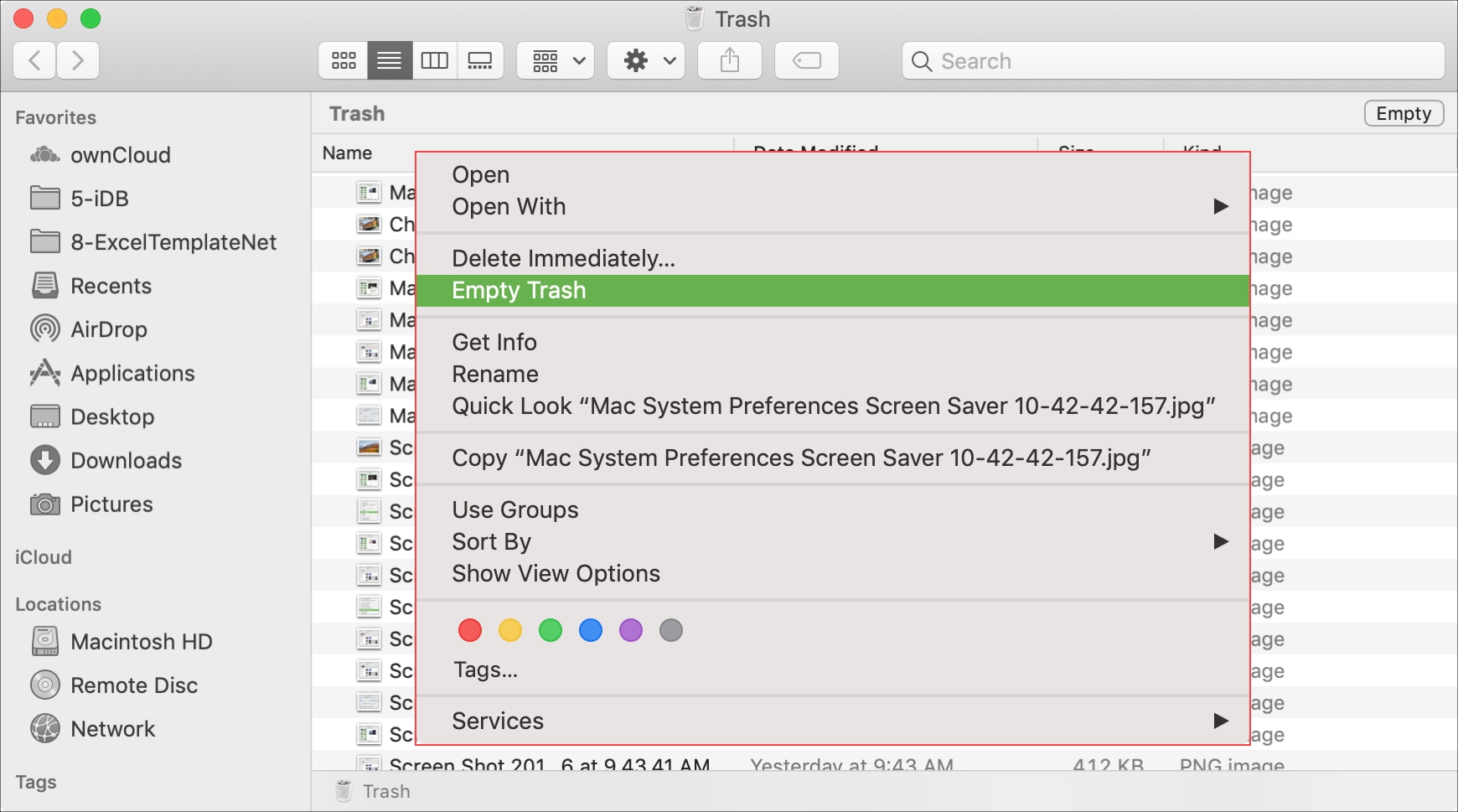
這個簡單的步驟有時可以釋放幾GB的空間,尤其是在你最近刪除了大型影片或應用程式之後。
1.4 刪除舊的螢幕錄製內容
如果您經常錄製 Mac 螢幕,先前錄製的內容可能會導致儲存空間不足。
查看您的「影片」、「下載」、「桌面」以及其他通常會儲存錄製檔案的資料夾。刪除不再需要的錄製文件,或將其移至外部固態硬碟、硬碟或雲端儲存。
如果您經常將螢幕錄製內容匯入「照片」應用程式,也值得檢查一下您的「照片」圖庫。影片比普通文件佔用更多空間,因此大量影片會逐漸耗盡您 Mac 的可用儲存空間。
1.5 將螢幕錄製內容儲存到其他位置
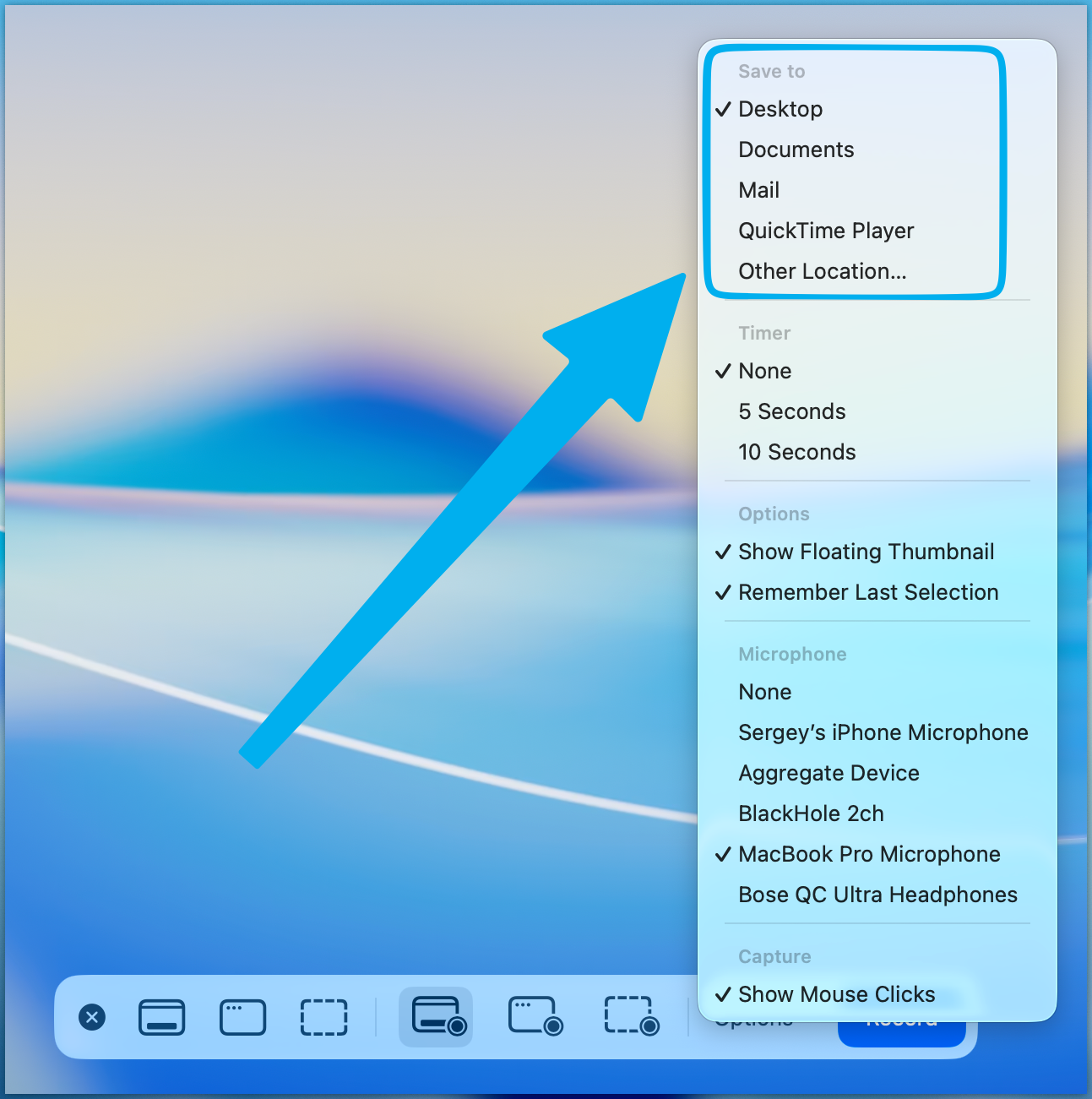
如果您的內建硬碟空間不足,預設的螢幕錄製工作流程可能並不理想。
按 Command + Shift + 5 開啟螢幕截圖和螢幕錄製控制項。點選 選項 並檢查 其他地點 本節。根據您的 macOS 版本,您可以選擇其他可用的目標位置。
1.6 降低錄製解析度或錄製區域
更高品質的錄音通常需要更多的儲存空間。
如果不需要錄製整個高解析度螢幕,可以考慮只錄製螢幕的相關部分。較小的錄製區域可以減少錄製的視訊資料量。
1.7 重啟 Mac 並重試
如果已經釋放了儲存空間但錯誤仍然存在,請重新啟動 Mac 後再嘗試錄製。
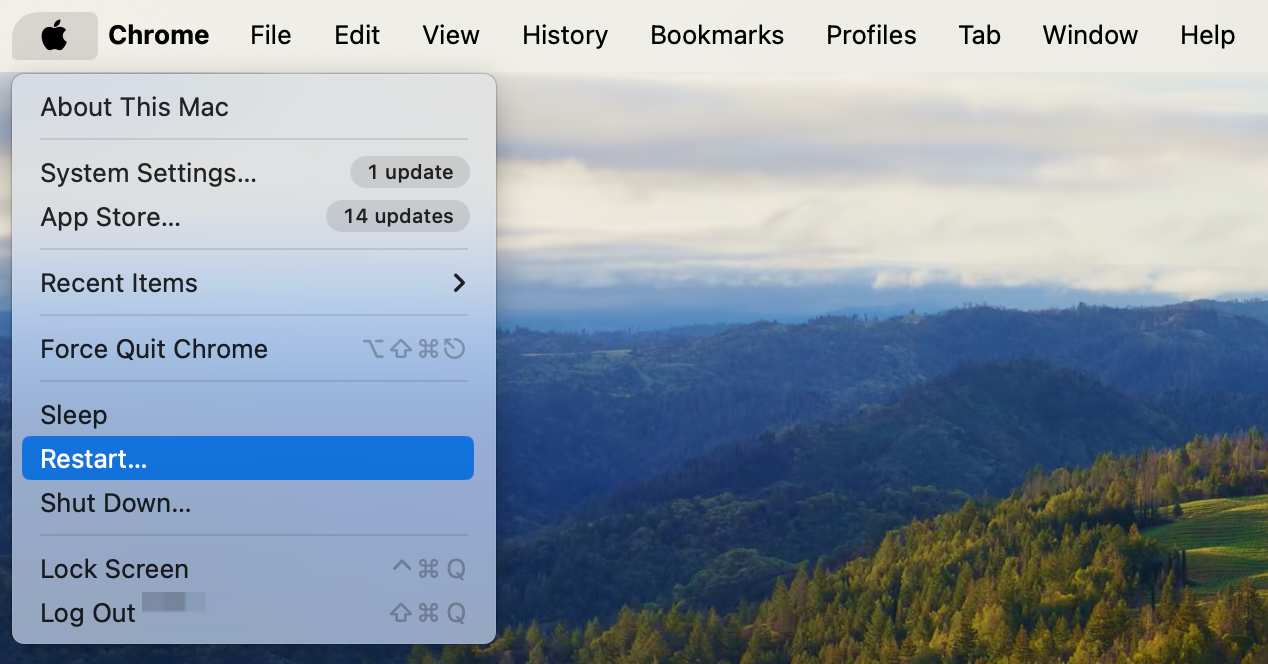
重新啟動可以清除臨時系統資源,並可能解決錄製或照片工作流程中的臨時問題。
重啟後,檢查 系統設定 > 常規 > 存儲 再次確認有足夠的可用空間。然後在嘗試長時間錄音之前,先進行一次簡短的測試錄音。
2. 進階:使用更少的儲存空間錄製 Mac 螢幕 Swyshare Recordit
如果您經常遇到 Apple 內建螢幕錄製工具的儲存相關問題,第三方工具可以更好地控制錄製內容的建立方式和位置。
Swyshare Recordit 是專為 Windows 和 Mac 設計的螢幕錄製軟體。它允許您在錄製前選擇螢幕區域、輸出格式、解析度、音訊來源和檔案位置。其 Mac 版本支援 macOS 11 及更高版本。
Recordit 提供多種選項,使螢幕錄製更加靈活:
- 錄製全螢幕、視窗或自訂區域
- 選擇首選的錄製分辨率
- 錄音系統聲音、麥克風或兩者
- 將錄音儲存到選定資料夾
- 匯出格式包括 MP4、AVI、FLV 和 GIF
- 螢幕截圖
- 錄製螢幕旁的網路攝影機畫面
- 錄製完成後進行編輯
- 支援最高 4K 解析度的錄製
如何使用 Mac 錄製螢幕 Recordit :
- 下載並安裝 Recordit 在你的Mac電腦上。
- 啟動應用程式並打開錄製介面。
- 選擇錄音區域和音訊來源,然後根據需要選擇解析度和輸出格式。
- 選擇一個有足夠可用空間的資料夾,然後按一下「開始錄製」。
- 完成後,點擊“停止錄製”,然後打開“檔案”標籤以尋找您的錄製檔案。

三、結論
如果看到「空間不足,無法將螢幕錄製內容傳送到『照片』」的提示,通常表示您的 Mac 需要更多可用儲存空間。您可以嘗試釋放空間、刪除舊的錄製檔案、更改儲存位置或降低錄製品質。
為了更靈活地選擇, Swyshare Recordit 它允許您控制錄製區域、品質、音訊、輸出格式和儲存位置。對於經常錄製 Mac 螢幕的用戶來說,這可能是個方便的選擇。