
在 Disney+ 上流暢觀看您喜愛的電影和劇集本應是完美的體驗,但有時用戶會遇到令人頭疼的「黑屏」問題。您開啟應用,選擇一部電影,但螢幕上並沒有出現您期待的絢麗畫面,而是一片漆黑,音訊可能仍在播放,也可能完全沒有反應。這個問題尤其令人沮喪,特別是當您期待著觀看 Disney、Pixar、Marvel 或 Star Wars 的內容放鬆身心時。幸運的是,有很多方法可以解決 Disney+ 的黑屏問題,甚至還有安全錄製您喜愛節目以便離線觀看的方法。
1. Disney+黑屏是什麼意思?
Disney+黑屏是指應用程式或網站播放內容時,螢幕顯示一片漆黑或空白,而不是視訊畫面。此問題可能在使用智慧電視、電腦、行動裝置或Roku、Fire Stick等串流裝置存取Disney+時出現。用戶通常會報告如下:
- 選擇影片後,螢幕立即變黑。
- 應用程式會卡在黑畫面介面,有時背景音訊仍在繼續播放。
- 嘗試跳過或快轉並不會改變任何事情。
這個問題通常是由軟體故障、設備相容性問題、應用程式過時或網路問題引起的。在某些情況下,瀏覽器設定或快取損壞也可能導致黑屏。雖然黑屏很煩人,但大多數黑屏問題都可以透過一些簡單的故障排除步驟來解決。
2. 如何解決 Disney+ 黑屏問題?
以下是解決 Disney Plus 黑屏問題最有效的方法:
2.1 檢查您的網路連接
網路連線速度慢或不穩定可能會導致 Disney Plus 無法正常播放視頻,出現黑屏。
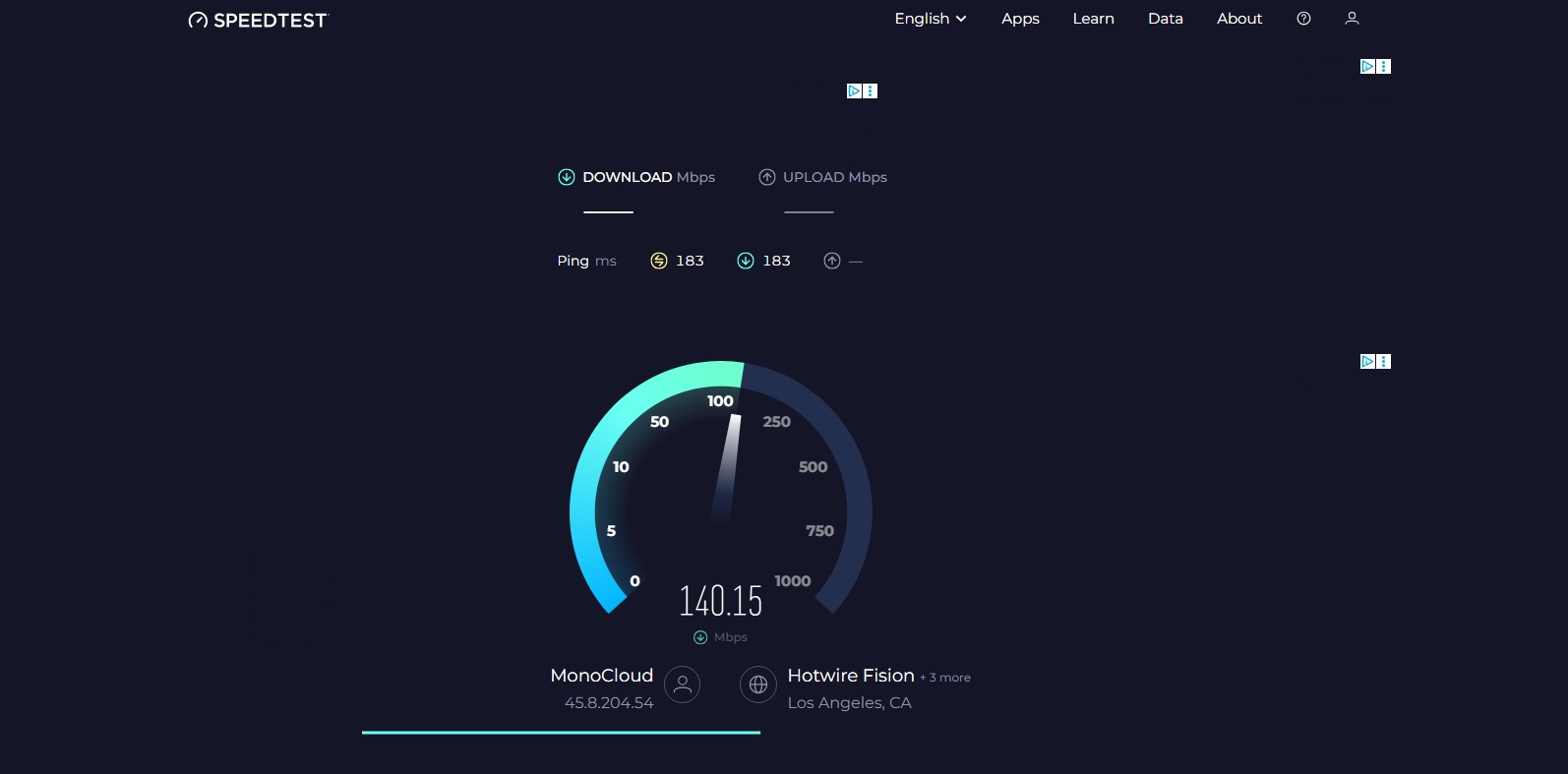
- 使用 Speedtest.net 等工具測試您的網路速度。
- 請確保您的下載速度至少為 5 Mbps(高清)或 25 Mbps(4K 超高清)。
- 如有必要,請重新啟動調變解調器或路由器。
2.2 重啟設備
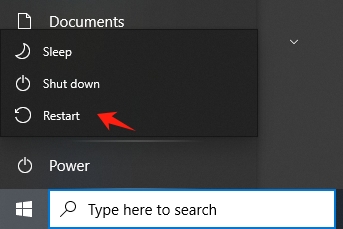
有時候,最簡單的解決方法就是完全重新啟動設備。這可以清除可能導致黑屏的臨時故障或記憶體問題。
- 請完全關閉您的設備。
- 等待30秒後再重新開機。
- 重新啟動 Disney Plus,然後再次嘗試播放影片。
2.3 更新 Disney+ 應用
執行過時的 Disney Plus 版本可能會導致與裝置作業系統出現相容性問題。
- 在 智慧型手機和平板電腦 前往 App Store (iOS)或 Google Play商店 (Android)並檢查更新。
- 在 智慧電視或串流媒體設備 請在裝置設定或應用程式商店中檢查更新。
- 更新應用程式可以解決導致黑屏的錯誤。

2.4 清除快取和 Cookie(適用於瀏覽器使用者)
如果您在電腦瀏覽器上觀看 Disney Plus,損壞的快取或 Cookie 可能會阻止影片正確載入。
- Chrome 用戶請造訪 設定 → 隱私與安全 → 清除瀏覽數據 。
- 查看 快取的圖片和文件 也 Cookie 和其他網站數據 然後擊 清晰數據 。
- 重新啟動瀏覽器並重新登入 Disney Plus。

2.5 停用硬體加速(瀏覽器修復)
有些瀏覽器使用硬體加速來獲得更流暢的影片播放體驗,但有時會與 Disney Plus 發生衝突。
- 對於 Chrome 瀏覽器,請訪問 設定 → 進階 → 系統 然後啟用或停用 如有圖形加速,請使用圖形加速。 。
- 開啟此設定 離開 然後重新啟動瀏覽器。
- 請再次嘗試播放 Disney Plus 影片。

2.6 重新安裝 Disney Plus
如果應用程式本身已損壞,重新安裝通常可以解決持續存在的黑屏問題。
- 從您的裝置上卸載 Disney Plus。
- 重啟設備。
- 從官方應用程式商店下載並重新安裝 Disney Plus。
2.7 檢查設備相容性
Disney+ 對設備有最低配置要求。較舊的裝置如果無法支援高畫質視訊串流,可能會出現黑畫面現象。
- 請確保您的裝置韌體或作業系統已更新。
- 如果問題仍然存在,請考慮使用更新的裝置。
2.8 調整顯示設定
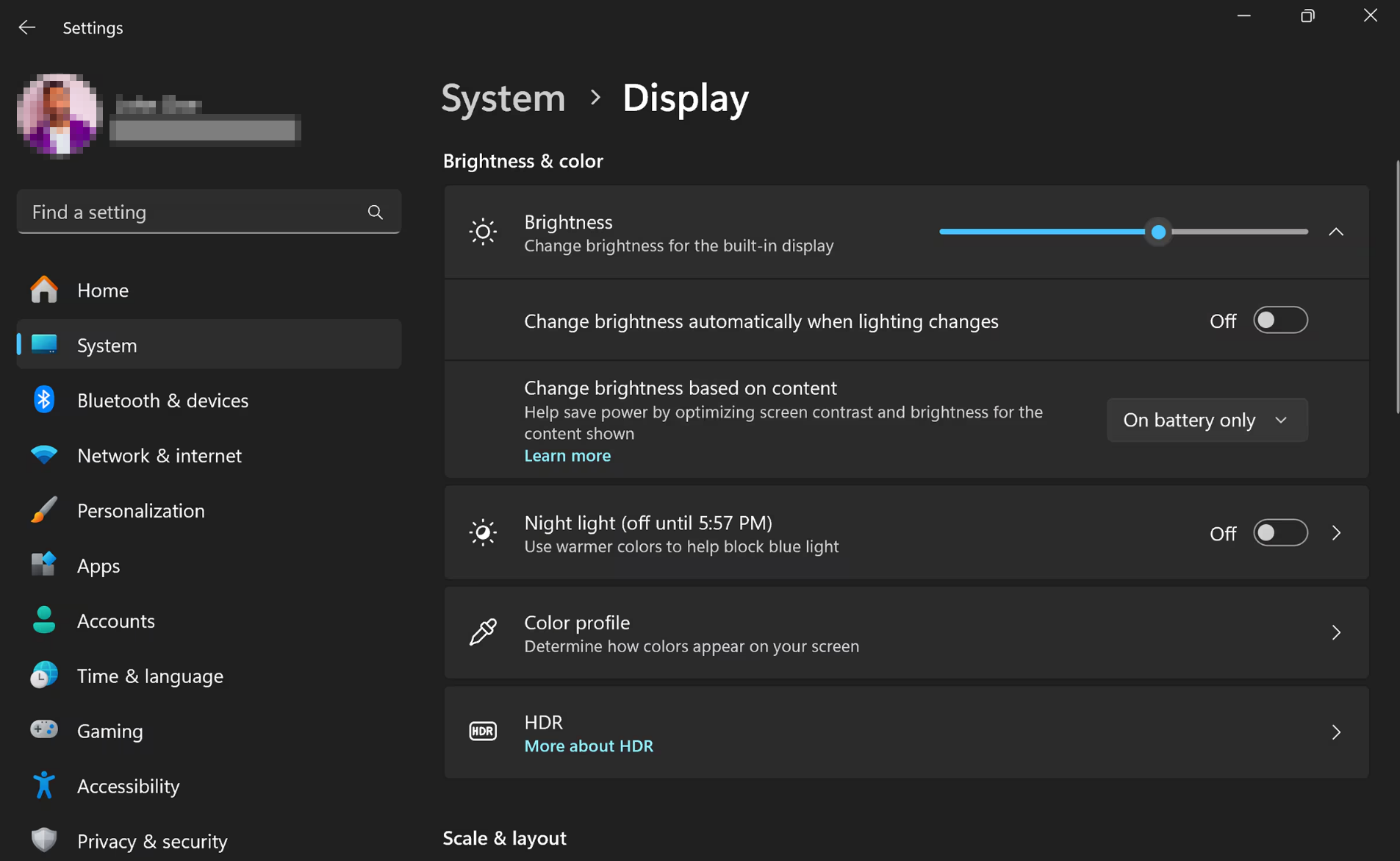
有時顯示設置,例如 HDR、解析度或過掃描 可能導致影片播放問題。
- 在電視或串流媒體裝置上,嘗試降低解析度或關閉 HDR。
- 關閉過掃描或影像增強功能,看看黑畫面問題是否能解決。
3. 額外獎勵:用 Disney+ 錄製 Swyshare Recordit
修復黑屏問題固然重要,但有時您可能會想要錄製自己喜歡的 Disney Plus 節目以供離線觀看,尤其是在網路連線不穩定的情況下。 Swyshare Recordit 是一個可靠的解決方案:
- 高品質錄音: 以高清畫質錄製 Disney+ 內容,不損失畫質。
- 使用方便: 介面簡潔,只有開始、停止和儲存按鈕——無需任何技術技能。
- 靈活格式: 根據您的需要,將錄音儲存為 MP4、AVI 或 GIF 格式。
- 螢幕選擇: 錄製全螢幕內容或僅錄製選定視窗。
- 編輯功能: 儲存前可對影片進行剪輯或新增註解。
使用錄製 Disney Plus 內容 Swyshare Recordit 確保您可以離線欣賞影片、分享片段供個人使用,或存檔特殊時刻,而無需依賴串流媒體。
如何錄製 Disney Plus 螢幕 和 Recordit :
- 下載並安裝 Swyshare Recordit 在您的計算機上。
- 打開 Disney Plus,找到你想錄製的影片。
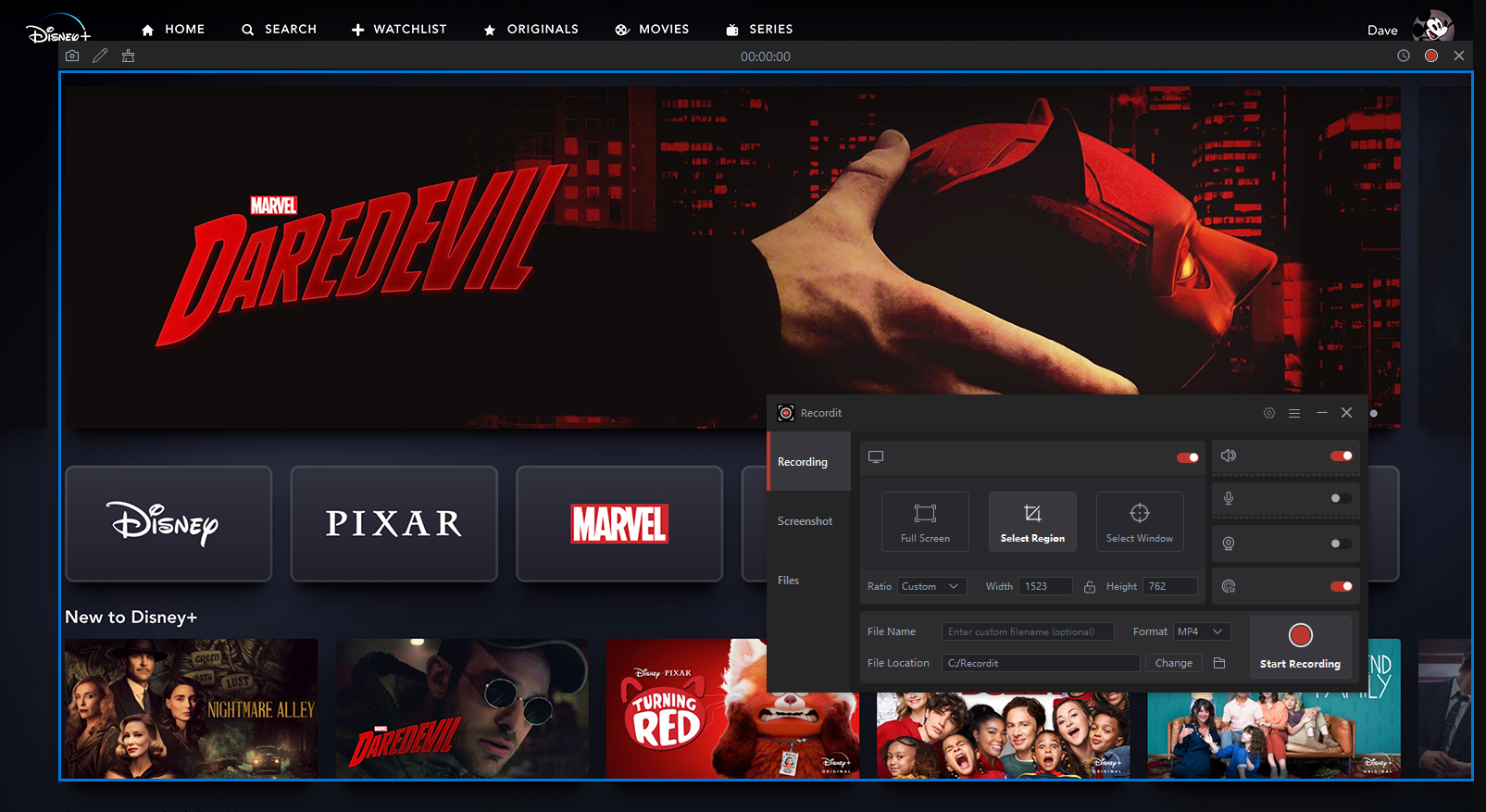
- 發射 Recordit 選擇要捕獲的螢幕區域並開啟系統聲音。
- 開始錄製並播放 Disney Plus 內容。
- 錄製完成後停止錄製,匯出錄製的 Disney Plus 視頻,隨時離線觀看。
4。
Disney+黑屏問題可能令人沮喪,但大多數原因都可以透過一些簡單的步驟解決,例如檢查網路連接、更新應用程式、清除快取或調整顯示設定。對於希望確保流暢觀看Disney+內容的用戶來說, Swyshare Recordit 提供可靠的解決方案,可高品質地錄製節目以供離線播放。
透過將故障排除方法與 Swyshare Recordit 有了這些解決方案,您可以確保不間斷地觀看您喜愛的 Disney+ 電影和劇集,同時也能建立自己的錄製庫。無論您遇到的是黑屏、網路不佳還是設備故障,這些解決方案都能確保您的 Disney+ 體驗始終精彩。