
你是否曾經在使用 OBS Studio 開始錄製影片時,發現最終影片中滑鼠遊標消失了?這個問題可能出現在錄製桌面、捕捉特定視窗或玩遊戲時,導致觀眾難以追蹤你的螢幕操作。幸運的是,一些設定和故障排除方法可以幫助恢復遊標的可見性。在本指南中,我們將探討 OBS 導致滑鼠遊標消失的常見原因,解釋如何解決此問題,並介紹一款具有滑鼠特效的簡單螢幕錄製替代方案。

1. 為什麼 OBS 會讓我的滑鼠消失?
使用 OBS 時,滑鼠遊標消失可能由多種因素引起。了解可能的原因有助於您選擇正確的解決方案。
- 捕獲遊標功能已停用: 如果關閉遊標擷取選項,OBS 可能會錄製螢幕而不包含滑鼠指標。
- 捕獲源限制: 顯示器擷取、視窗擷取和遊戲擷取對遊標擷取的處理方式不同。某些應用程式可能無法在錄製過程中正確顯示遊標。
- 全螢幕遊戲相容性: 某些遊戲使用專屬的全螢幕模式或自訂遊標,OBS 可能無法正確捕捉。
- 相互衝突的來源或疊加層: 多個擷取來源、疊加層和其他應用程式可能會幹擾遊標在最終錄製中的顯示方式。
- Windows滑鼠設定: 諸如在打字時隱藏指針或使用指針軌跡之類的選項會影響遊標的可見性。
- 權限或圖形問題: 應用程式權限差異、過時的圖形驅動程式或相容性問題都可能導致意外的捕獲行為。
2. 如何修復 OBS 中滑鼠遊標消失的問題?
嘗試以下方法恢復遺失的滑鼠遊標:
2.1 啟用捕捉遊標
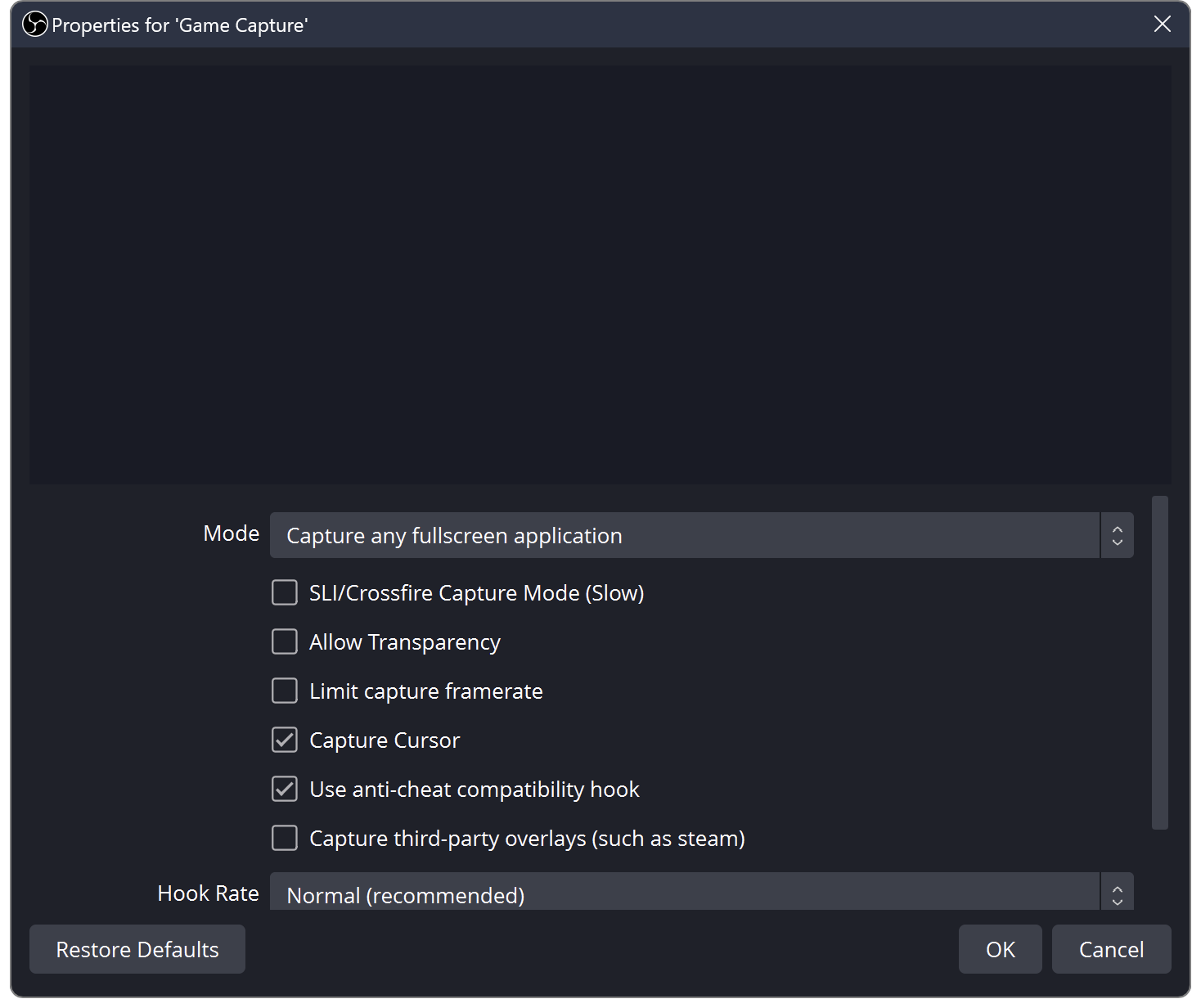
如果您的遊標在桌面上可見,但在錄製畫面中卻看不到,請先檢查錄製設定。
開啟 OBS,右鍵點選您的顯示器擷取或遊戲擷取來源,然後選擇 特性 。 使能夠 捕捉遊標 如果該選項可用,請按一下「確定」並測試錄製。對於“視窗捕獲”,也請檢查其可用的遊標捕獲設定。
2.2 檢查您的捕獲源
不同的採集源在不同的應用場景下可能會有不同的表現。
如果使用遊戲擷取模式時間標消失,請嘗試切換到顯示器擷取或視窗擷取模式。如果遊標在其他來源下顯示正常,則問題可能與原始捕獲方法或錄製的應用程式有關。
2.3 切換到無邊框視窗模式
某些遊戲和全螢幕應用程式與 OBS 遊標捕捉功能不相容。
開啟遊戲顯示設置,將顯示模式從獨佔全螢幕更改為 無邊框視窗 重新啟動錄製,並檢查遊標是否出現在錄製畫面中。
2.4 禁用輸入時隱藏指針
Windows 系統內建了一個選項,可以在打字時自動隱藏滑鼠指標。雖然此功能旨在減少視覺幹擾,但在某些情況下可能會導致遊標難以辨認。
開啟 Windows 設定並導航至 藍牙和裝置 > 滑鼠 > 其他滑鼠設置 在「指標選項」標籤下,取消選中 輸入時隱藏指針 應用更改,然後再次測試 OBS。

2.5 檢查您的 OBS 來源和疊加層
如果您有多個採集來源,一個採集來源可能會遮蔽另一個採集來源,或產生意想不到的視覺效果。
暫時隱藏不必要的視訊來源,包括疊加層和其他視窗擷取。僅保留主捕獲來源處於活動狀態並測試錄製。如果遊標再次出現,請逐一重新啟用其他視訊來源,以找出衝突所在。
2.6 以管理員身份執行 OBS
有些應用程式使用的權限等級與 OBS 不同,這可能會幹擾其內容的擷取。
關閉 OBS,右鍵單擊其快捷方式,然後選擇 以管理員身份執行 重新開啟專案並測試出現問題的應用程式。這有助於解決某些捕獲相容性問題,但並不能解決所有遊標問題。

2.7 更新 OBS 和顯示卡驅動程式
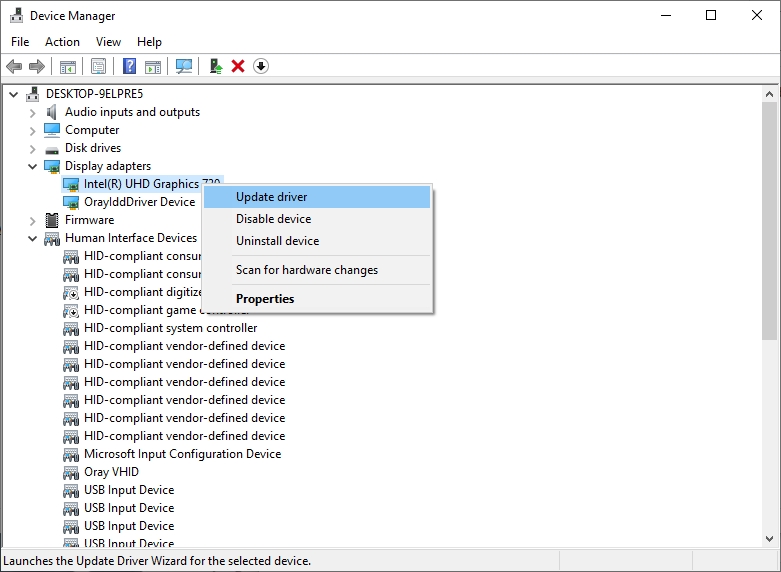
過時的軟體或顯示卡驅動程式可能會導致螢幕截圖出現故障,尤其是在 Windows 或應用程式更新之後。
請檢查 OBS 是否為最新穩定版本,並從顯示卡製造商的官方網站安裝相容的顯示卡驅動程式更新。之後重新啟動電腦並再次測試錄影功能。
3. 試試 OBS 的簡易螢幕錄製替代方案 – Swyshare Recordit
如果 OBS 持續導致滑鼠指標消失或其眾多設定讓你感覺複雜,請考慮以下問題: Swyshare Recordit 一款旨在簡化日常錄製任務的螢幕錄製替代方案。
與其花時間排除多個採集來源的故障,不如使用 Recordit 透過更簡單的工作流程來記錄螢幕活動。
主要特點 Recordit :
- 擷取 Windows、Mac、Android 和 iPhone 螢幕。
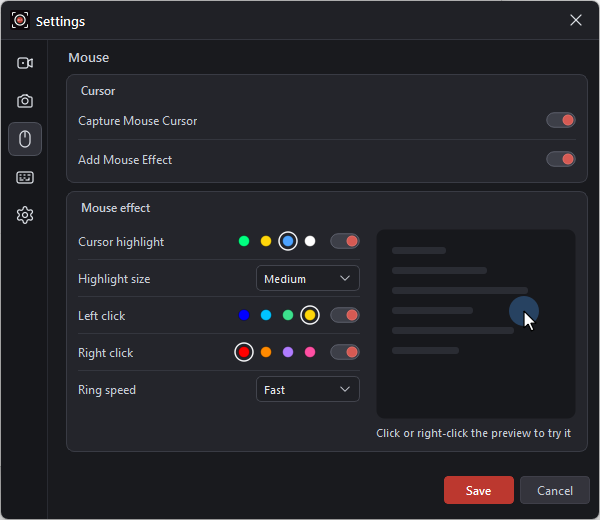
- 影片中顯示滑鼠位置,突出顯示滑鼠點擊和移動。
- 擷取系統聲音、麥克風輸入和網路攝影機畫面。
- 可自訂錄製解析度並匯出多種格式的影片。
- 剪輯錄影、新增浮水印或背景、插入滑鼠影像。
- 在指定時間自動開始畫面錄製。
如何使用 Recordit :
- 下載並安裝 Recordit 的最新版本,並在您的電腦上啟動它。
- 打開設置,導航到滑鼠選項卡,啟用捕獲滑鼠遊標,並根據需要自訂滑鼠效果。
- 設定更多錄製選項,然後按一下「錄製」按鈕,並執行要擷取的螢幕操作。
- 停止錄製並回放視頻,確保滑鼠移動和效果清晰可見。
4。
OBS 可能會導致滑鼠指標消失,原因可能是遊標擷取設定已停用、擷取來源不相容、應用程式全螢幕顯示、Windows 指標選項衝突或軟體衝突。啟用遊標擷取、切換擷取方式、檢查滑鼠設定以及更新 OBS 通常可以解決此問題。
但是,如果您想要一種更簡單的方法來錄製教學和軟體演示, Swyshare Recordit 這是一個值得考慮的實用替代方案。它簡潔明了的錄製流程和豐富的滑鼠特效功能,可以幫助您更輕鬆地追蹤螢幕上的操作,而無需像 OBS 那樣進行複雜的配置。不妨一試。 Recordit 如果您想要更便利的螢幕錄影體驗。