
使用 OBS 錄製 Project 64 的遊戲畫面應該很簡單,但實際情況並非總是如此。你啟動 Project 64,運行你最喜歡的 Nintendo 64 遊戲,然後在 OBS 中點擊“開始錄製”——結果卻發現屏幕一片漆黑,模擬器窗口消失,或者錄製出來的畫面除了令人沮喪的畫面什麼也沒有。當 OBS 與其他應用程式配合使用時,這些問題尤其令人惱火。
本指南將解釋 OBS 無法錄製 Project 64 遊戲畫面的最常見原因,並提供幾種實用的解決方案。此外,我們還將介紹一種更簡單的螢幕錄製方法,方便用戶在不花太多時間調整 OBS 設定的情況下錄製遊戲畫面。
1. 為什麼 OBS 無法錄製我玩 Project 64 的過程?
OBS可能無法錄製Project 64的遊戲畫面,因為它無法正確捕捉模擬器的視訊輸出。
可能的原因:
- Game Capture 無法偵測到 Project 64。
- OBS 捕獲模式與模擬器不相容。
- 圖形或視訊外掛設定導致黑屏。
- OBS 和 Project 64 的權限設定不同。
- 這兩個程式的GPU設定有衝突。
- OBS設定或驅動程式已過時。
2. 如何解決「OBS 無法錄製我玩 Project 64」的問題?
請按順序嘗試以下方法。每種方法完成後,請進行簡短的測試錄製,以檢查 Project 64 是否正確錄製。
方法一:從遊戲捕獲切換到視窗捕獲
遊戲捕獲通常是用戶在 OBS 中嘗試的第一個選項,但它可能無法與每種模擬器配置正常工作。
腳步:
- 打開 Project 64 並啟動你想錄製的遊戲。
- 開啟 OBS Studio 並點擊 + 按鈕 來源 然後選擇該部分 視窗捕獲 。
- 建立一個新來源並選擇 Project 64 視窗。
- 查看 OBS 預覽畫面,看看遊戲畫面是否出現。
- 如有必要,請調整擷取來源的大小。
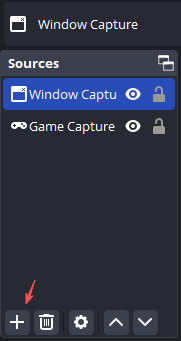
如果預覽中出現 Project 64,請進行簡短錄製並檢查生成的影片。
方法二:嘗試螢幕捕獲
如果視窗擷取不起作用,顯示器擷取是另一個有用的選擇。它不會嘗試專門識別 Project 64 窗口,而是記錄顯示器上顯示的所有內容。
腳步:
- 開啟 Project 64 並開始遊戲。
- 返回 OBS,點選新增來源 + 在“來源”下選擇 顯示捕獲 。
- 選擇執行 Project 64 的顯示器。
- 確認模擬器出現在預覽中。
- 開始一段簡短的測試錄音。
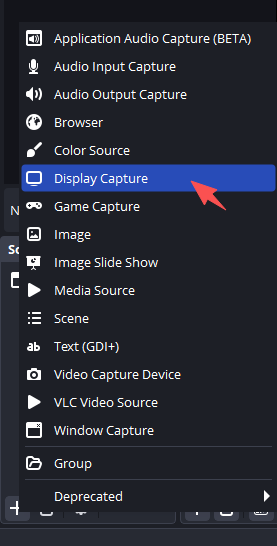
主要缺點是螢幕錄製功能會錄製整個螢幕。如果您想要更清晰的遊戲畫面,請關閉不必要的視窗並停用桌面通知。
方法三:使用相同的權限執行 OBS 和 Project 64
Windows權限有時會導致OBS無法正確擷取其他應用程式的畫面。這種情況可能發生在一個程式以管理員身分執行而另一個程式沒有時。
腳步:
- 關閉 OBS 和 Project 64,然後重新啟動這兩個應用程式。
- 請確保它們使用相同的權限等級運作。
- 如有必要,請右鍵單擊 OBS 並選擇 以管理員身份執行 。
- 啟動 Project 64 並開始遊戲。
- 在 OBS 中新增您首選的錄製來源。
- 再測試一下錄音效果。
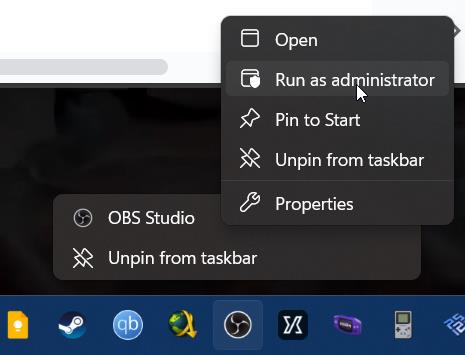
保持兩個應用程式的權限等級相同有助於消除潛在的存取衝突。
方法四:檢查您的GPU設置
GPU衝突也可能導致OBS顯示黑屏。這種情況在同時配備整合式顯示卡和獨立顯示卡的筆記型電腦上尤其常見。
腳步:
- 打開視窗 設定 然後進入圖形或顯示設定。
- 尋找為各個應用程式指派圖形效能的選項。
- 如果 OBS 尚未列出,請新增;同時新增 Project 64。
- 嘗試將兩個應用程式配置為使用同一塊GPU。
- 重新啟動 OBS 和 Project 64,然後再次測試錄影功能。
如果問題是在更換顯示卡硬體或驅動程式後出現的,那麼檢查這些設定就特別有意義。
方法五:更改 Project 64 的圖形配置
Project 64 可以使用不同的圖形外掛程式和渲染選項。根據您的設置,某些圖形配置可能無法與 OBS 完美相容。
腳步:
- 開啟 Project 64,然後進入其圖形或視訊配置設定。
- 檢查目前選取的圖形外掛程式或渲染選項。
- 如果有其他相容選項,請嘗試使用。
- 儲存變更並重新啟動 Project 64。
- 開啟 OBS 並再次測試錄音。
一次只更改一項設定。這樣比較容易確定是哪一項設定解決了問題。
方法六:更新 OBS 和顯示卡驅動程式
過時的軟體有時會導致 OBS、Project 64 和您的圖形硬體之間出現相容性問題。
腳步:
- 檢查您是否正在使用最新版本的 OBS;如有必要,請更新 OBS。
- 檢查是否有可用的顯示卡驅動程式更新,並安裝相應的驅動程式更新。
- 重新啟動電腦;再次開啟 Project 64 和 OBS,然後進行另一次測試錄製。
如果您使用的是較舊的電腦或顯示卡,也要檢查您的系統是否符合您正在使用的軟體版本的最新要求。
方法七:檢查 OBS 錄製設置
如果 Project 64 出現在 OBS 預覽中,但沒有出現在最終影片中,請檢查您的錄製配置:
- 前往 OBS 設定 > 輸出,查看錄製選項。
- 確認錄影路徑有效且可存取。
- 請確保您有足夠的可用儲存空間。
- 檢查錄製格式和編碼器,然後儲存設定。
- 錄製一段簡短的測試視頻,然後回放確認遊戲畫面已錄製完成。
3. 試試簡易螢幕錄影軟體 – Swyshare Recordit
如果您已經嘗試了上述方法,但 OBS 仍然無法錄製 Project 64,那麼使用更簡單的螢幕錄製軟體可能是最簡單的解決方案。
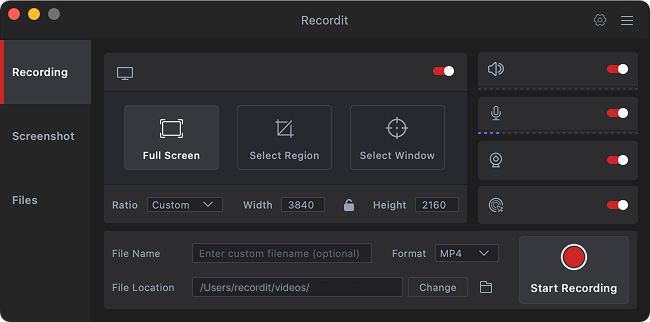
Swyshare Recordit 它提供了一種更直接的螢幕錄製方法。您無需花費時間排查遊戲擷取、視窗擷取、GPU 設定、場景和其他 OBS 配置問題,只需使用專用的錄製工具即可擷取螢幕上的內容。
使用以下方法記錄 Project 64 Recordit :
- 打開 Project 64 並啟動你的遊戲。
- 開始 Swyshare Recordit 然後選擇要擷取的螢幕或錄影區域。
- 調整錄製設定並開始錄製。
- 正常玩《Project 64》 Recordit 螢幕截圖.
- 錄製完成後停止錄製,然後儲存並查看錄製的影片。
4。
如果 OBS 無法錄製 Project 64,請嘗試切換擷取來源、檢查權限和 GPU 設置,以及更新軟體。如果問題仍然存在, Swyshare Recordit 是一種更簡單的選擇。它錄製過程簡單,需要配置的設定也更少, Recordit 是錄製 Project 64 遊戲過程的便利選擇。