
音樂愛好者常常希望離線收聽自己喜愛的歌曲,將曲目傳輸到其他設備,或創建個人音樂收藏。雖然 Spotify 透過其高級訂閱服務提供離線收聽功能,但下載的檔案受到保護,無法在 Spotify 應用程式之外播放。由於這項限制,許多用戶都在尋找將 Spotify 歌曲轉換為廣泛支援的 MP3 格式的方法。
MP3 檔案幾乎可以在任何裝置上播放,包括智慧型手機、電腦、MP3 播放器和車用音響系統。因此,Spotify 轉 MP3 轉換器已成為將音樂保存為更靈活格式的熱門工具。
在本指南中,我們將解釋如何使用幾個知名的轉換器將 Spotify 轉換為 MP3,討論 Spotify 轉 MP3 轉換器是否總是有效,並介紹一種保存 Spotify 播放的替代方法。
1. 如何將Spotify音樂轉換為MP3格式?
多種桌面工具可以將 Spotify 歌曲轉換為 MP3 檔案。這些程式通常會連接到 Spotify,分析歌曲,並將其轉換為可下載的音訊文件,同時保留歌曲的元資料。
以下是一些知名的Spotify音樂轉換器及其主要功能。
1.1 Audifab Spotify音樂轉換器
Audifab Spotify Music Converter 是一款流行的程序,旨在下載 Spotify 歌曲並將其轉換為多種格式,包括 MP3。
主要特點:
- 將 Spotify 的歌曲、專輯、播放清單和播客轉換為 MP3 格式。
- 支援其他格式,例如 AAC、WAV、FLAC 和 AIFF。
- 保留原始 ID3 標籤,例如藝術家、專輯和曲目編號
- 支援一次性批量轉換多首歌曲。
- 在轉換過程中保持高音頻質量
- 介面簡潔,適合初學者。
Audifab 通常被希望快速轉換大型 Spotify 播放清單並保持歌曲元數據完整的用戶使用。

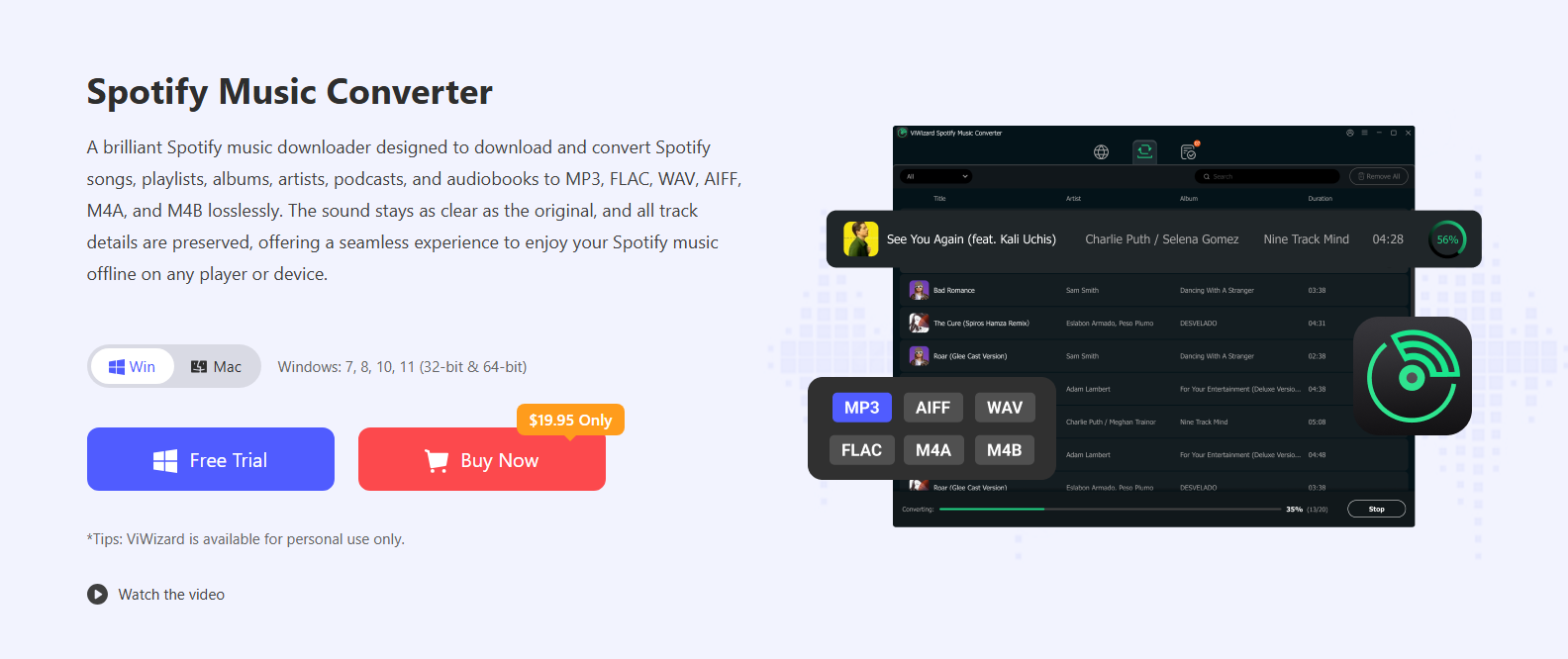
1.2 ViWizard Spotify音樂轉換器
另一個知名的解決方案是 ViWizard Spotify Music Converter,它專注於高品質的音樂轉換和高效的處理。
主要特點:
- 將 Spotify 歌曲轉換為 MP3、WAV、AAC、FLAC 和其他格式
- 保留100%原始音訊質量
- 保留元數據,包括專輯封面和歌曲標題
- 支援批量轉換整個播放列表
- 允許使用者自訂位元率和取樣率
- 提供快速轉換速度
ViWizard 因其在轉換音樂時能夠保持原始音質而備受讚譽。
1.3 DRmare Spotify音樂轉換器
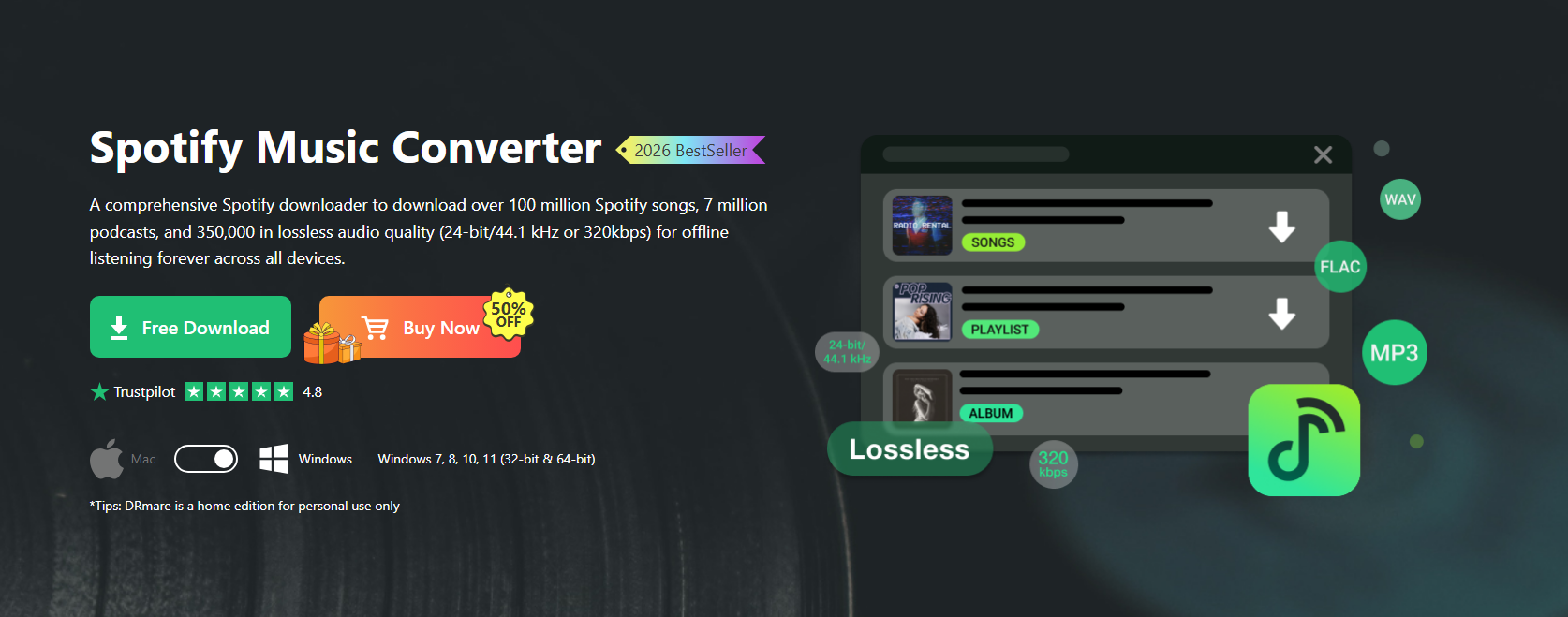
DRmare Spotify Music Converter 是另一個專為 Spotify 音樂轉換而設計的可靠工具。
主要特點:
- 將 Spotify 歌曲、專輯和播放清單轉換為 MP3 和其他格式
- 支援批次轉換多首曲目
- 保持無損音訊品質
- 保留 ID3 標籤和元資料資訊
- 允許使用者自訂輸出設置,例如位元率和取樣率
- 使用者友善的介面,實現快速轉換
DRmare 通常是那些希望在速度和音質之間取得平衡的用戶的選擇。
1.4 TunePat Spotify音樂轉換器
TunePat Spotify Music Converter 旨在利用內建的 Spotify 網路播放器下載和轉換 Spotify 曲目。
主要特點:
- 將 Spotify 歌曲轉換為 MP3、AAC、WAV、FLAC 和 AIFF 格式。
- 支援下載整個播放清單和專輯
- 保留原始元數據和專輯封面
- 提供多種輸出品質設定
- 允許使用者自動整理轉換後的檔案。
- 使用內建的 Spotify 網路播放器,操作更方便。
TunePat 以其簡單的工作流程和有條理的輸出檔案結構而聞名。

1.5 Sidify Spotify音樂轉換器
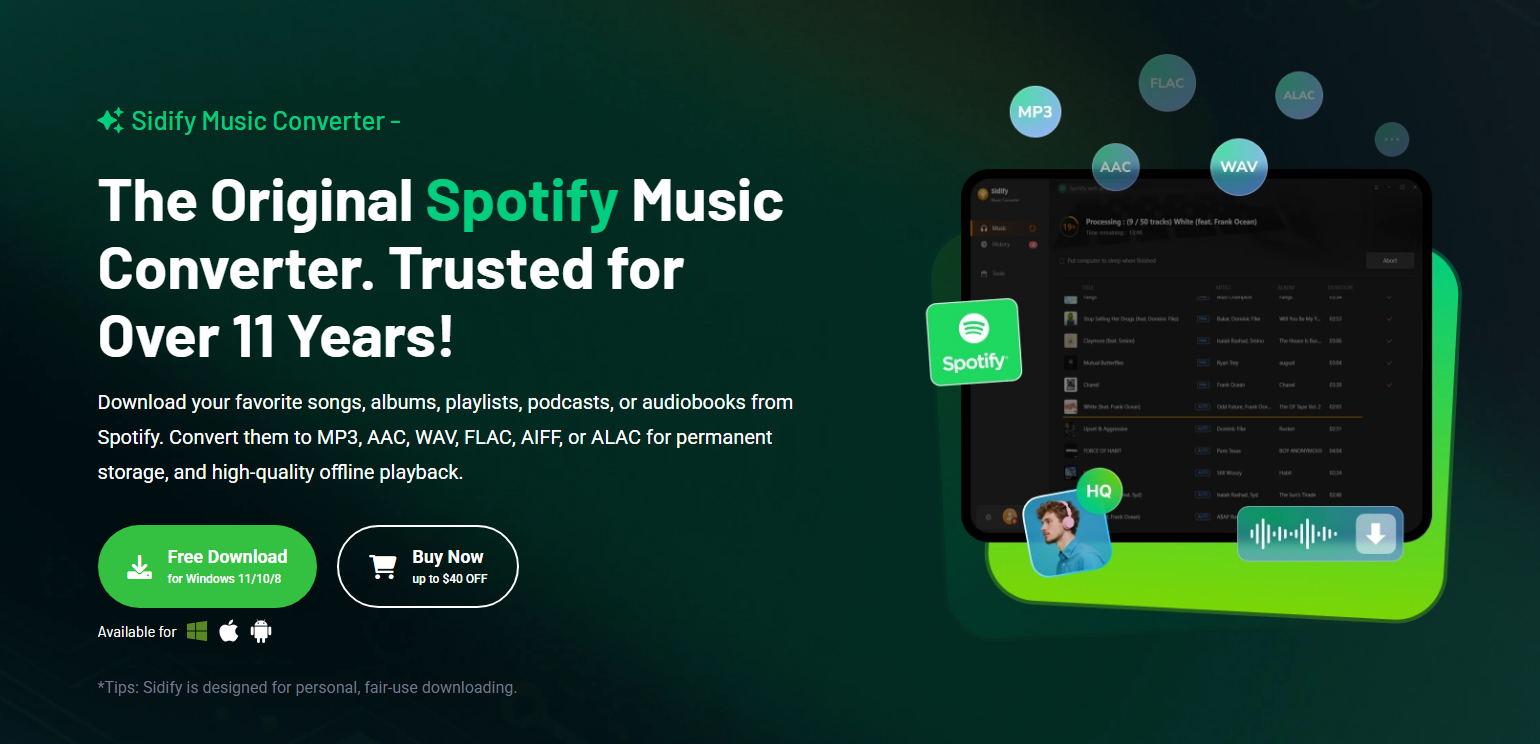
Sidify Spotify音樂轉換器是目前最廣為人知的Spotify轉換器之一。
主要特點:
- 將 Spotify 音樂轉換為 MP3、AAC、WAV、FLAC 和 AIFF 格式。
- 支援批量轉換大型播放列表
- 保留 ID3 標籤,例如標題、藝術家、專輯和流派。
- 允許自訂輸出位元率和取樣率
- 保持高品質音訊輸出
- 易於使用的介面,適合初學者
Sidify 通常被那些想要下載和轉換 Spotify 音樂的一體化解決方案的用戶使用。
2. Spotify 轉 MP3 轉換器總是有效嗎?
雖然Spotify轉換器很方便,但它們並非總是完美無缺。多種因素都會影響其可靠性。
- Spotify平台更新
Spotify 會經常更新其平台和安全系統。更新期間,部分轉換器可能會暫時停止運作,直到開發者發布更新為止。
- 軟體限制
許多轉換器提供免費試用版,但會限制轉換速度或可轉換的歌曲數量。完整功能可能需要付費許可。
- 相容性問題
某些轉換器可能無法在新版作業系統或 Spotify 版本上正常運作。
- 大型播放清單處理
轉換非常大的播放清單有時會導致軟體崩潰或運行速度變慢。
由於這些限制,用戶有時會尋找其他方法來保存 Spotify 音樂,而無需依賴轉換工具。
3. 錄製 Spotify 音樂,而不是轉換或下載
另一種有效的保存 Spotify 音樂的方法是直接在電腦上播放時錄製播放過程。無需轉換或下載曲目,螢幕和音訊錄製軟體即可擷取系統的聲音輸出。一款簡單可靠的工具是… Swyshare Recordit 。
Swyshare Recordit 它旨在以最少的設定錄製螢幕活動和系統音訊。這使其成為錄製 Spotify 音樂播放的便捷選擇。
主要優勢包括:
- 直接從電腦的聲音輸出埠錄製 Spotify 播放內容
- 錄製全螢幕、特定的 Spotify 視窗或選定區域
- 錄音過程中保持清晰的音訊品質
- 易於使用,無需複雜配置
- 將錄音儲存為 MP3 或 MP4 等格式。
如何使用 Spotify 錄製 Recordit :
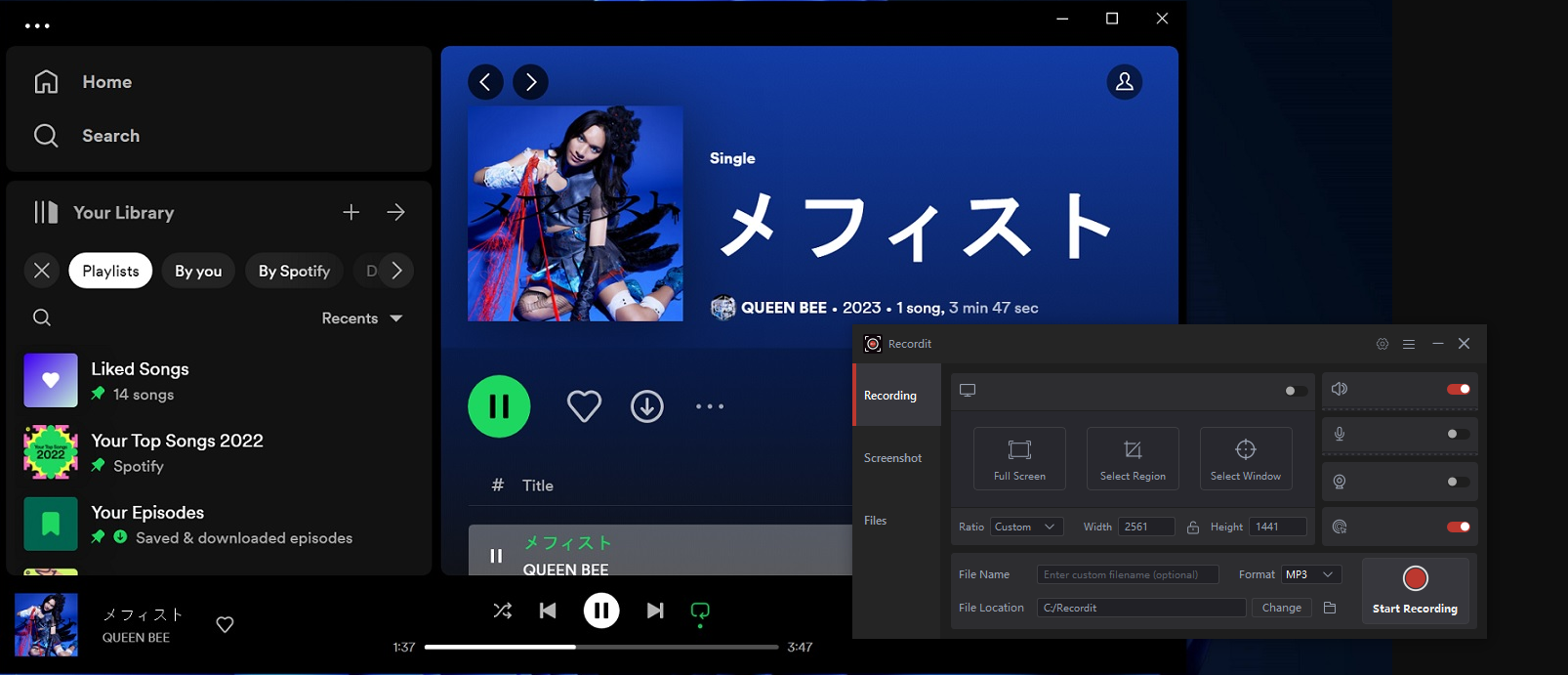
- 安裝並啟動 Swyshare Recordit 在您的電腦上,然後開啟該軟體。
- 使能夠 系統音訊錄製 並設定更多音訊下載參數。
- 打開 Spotify,開始播放你想儲存的歌曲。
- 點選 開始錄製 按鈕 Recordit ; 當曲目播放完畢後停止錄影並匯出音訊檔案。
4。
許多用戶希望將 Spotify 上的歌曲轉換為 MP3 格式,以便離線收聽、將音樂傳輸到其他裝置或建立個人音樂庫。 Audifab Spotify Music Converter、ViWizard Spotify Music Converter、DRmare Spotify Music Converter、TunePat Spotify Music Converter 和 Sidify Spotify Music Converter 等工具都提供了將 Spotify 歌曲、播放清單和專輯轉換為 MP3 檔案的功能。
但是,由於 Spotify 更新、軟體限製或相容性問題,這些轉換器可能並非總是可靠地運作。
對於更簡單可靠的解決方案,錄製 Spotify 播放內容可能是實用的替代方案。借助以下工具: Swyshare Recordit 使用者無需複雜的轉換即可直接從系統音訊擷取 Spotify 音樂。
如果您想要一種簡單靈活的方式來保存Spotify音樂, Swyshare Recordit 是錄製和匯出高品質 Spotify 音訊的建議選項。