
OBS Studio 是全球使用最廣泛的螢幕錄製和直播應用程式之一。它提供強大的錄製功能、可自訂的設定、多種音訊來源以及對高品質視訊錄製的支援。無論您是錄製遊戲、教學、網路研討會還是線上會議,OBS 通常都是內容創作者和專業人士的首選。
然而,許多用戶都會遇到一個常見問題:錄製後桌面音訊出現延遲。您可能會注意到,聲音與視訊時間不同步,人聲出現滯後,或隨著錄製的進行,音訊逐漸失去同步。這個問題會讓影片看起來不夠專業,觀看體驗也會很糟糕。
在本指南中,我們將解釋為什麼 OBS 桌面音訊在錄製後會延遲,並一步一步地向您展示如何修復它。
1. 為什麼 OBS 桌面音訊在錄製後會有延遲?
錄製完成後,OBS桌面音訊延遲可能由多種因素造成。以下列舉了一些最常見的原因:
- 音訊同步偏移設定不正確
- OBS 和 Windows 取樣率不匹配
- 錄影過程中 CPU 或 GPU 使用率過高
- 藍牙耳機或揚聲器延遲
- 設備時間戳同步問題
- 可變幀率錄製問題
- 過時的音訊或圖形驅動程式
- 錄製設定會使系統過載
了解問題的原因可以幫助您更快找到正確的解決方案。
2. 如何解決 OBS 桌面錄製後音訊延遲的問題
如果您的 OBS 錄製影片出現桌面音訊延遲,請逐一嘗試以下解決方法。
解決方法 1:重置音訊同步偏移
OBS 允許透過「同步偏移」設定手動調整音訊延遲。如果誤改了該值,桌面音訊可能會出現延遲。
腳步:
開啟 OBS Studio > 前往 音訊混音器 點擊旁邊的齒輪圖標 桌面音訊 > 選擇 高級音訊屬性 尋找 同步偏移 並將值設為 0 毫秒
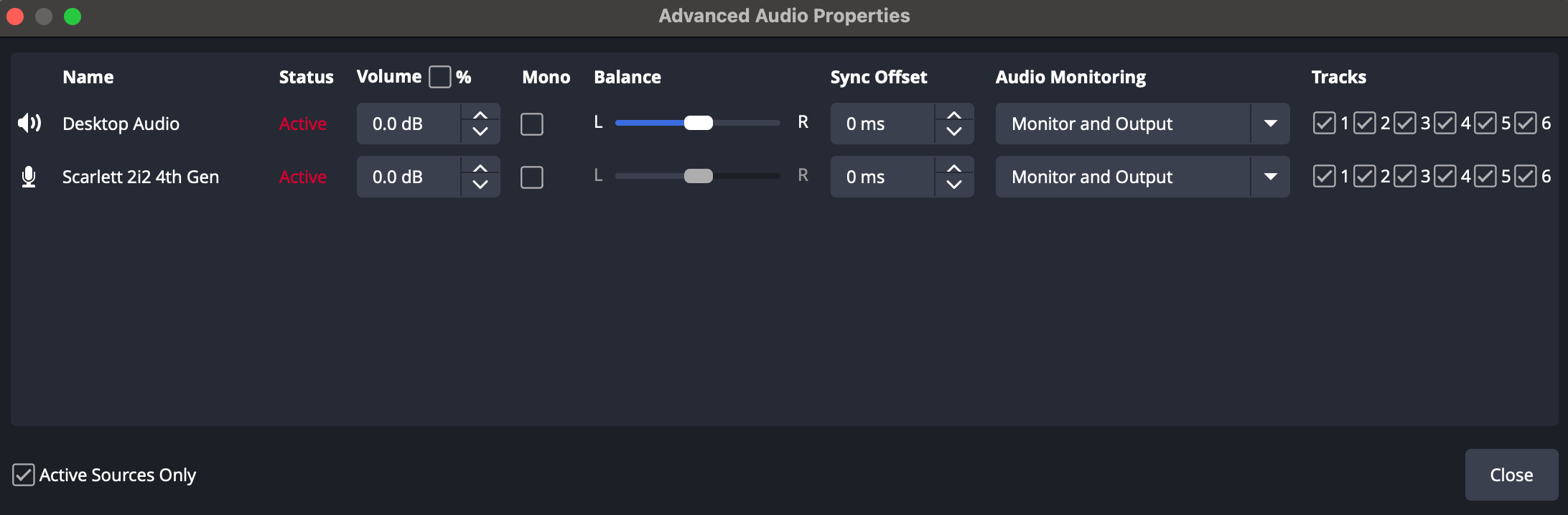
重置偏移量後,進行一段簡短的測試錄製,以檢查問題是否已解決。
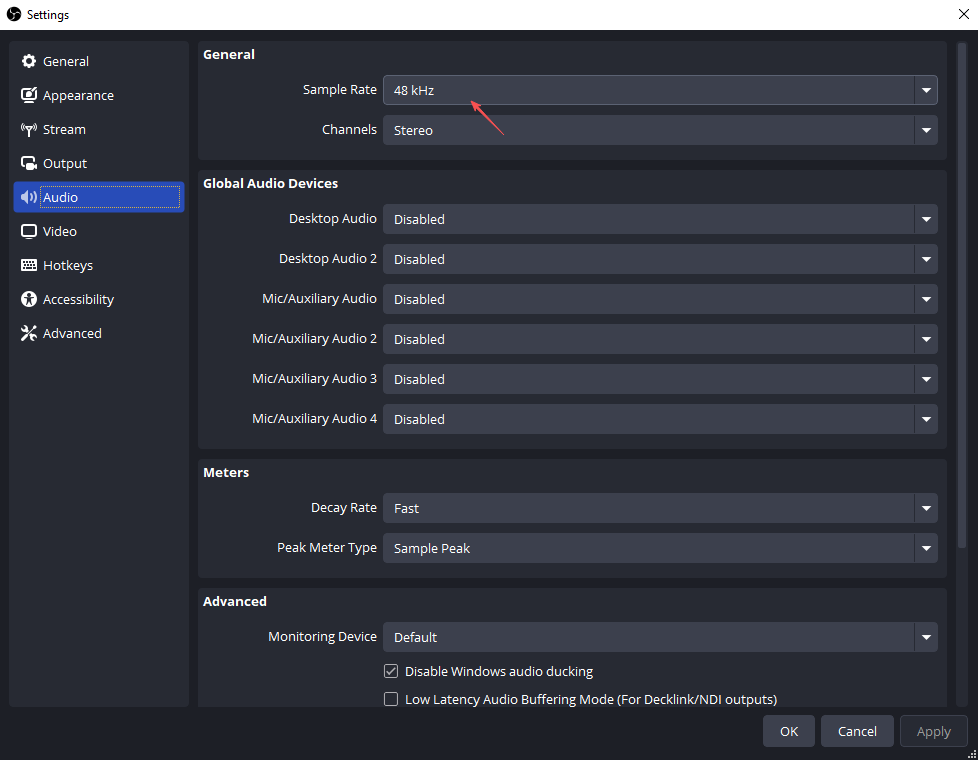
解決方法 2:匹配採樣率
OBS 和 Windows 使用不同的取樣率通常會導致音訊隨著時間的推移而出現漂移。
- 在 OBS 中: 打開 設定 > 選擇 聲音的 > 設定 取樣率 到 48 kHz
- 在Windows系統中: 右鍵單擊揚聲器圖示並打開 聲音設定 選擇您的播放設備並打開 特性 並選擇 48,000 赫茲
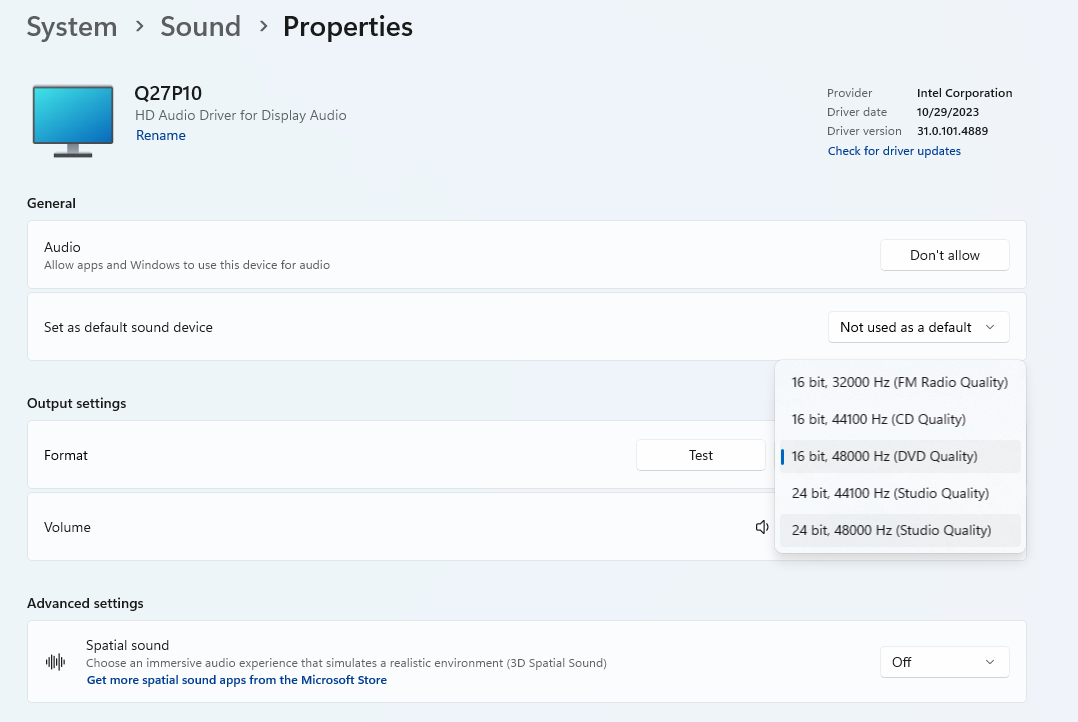
更改應用後,請重新啟動 OBS。
解決方法 3:停用“使用裝置時間戳記”
OBS的這項功能有時會造成同步問題,這取決於您的硬體或音訊驅動程式。
腳步:
開啟 OBS > 定位 音訊輸入捕獲 然後前往 特性 取消選取 使用設備時間戳 在“設備”部分
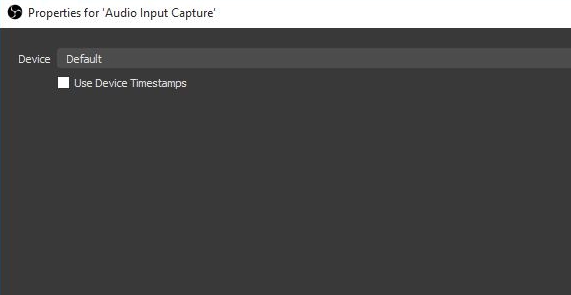
重啟 OBS 並測試另一次錄音。
解決方法 4:降低 OBS 資源佔用
錄製過程中,如果電腦過載,視訊幀數可能會下降,但音訊錄製仍會正常進行。
透過以下方式降低系統負載:
- 降低錄製分辨率
- 將幀率從 60 降低到 30
- 關閉不必要的應用程式
- 使用硬體編碼,例如 NVENC
您還可以監控 OBS 的以下統計資料:
- 渲染圖層
- 編碼延遲
- 丟幀
高值通常表示硬體過載。
方法五:避免使用藍牙音訊設備
藍牙設備由於無線音訊需要額外的處理,因此不可避免地會引入延遲。
為了減少延誤:
- 使用有線耳機或揚聲器
- 直接從桌面輸出捕捉音頻
如果需要使用藍牙設備,您可能需要手動調整同步偏移量。
解決方法 6:錄製格式改為 MKV 而非 MP4
直接錄製為 MP4 格式有時可能會產生不穩定的檔案。
OBS建議先以MKV格式錄製。
腳步:
打開 設定 然後前往 輸出 > 設定錄製格式 MKV 錄製完成後:打開 檔案 > 重混錄音 並將檔案轉換為 MP4 格式。

這種方法通常可以提高錄製穩定性和同步性。
解決方法7:更新音訊和顯示卡驅動程式
過時的驅動程式可能會導致相容性和時序問題。
更新:
- 音訊驅動程式
- GPU驅動程式
- USB音訊裝置驅動程式
安裝更新後請重新啟動電腦。
3. 試試這款簡單但功能強大的螢幕錄製軟體— Swyshare Recordit
雖然 OBS 提供了高級的錄製功能,但許多用戶覺得它的設定過於複雜,尤其是在排查音訊同步問題時。如果您想要更簡單的錄製體驗,並希望可靠地捕獲桌面螢幕和音頻, Swyshare Recordit 這是一個很棒的替代方案。
主要特點 Recordit :
- 以高品質錄製整個螢幕、選定視窗或自訂區域。
- 流暢地錄製桌面聲音,減少同步問題。
- 在指定時間自動開始和停止錄製。
- 將錄音儲存為適合不同平台的常用格式。
- 在錄製過程中加入文字、圖畫和高亮顯示。
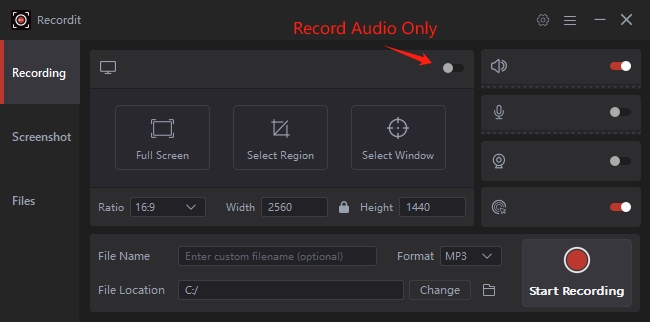
如何使用 Recordit 錄製桌面音訊:
- 下載、安裝和啟動 Recordit 在您的 Windows 或 Mac 電腦上。
- 開啟僅音訊模式,然後設定輸出格式並儲存位置。
- 點擊開始錄製桌面音訊;播放您想要錄製的影片、音樂、會議或其他音訊。
- 錄製完成後停止錄製,然後預覽並在“檔案”標籤下找到錄製內容。
4。
OBS桌面音訊錄製後延遲是一個常見問題,原因包括同步偏移設定、取樣率不匹配、藍牙延遲、硬體過載以及其他設定問題。幸運的是,這些問題通常可以透過調整OBS設定、匹配採樣率、降低系統負載以及更新驅動程式來解決。
但是,如果您喜歡簡單穩定的錄製解決方案,而不想花時間排除進階設定問題, Swyshare Recordit 強烈推薦。它輕巧便攜,介面友好,桌面音訊錄製穩定,錄製功能強大,是輕鬆製作流暢專業影片的絕佳選擇。