
音樂能夠提升直播、遊戲影片、教學課程和錄製內容的質量,使其更具吸引力。許多創作者會在錄製時添加背景音樂或顯示目前播放的曲目。 OBS Studio 是一款受歡迎的免費直播和錄製工具,而 Spotify 則是全球使用最廣泛的音樂串流平台之一。
因此,許多用戶希望在 OBS 中顯示 Spotify——無論是顯示 Spotify 播放器、捕獲音頻,還是添加帶有歌曲標題和藝術家的「正在播放」疊加層。
在本指南中,我們將說明如何讓 Spotify 顯示在 OBS 中,探討使用 OBS 錄製 Spotify 的優缺點,並介紹一種更簡單的錄製 Spotify 音樂的替代方案。
1. 如何在 OBS 中顯示 Spotify
根據您在錄製或直播期間想要顯示的內容,有幾種方法可以讓 Spotify 顯示在 OBS 中。最常見的方法包括捕獲 Spotify 視窗、捕獲桌面音訊或透過疊加層顯示歌曲資訊。
1.1 在 OBS 中捕捉 Spotify 窗口
如果你想讓觀眾看到螢幕上的 Spotify 應用,可以直接截取 Spotify 視窗。
腳步:
- 在您的PC或Mac上啟動Spotify,播放任何歌曲。
- 啟動 OBS Studio > 在 來源 在該部分,點擊 “+” 按鈕。
- 選擇 視窗捕獲 建立一個新的資料來源並為其命名,例如 Spotify視窗 。
- 在視窗選擇選單中,選擇 Spotify 應用程序,然後按一下 好的 添加它。
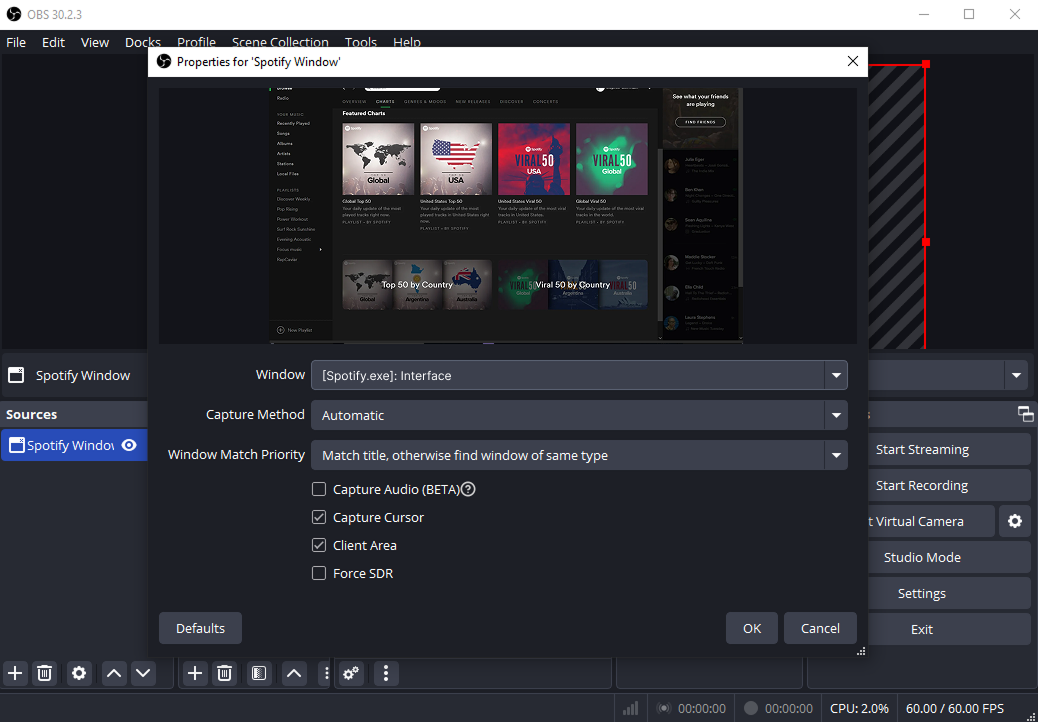
完成這些步驟後,Spotify 播放器將出現在 OBS 場景中。您可以調整視窗大小或位置以適應您的佈局。
這種方法適用於以音樂為中心的直播或教程,觀眾可能希望看到正在播放的音樂介面或播放清單。
1.2 在 OBS 中捕捉 Spotify 音頻
在許多情況下,創作者只想提取音樂音頻,而不是顯示整個 Spotify 視窗。
腳步:
- 打開Spotify並開始播放音樂。
- 開啟 OBS Studio > 在 來源 面板,點選 + > 選擇 音訊輸出捕獲 。
- 選擇電腦的音訊裝置(例如揚聲器或耳機),然後按一下 好的 。
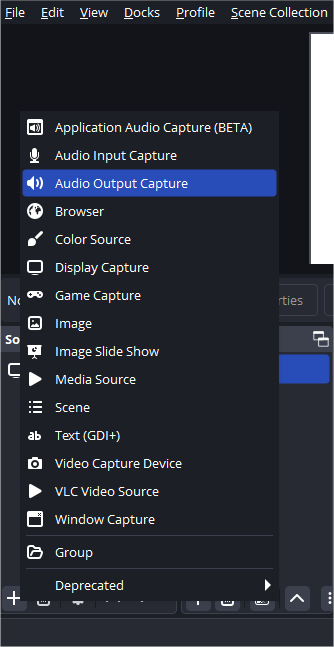
OBS現在可以錄製來自您電腦的聲音,包括Spotify音訊。這樣,您就可以將音樂加入錄製或直播中。
1.3 顯示「正在播放」訊息
有些主播喜歡只顯示歌曲名稱和歌手,而不是完整的Spotify介面。這樣可以營造更簡潔、更專業的佈局。
為此,您可以使用第三方工具從 Spotify 獲取曲目資訊並自動更新文字檔案。然後,您可以在 OBS 中顯示該文字檔。
基本步驟:
- 安裝一個能產生歌曲資訊檔案的 Spotify「正在播放」工具。
- 在 OBS 中,點擊 來源 → + → 文本 (GDI+) 。
- 使能夠 從檔案中讀取 。
- 選擇包含歌曲資訊的檔案。
- 將文字疊加層放置在場景中。
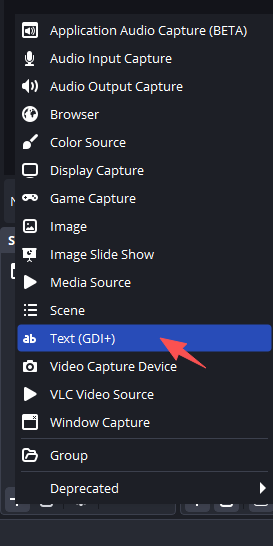
每當 Spotify 播放新歌時,疊加層都會自動更新,顯示新的歌曲名稱和歌手。
1.4 使用顯示幕捕獲
另一種簡單的方法是截取整個螢幕。
腳步:
- 在 OBS 中,點擊 來源 → + → 選擇 顯示捕獲 。
- 選擇顯示 Spotify 播放器的顯示器,然後點選 好的 。
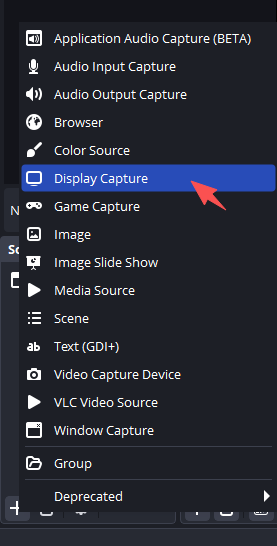
這將錄製螢幕上的所有內容,包括 Spotify 和任何其他打開的應用程式。
雖然這種方法效果不錯,但也可能捕獲到不需要的內容,所以如果您只想捕獲 Spotify,通常最好使用視窗捕獲。
2. 使用 OBS 錄製 Spotify 的優缺點
使用 OBS 錄製 Spotify 音樂或在直播期間顯示音樂有很多好處,但也有一些限制。
優點 :
- 免費且開源 – OBS Studio 完全免費下載和使用。
- 靈活的錄音選項 您可以錄製 Spotify 音訊、應用程式視窗或整個螢幕。
- 非常適合串流媒體播放 – 非常適合在直播時播放 Spotify 背景音樂。
- 可自訂的場景和疊加層 – 讓您新增「正在播放」文字、網路攝影機和其他元素。
缺點
- 對於初學者來說,設定比較複雜。 配置音訊來源和場景可能需要一些時間。
- 有限的音頻分離 – Spotify 音訊可能會與其他系統聲音混合。
- 系統資源利用率較高 – OBS 在錄製過程中會佔用大量的 CPU 和 GPU 資源。
- 未針對音樂錄製進行最佳化 – OBS 主要用於直播和螢幕錄製,並非專門用於錄製 Spotify 曲目。
3. 試試這款簡單但功能強大的 OBS 替代方案來錄製 Spotify 音樂
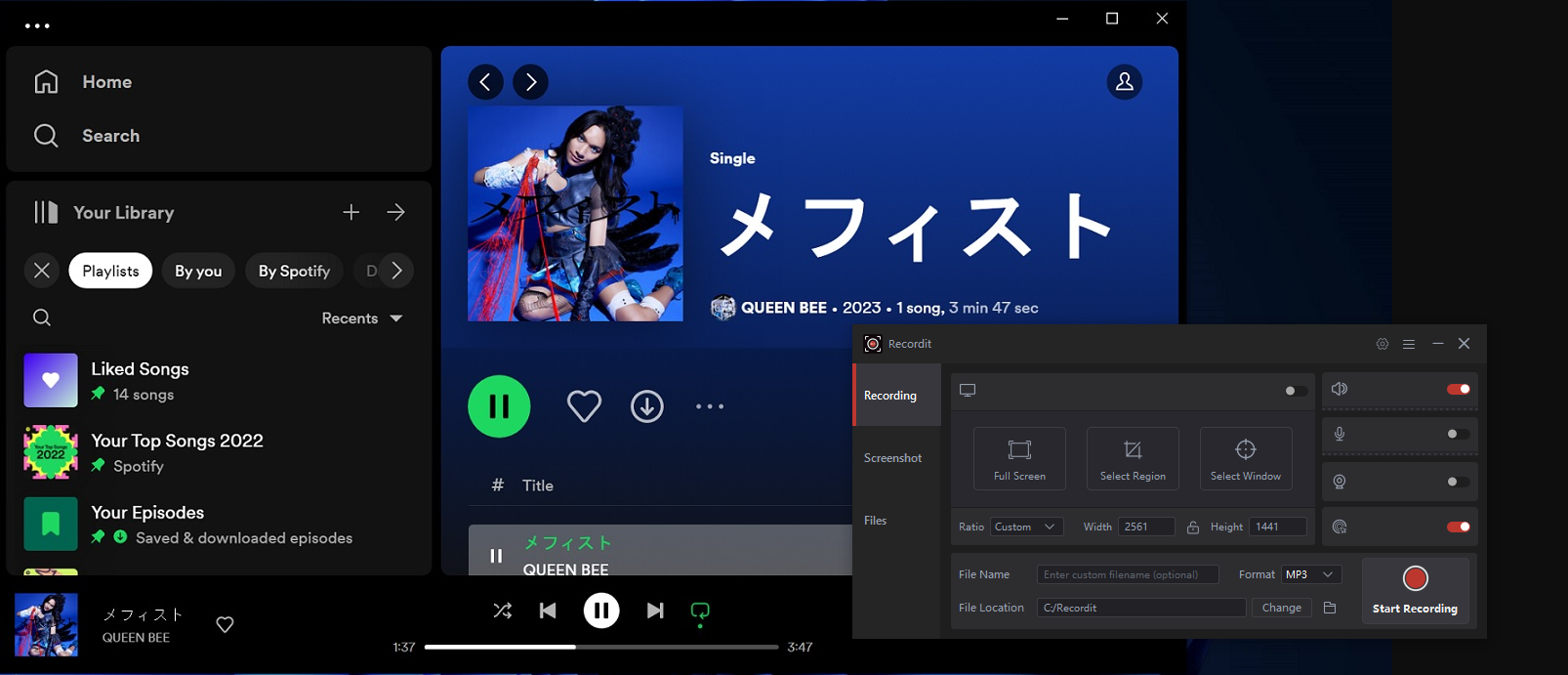
如果您主要想錄製 Spotify 音樂或捕獲螢幕,而不想進行複雜的配置,那麼更直接的選擇是 Swyshare Recordit 。
Swyshare Recordit 是一款易於使用的螢幕和音訊錄製工具,使用者只需極少的設定即可錄製 Spotify 播放內容。與需要多個訊號源和設定的 OBS 不同, Recordit 注重簡潔性,同時又能提供高品質的錄音。
主要特點 Swyshare Recordit 錄製 Spotify:
- 多種錄製模式 – 錄製全螢幕、選定區域或 Spotify 視窗。
- 系統音訊擷取 – 直接從電腦系統聲音錄製 Spotify 音樂。
- 麥克風錄音 – 在錄製 Spotify 播放時加入語音解說。
- 高品質輸出 – 將錄音儲存為高畫質視訊或清晰音訊格式。
- 靈活的導出格式 – 將錄音匯出為 MP4、MP3 和其他常用格式。
- 網路攝影機疊加層 – 新增網路攝影機視頻,用於教學或反應影片內容。
4。
在 OBS 中顯示 Spotify 是許多主播和內容創作者的共同目標,他們希望在直播或錄製內容中加入音樂。借助視窗擷取、音訊輸出擷取、文字疊加和螢幕擷取等工具,將 Spotify 顯示在 OBS 場景中相對容易。
然而,雖然 OBS Studio 為串流媒體和視訊製作提供了強大的功能,但對於只想錄製 Spotify 音樂的用戶來說,它可能過於複雜。
為了簡化工作流程, Swyshare Recordit 它提供了一種實用的替代方案。其簡潔明了的介面、一鍵錄製功能和靈活的螢幕擷取選項,使其成為錄製 Spotify 播放的便捷工具,無需像 OBS 那樣複雜的技術操作。
如果您正在尋找一種簡單且有效率的方式來捕捉 Spotify 音樂或螢幕活動, Swyshare Recordit 是一個強烈推薦的解決方案。