
線上視訊聊天平台因其即時溝通、娛樂和線上互動功能而日益普及。 InstaCams 允許用戶透過即時視訊對話進行連接,但與可下載的視訊不同,即時聊天記錄通常無法直接保存。如果您想記錄自己的聊天流程、建立影片內容或回顧重要對話,可靠的螢幕錄製工具是最佳選擇。
選擇合適的 InstaCams 錄影方式對視訊品質、音訊同步和整體錄製體驗至關重要。本指南將解釋 InstaCams 的功能,並介紹輕鬆錄製 InstaCams 聊天記錄的最佳工具和方法。
1. 什麼是 InstaCams?
InstaCams是一個線上相機聊天平台,用戶可以透過即時視訊和音訊互動進行交流。與其他基於相機的平台類似,InstaCams提供即時對話功能,用戶可以透過瀏覽器或裝置進行連線。

由於 InstaCams 的會話是即時進行的,因此通常沒有內建的下載選項來保存對話。需要錄製會話的使用者通常依賴螢幕錄製軟體,該軟體會擷取螢幕上顯示的所有內容,包括視訊、音訊和攝影機畫面。
人們可能會因為各種原因想要錄製 InstaCams 聊天記錄,例如:
- 他們將自己的直播會話保存下來以供日後觀看
- 製作教學或教學視頻
- 錄製線上示範
- 回顧個人廣播
- 保留已核准的影片存檔
一款好的 InstaCams 錄影機應該提供高品質的視訊拍攝、清晰的音訊錄製、靈活的錄製模式和簡單的操作流程。
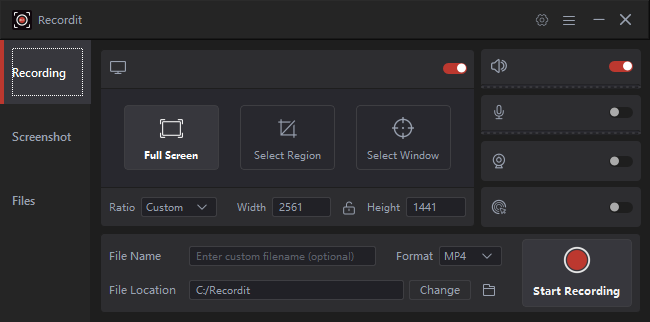
2. 最推薦的錄製 InstaCams 聊天記錄的桌面工具 – Swyshare Recordit
為了獲得最佳的錄音品質和可靠性,桌面錄音軟體通常是首選。與瀏覽器擴充功能和線上工具相比,桌面應用程式可以提供更好的效能、更長的錄音時間和更精細的錄音設定控制。
推薦的錄製 InstaCams 聊天記錄的桌面工具之一是 Swyshare Recordit 。
主要特點 Recordit :
- 截取全螢幕、特定視窗或自訂區域。
- 錄製系統聲音、麥克風音訊或兩者同時錄製。
- 為視訊聊天、教學和演示添加網路攝影機疊加層。
- 將錄音儲存為 MP4、GIF 和 MP3 等常用格式。
- 剪輯影片、調整畫布大小、添加背景和套用浮水印。
- 在設定的時間自動開始和停止錄製。
使用步驟 Recordit 錄製 InstaCams 聊天:
- 下載並安裝 Recordit 在您的 Windows PC 或 Mac 上。
- 打開 Recordit 在 InstaCams 聊天中,選擇錄製模式(全螢幕、特定視窗或自訂區域),然後啟用音訊錄製以擷取系統聲音和麥克風輸入。
- 開始錄製並製作 Recordit 即時捕捉即時聊天內容。
- 錄製完成後停止錄製並儲存錄製的影片檔案。使用以下命令編輯和匯出錄製內容。 Recordit 如果需要,可以使用其內建工具。
3. 錄製 InstaCams 聊天的最佳線上錄影工具
對於不想安裝軟體的用戶來說,線上螢幕錄製工具提供了一個快速方便的解決方案。這些工具直接在瀏覽器中運作。
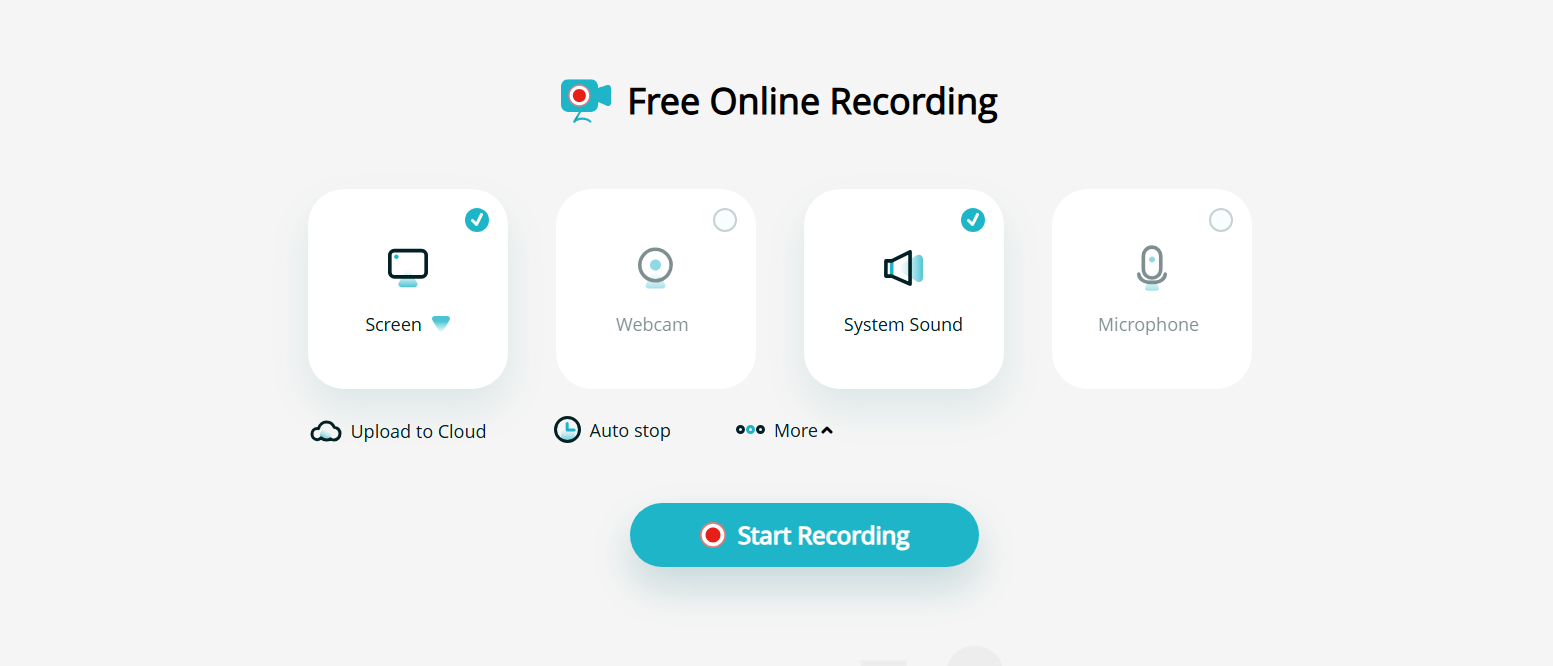
3.1 Apowersoft 線上螢幕錄影機
Apowersoft 線上螢幕錄影機是一款流行的基於網路的螢幕錄製工具。
主要特點:
- 記錄螢幕活動
- 擷取網路攝影機視頻
- 唱片系統聲音
- 支援不同的錄音區域
它適用於偶爾的錄音,但某些功能可能需要安裝啟動器才能使用。
3.2 VEED 線上螢幕錄影器
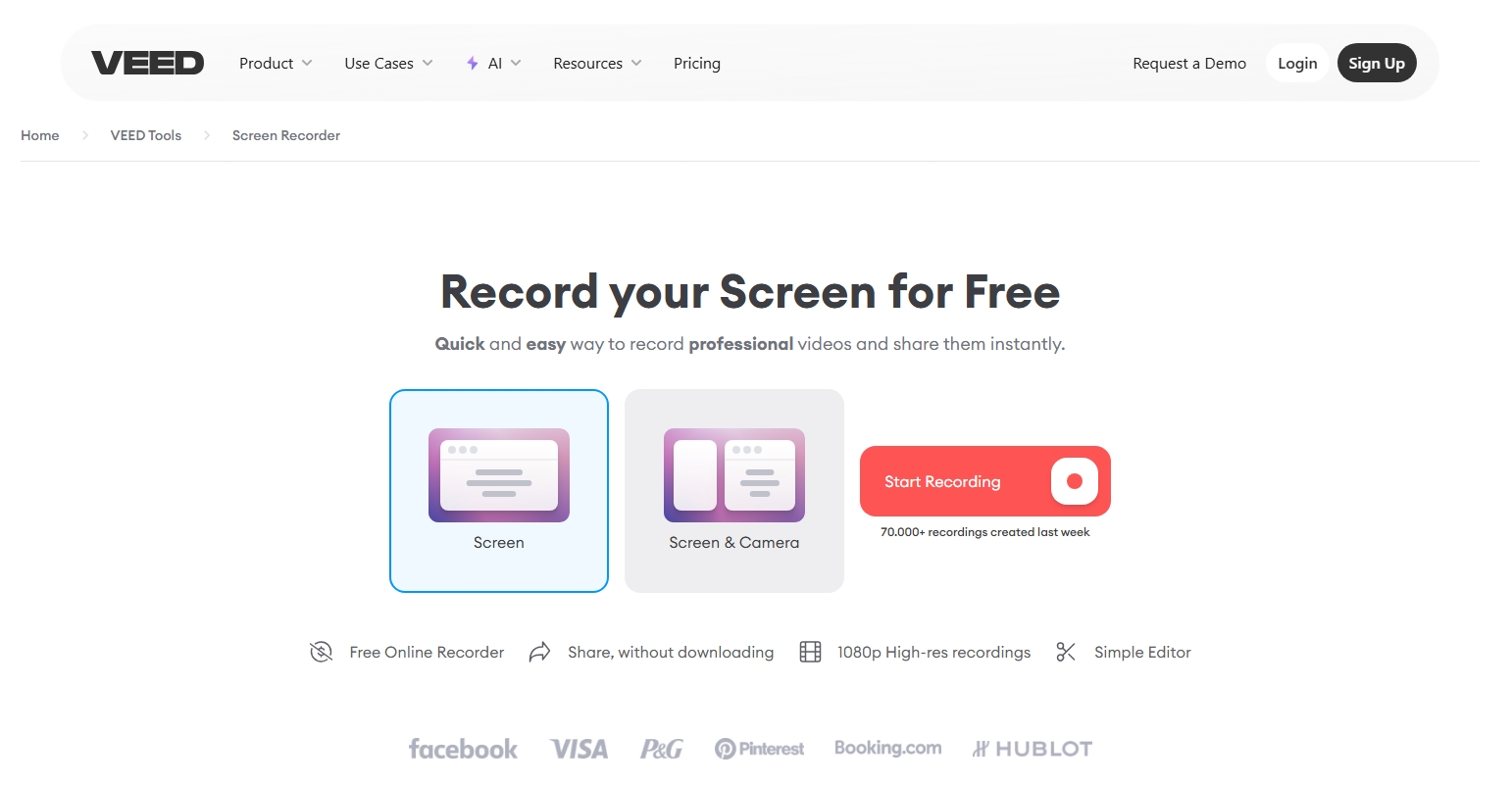
VEED提供線上錄製和基本編輯功能。
優勢:
- 無需複雜的設置
- 螢幕和網路攝影機錄製
- 內建編輯工具
- 輕鬆分享選項
線上錄製工具雖然方便,但可能會受到瀏覽器限制、網路速度和錄製限制的影響。
4. 錄製 InstaCams 聊天的最佳錄製擴充程式
瀏覽器擴充功能是另一種簡單的螢幕錄製方法。它們體積小巧,可以直接安裝在瀏覽器中。
4.1 Loom 螢幕錄製擴展
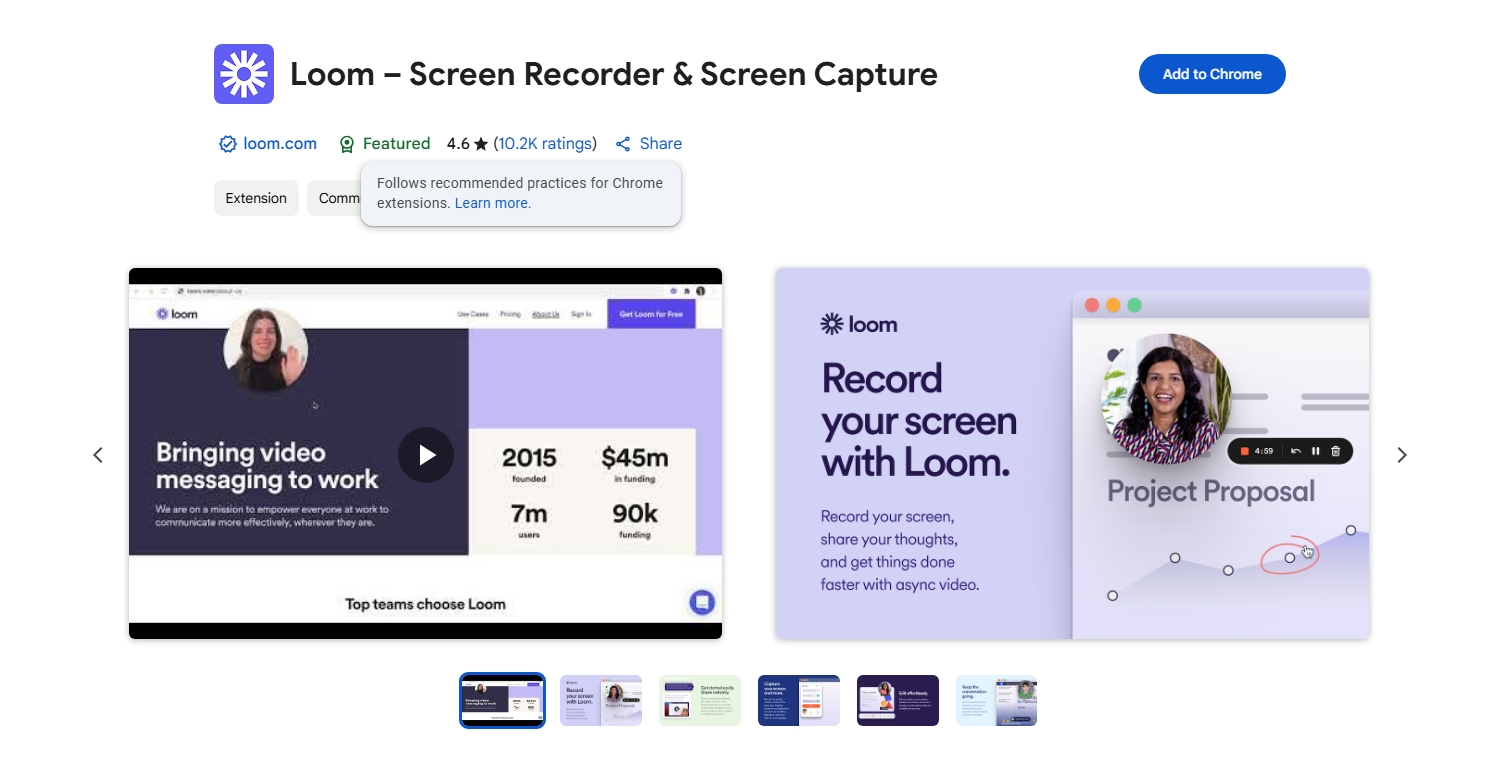
Loom 是一款受歡迎的瀏覽器螢幕錄製擴充功能。
特徵:
- 螢幕截圖
- 網路攝影機錄製
- 麥克風錄音
- 快速分享
它主要用於工作場所溝通和教學,但也能處理基本的錄音任務。
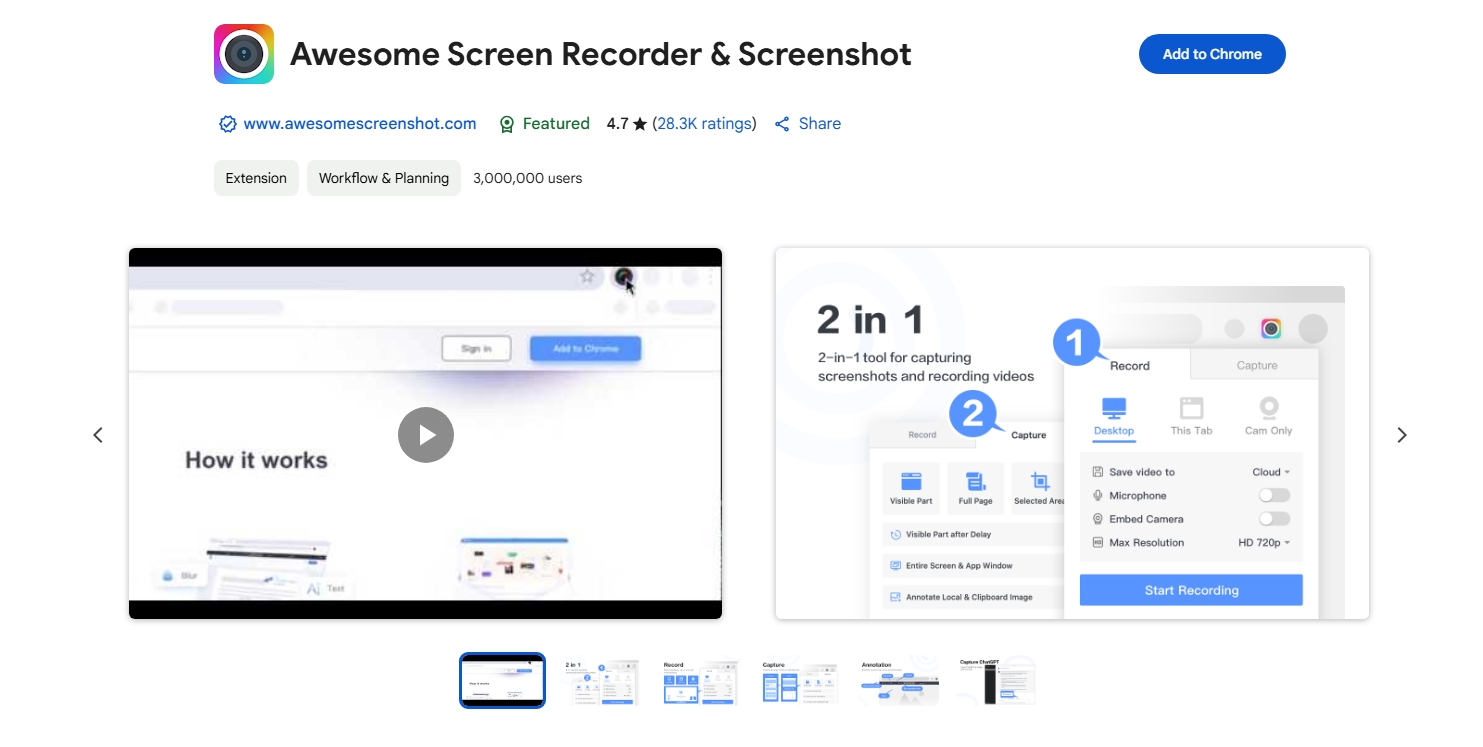
4.2 超棒的螢幕截圖與螢幕錄影工具
此擴充功能結合了螢幕截圖和螢幕錄製功能。
特徵:
- 錄製瀏覽器螢幕
- 捕捉網路攝影機
- 新增註釋
- 輕鬆分享錄音
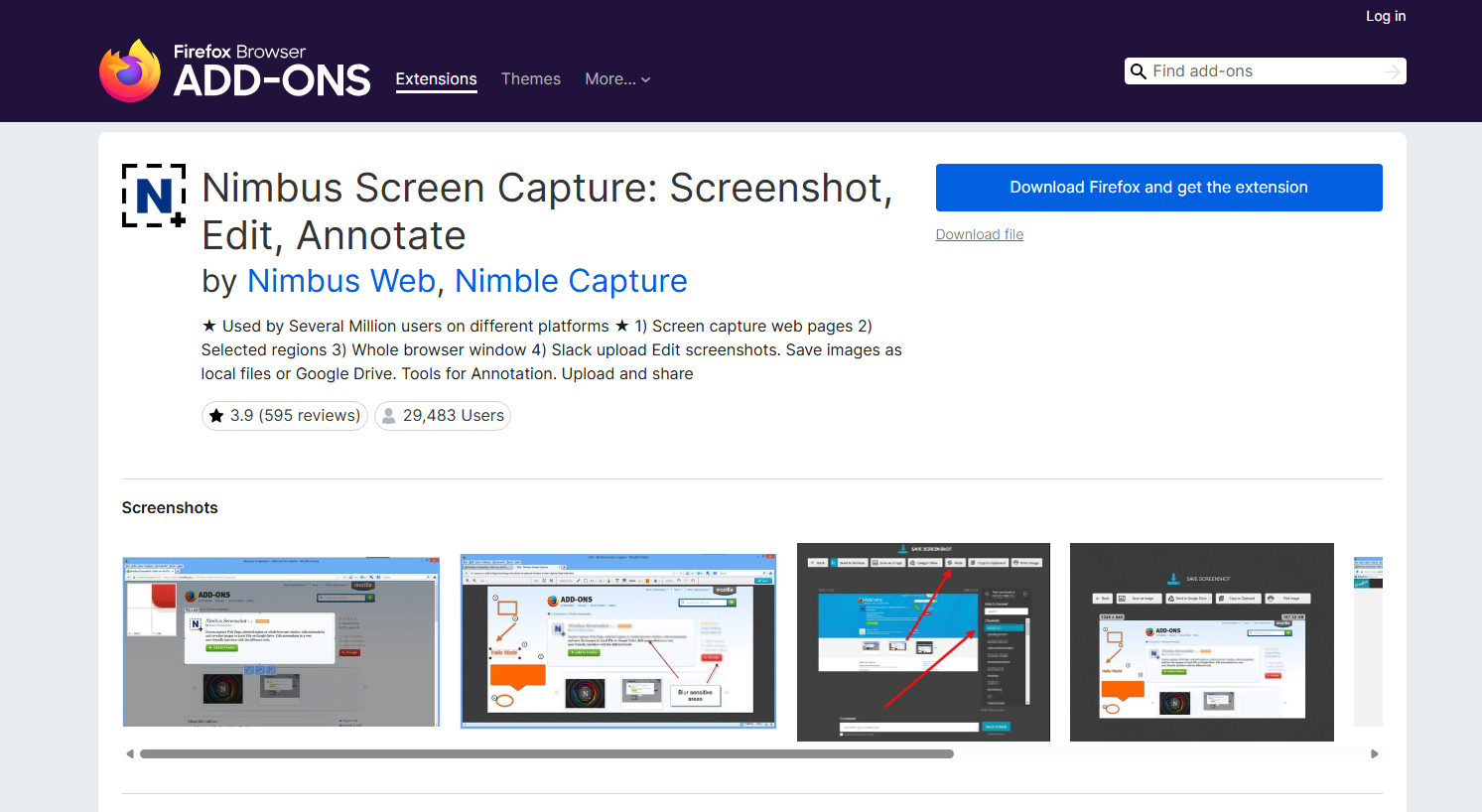
4.3 Nimbus螢幕截圖
Nimbus 透過瀏覽器擴充功能提供螢幕錄製和螢幕截圖工具。
特徵:
- 螢幕錄製
- 自訂捕獲區域
- 基本編輯功能
擴充功能雖然方便,但可能無法提供與桌面錄製軟體相同的影片品質和穩定性。
5. 更多錄製 InstaCams 聊天的方法
除了專用軟體和瀏覽器工具外,還有其他方法可以錄製 InstaCams 聊天記錄。
5.1 使用內建螢幕錄影工具
Windows 和 macOS 都內建了螢幕錄影功能。
Windows 使用者可以使用內建的螢幕截圖工具,而 Mac 使用者可以使用螢幕截圖工具列來錄製螢幕。
這些方法雖然免費,但通常功能比專業錄音軟體少。
5.2 使用智慧型手機螢幕錄製
如果您透過行動裝置存取 InstaCams,則可以使用 Android 或 iOS 內建的螢幕錄製功能來錄製會話。
這種方法雖然方便,但在儲存容量、音訊錄製和視訊品質方面可能存在局限性。
5.3 使用專業採集設備
進階使用者可以使用外部擷取硬體來錄製視訊訊號。這些設備通常由專業主播和內容創作者使用。
六、結論
錄製 InstaCams 聊天記錄的方法有很多,包括桌面軟體、線上錄製工具、瀏覽器擴充功能和內建螢幕錄製工具。每種方法各有優勢,但最佳選擇取決於錄製品質、便利性和所需功能。
對於想要獲得可靠且專業錄音體驗的使用者而言, Swyshare Recordit 強烈推薦。它具備高品質的螢幕截圖、音訊錄製支援、靈活的錄製模式以及易於使用的介面。 Recordit 提供流暢錄製 InstaCams 聊天會話所需的一切。