
截圖已成為保存網路資訊的常用方式。你可能會截取有用的文章、有趣的圖片、線上對話或想要日後參考的網頁。但當你從網站截取內容時,你可能會擔心網站是否知道你做了這件事。
在本文中,我們將解釋螢幕截圖偵測的工作原理,網站何時能夠偵測或封鎖螢幕截圖,以及當您需要錄製或儲存網頁內容時可以採取哪些措施。
1. 網站能否偵測到螢幕截圖?
對於大多數普通網站而言,答案是: 不 。
當您使用系統級工具(例如 macOS 的螢幕截圖工具或 Windows 的截圖工具)進行螢幕截圖時,作業系統會處理螢幕截圖操作。網頁通常不會收到您已截圖的訊息。
例如,在 Mac 上,您可以按 Shift + Command + 4 截取螢幕的一部分。在 Windows 系統中, Windows + Shift + S 開啟截圖工具介面。在典型的瀏覽器會話中,網站無法直接偵測到您使用了這些快捷鍵。
這與網頁內部發生的操作不同。網站可以使用 JavaScript 來監控某些瀏覽器事件,例如鍵盤按鍵、點擊、焦點變更或瀏覽器視窗的變更。但是,偵測到這些事件並不一定代表網站就能確定您實際截圖了。
2. 串流網站能否偵測到螢幕截圖?
串流媒體和受 DRM 保護的服務是另一個特殊情況。
某些平台使用數位版權管理 (DRM) 和受保護的媒體播放技術。這些系統不僅能偵測到您是否按下了螢幕截圖快捷鍵,還能限制受保護影片的渲染方式。
一種可能的結果是 黑屏截圖或黑屏錄製 您可能在顯示器上正常看到網站,但捕獲的影像或影片中受保護內容所在的位置可能會出現黑區。
這並不一定意味著網站收到了「用戶截圖」的訊息。相反,這可能是受保護內容的顯示和捕獲方式所導致的結果。
3. 網站能否偵測到螢幕錄製?
螢幕錄製與螢幕截圖略有不同。
現代瀏覽器提供螢幕共享和螢幕擷取 API,網站可以在使用者授予權限後使用這些 API。例如,Web 應用程式可以請求存取特定的瀏覽器標籤頁、視窗或顯示器。
在這種情況下,網站可能會意識到正在進行螢幕截圖,因為螢幕截圖過程是透過瀏覽器 API 進行的。
然而,這與普通的系統級錄製不同。如果您使用獨立於瀏覽器的桌面螢幕錄製軟體,一般網站通常無法直接存取您作業系統的錄製活動。
4. 額外提示 1:使用 ArchiveKit 將網頁儲存到本地,而不是截圖
如果你的主要目的是保存網頁以供日後查看,那麼截圖並不總是最佳選擇。
螢幕截圖僅保存螢幕上顯示內容的視覺圖像。它無法像網頁存檔那樣保留網頁的結構、連結、文字格式或其他資源。
ArchiveKit 提供了一種便捷的本地網頁保存方式。您無需多次截圖,即可存檔網頁並保留本機副本以供日後參考。
基本流程很簡單:
在您的裝置上下載、安裝並執行 ArchiveKit。
在 ArchiveKit 中開啟您想要儲存的網頁,載入所有頁面並開始歸檔過程。完成後,您就可以在本地存取已儲存的網頁了。

5. 附加功能 2:錄製畫面時不出現黑屏 Recordit
有時,您需要的不只是靜態螢幕截圖。例如,您可能需要錄製軟體簡報、網頁互動、簡報或您已獲得錄製授權的影片。
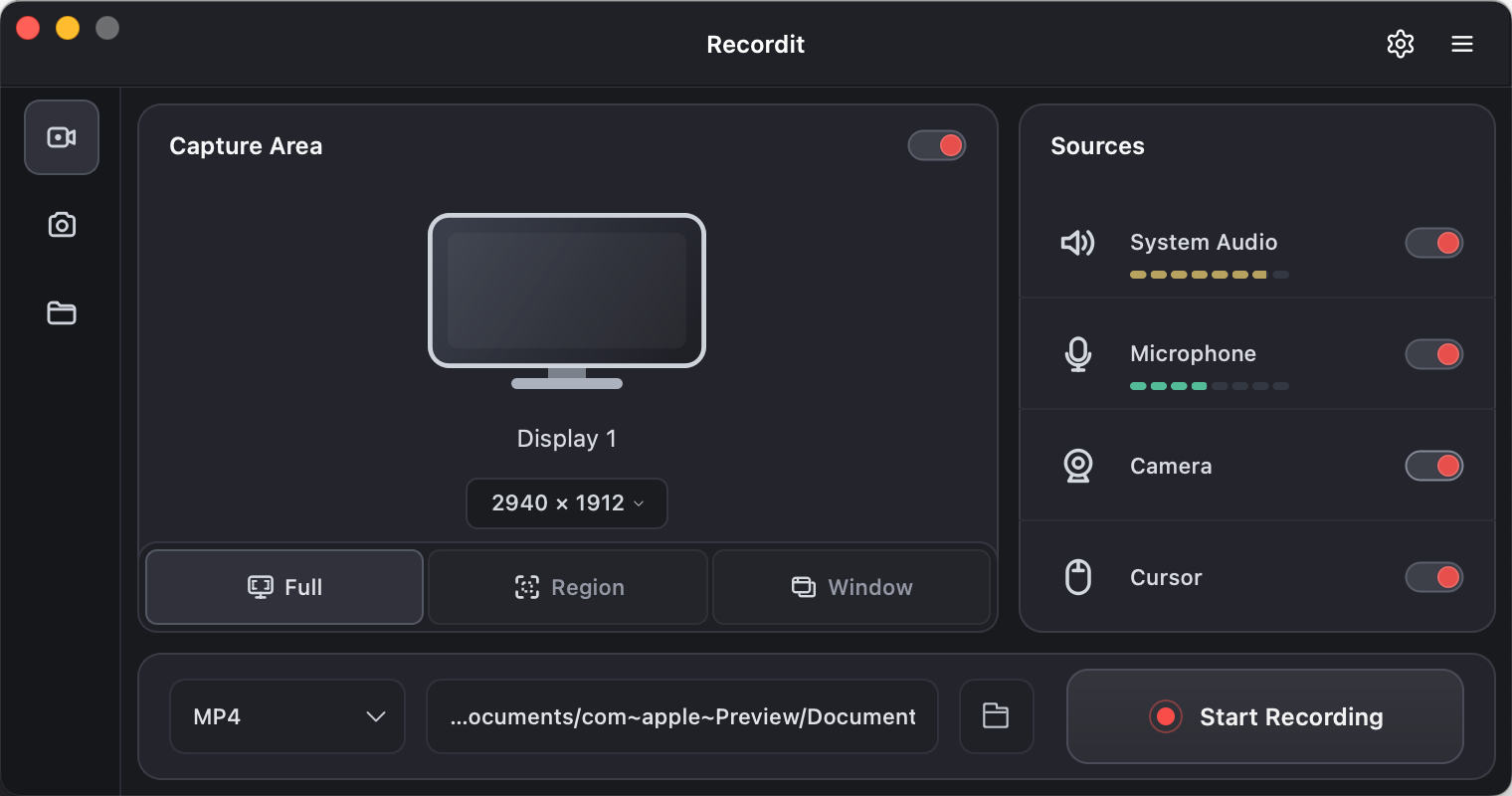
Recordit 是一款簡單的螢幕錄製工具,無需複雜的錄製配置即可擷取桌面活動(甚至是受 DRM 保護的內容)。
使用以下方式錄製螢幕 Recordit :
- 得到 Recordit 安裝到您的 Windows 或 Mac 系統後,啟動它。
- 選擇錄製區域,例如全螢幕或特定區域。
- 如果需要錄製聲音,請選擇您的音訊設定。
- 開始錄製並進行你想記錄的活動。
- 錄製完成後停止錄製,然後檢查已儲存的視頻,確保螢幕和音訊都已正確錄製。
六、結論
那麼,網站能偵測到螢幕截圖嗎?對於大多數普通網站來說,答案是肯定的。 不 網站通常無法直接判斷你何時使用了電腦內建的螢幕截圖功能。
串流媒體平台和受保護的內容情況可能有所不同。 DRM 和其他技術可能會阻止螢幕截圖或錄製操作正確捕獲某些內容,有時會導致黑屏。當您明確使用基於瀏覽器的螢幕共用 API 並授予所需權限時,網站也可以偵測到螢幕截圖操作。
如果您只是想保存網頁,只需將其保存到本地即可。 ArchiveKit 比截圖更有用。如果您需要記錄允許的桌面活動, Recordit 提供簡單的螢幕錄製選項。