
錄製安卓螢幕在許多情況下都非常有用,例如製作應用教學、錄製遊戲過程,以及保存重要的螢幕活動以供日後參考。幸運的是,大多數現代安卓設備都內建了螢幕錄製功能,無需安裝額外的軟體即可錄製螢幕。如果您只需要錄製聲音,也可以單獨錄製音訊。在本指南中,我們將向您展示如何在安卓裝置上進行螢幕錄製和音訊錄製,並額外介紹如何在電腦上錄製安卓螢幕。
1. 如何在安卓裝置上進行螢幕錄製?
最簡單的方法是使用安卓系統內建的螢幕錄製功能。在許多較新的安卓裝置上,您可以直接從快速設定面板存取該功能。
請依照以下步驟操作:
- 從螢幕頂部向下滑動 打開快速設定面板。
- 如有必要,請再次向下滑動以展開可用捷徑。
- 尋找 螢幕錄影機 , 螢幕錄製 或類似的選項。
- 點選螢幕錄製按鈕。
- 選擇您的錄製選項,例如是否錄製裝置音訊、麥克風音訊或顯示觸控操作。
- 輕敲 開始 或者 開始錄製 。
- 錄製過程中,請正常使用您的安卓手機。
- 完成後,打開通知面板並點擊 停止錄製 。
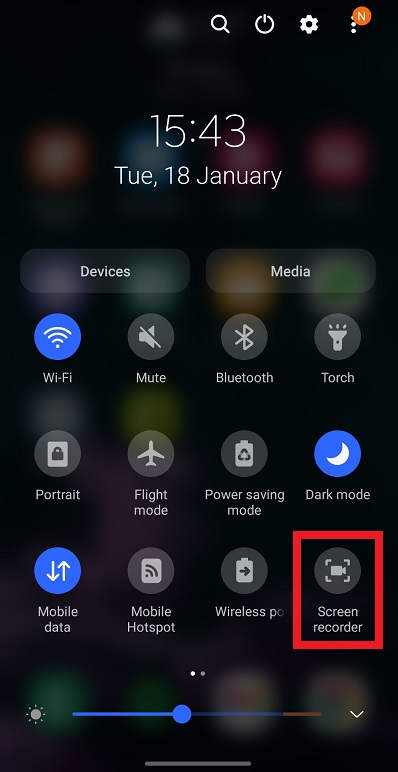
錄製的影片通常會自動儲存到手機的圖庫、照片或其他指定的媒體資料夾中。
2. 如果螢幕錄製功能無法使用怎麼辦?
如果在快速設定中看不到螢幕錄製選項,則您的手機可能會使用不同的介面或 Android 版本。請嘗試點擊… 編輯 或點擊快速設定中的鉛筆圖標,查看是否可以新增螢幕錄製按鈕。
您也可以查看手機的設定並蒐索 “螢幕錄製” 或者 「螢幕錄製」。
有些廠商會提供自家的螢幕錄製工具,並提供額外的選項。例如,這些控制選項可能允許您選擇視訊解析度、幀速率、音訊來源,或是否顯示觸控操作。
3. 如何在安卓裝置上只錄製音訊?
如果您只需要錄製聲音而不是整個螢幕,則可以使用內建的 錄音機 或者 錄音筆 適用於大多數安卓手機。
- 打開 錄音機 或者 錄音筆 在您的安卓手機上安裝應用程式。
- 點選 記錄 按下開始錄音按鈕,然後說話或錄製您想要儲存的聲音。
- 輕敲 暫停 如果需要暫時停止;點擊 停止 當你完成的時候。
- 如果出現提示,請命名並儲存錄音。
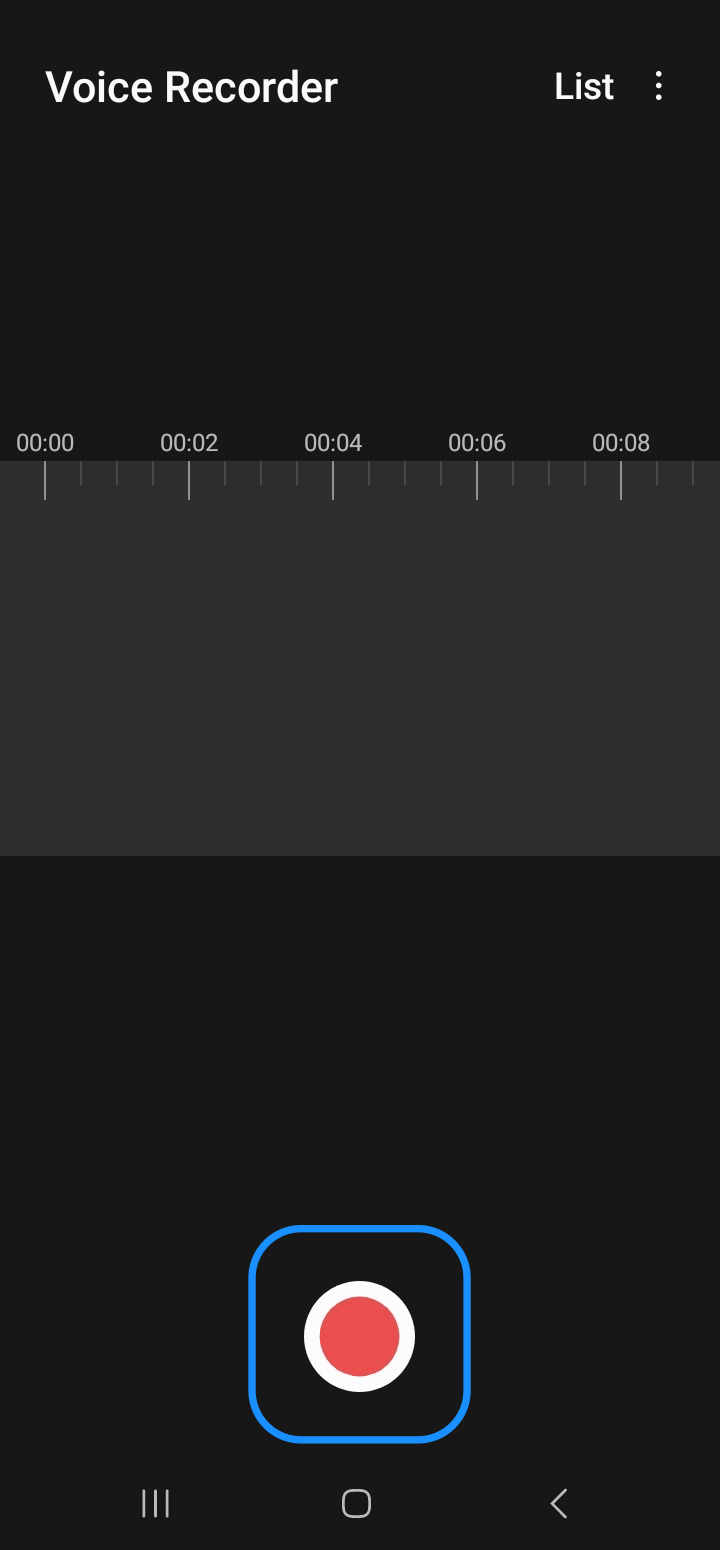
您的音訊檔案通常可以在錄音機應用程式或手機儲存空間中找到。根據您的設備,您或許還可以在開始錄音前選擇錄音格式或音訊品質。
4. 額外內容:使用電腦錄製安卓螢幕 Swyshare Recordit
直接在安卓手機上錄製螢幕很方便,但電腦可以提供更大的工作空間和更舒適的操控體驗。如果您想在電腦上錄製安卓螢幕, Swyshare Recordit 這是一個不錯的選擇。
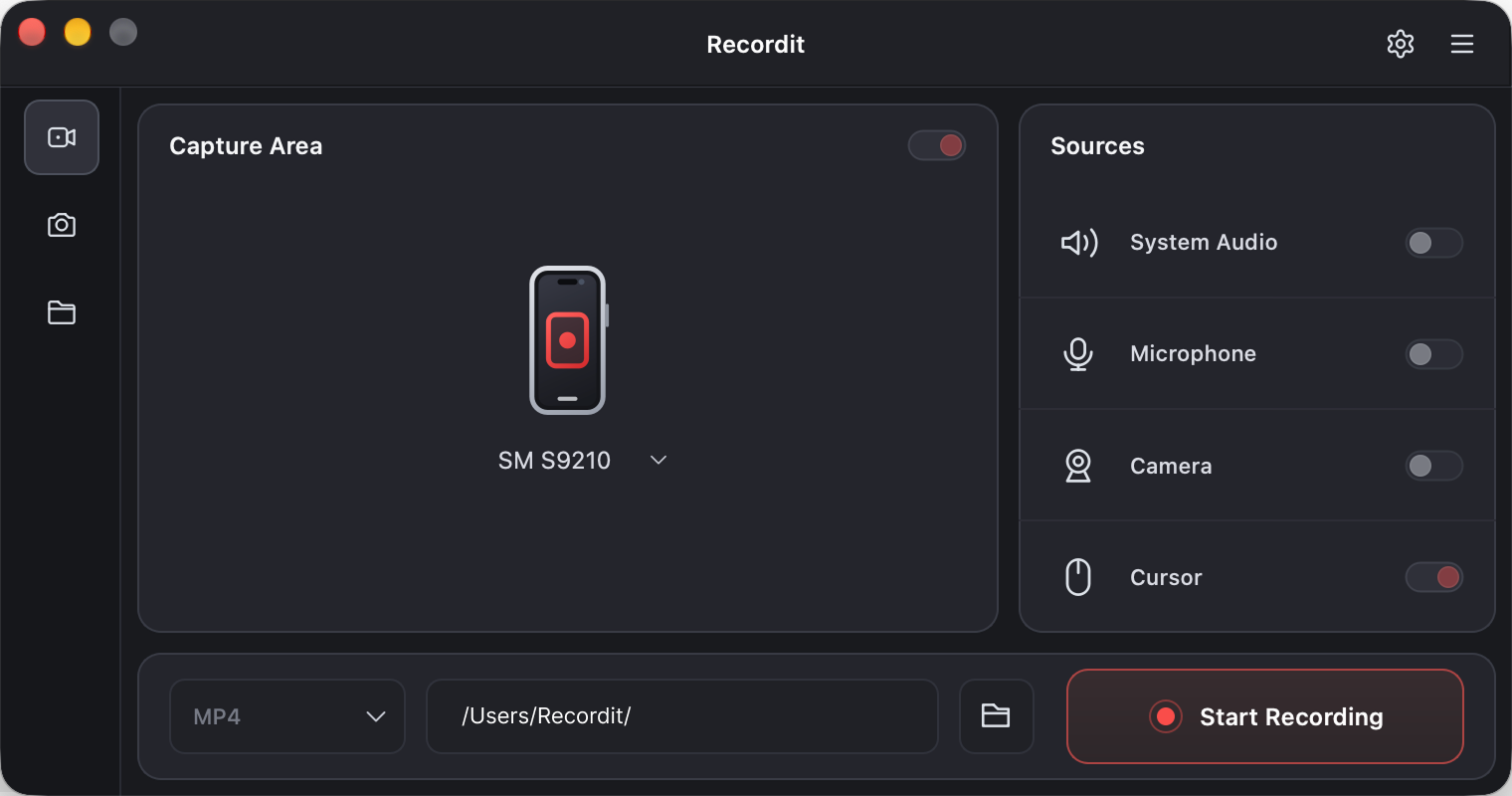
Recordit 是一款螢幕錄製工具,旨在透過電腦錄製行動裝置螢幕。您無需完全在手機的小螢幕上操作,而是可以將安卓裝置連接到電腦,並透過電腦錄製。
這在製作教學、演示行動應用程式、錄製遊戲影片或製作教學影片時尤其有用。
主要特點 Recordit :
- 輕鬆錄製您的電腦、安卓或iPhone螢幕。
- 擷取網路攝影機畫面、麥克風輸入和系統音訊。
- 您可以提前安排錄製時間,或使用即時回放功能儲存最近的螢幕活動。
- 錄製清晰流暢的視頻,適用於教程、遊戲演示和演示文稿。
- 錄製完成後,可以透過剪輯或其他基本調整來編輯錄影。
- 以MP4等常用格式輸出錄音。
如何使用 Android 裝置錄製螢幕 Recordit :
- 安裝並啟動 Swyshare Recordit 在您的 Windows 或 Mac 電腦上。
- 使用 USB 線將 Android 手機連接到電腦,解鎖 Android 手機並允許任何所需的 USB 偵錯授權。
- 一旦您的裝置出現在螢幕上 Recordit 然後,您可以點擊「開始錄製」按鈕開始錄製您的安卓螢幕。
- 使用手機執行您想要錄製的操作。
- 完成後,點擊“停止錄製”,然後根據需要,在您的電腦上管理或編輯錄製的影片。
5. 結論
無論您是想錄製 Android 螢幕、錄製音頻,還是保存手機活動以供日後查看,Android 都提供了簡單易用的內建選項,方便您快速上手。對於需要更靈活操作的用戶,透過電腦錄製手機可以提供更便利的工作流程。 Swyshare Recordit 支援安卓、iPhone 和 PC 螢幕錄製,以及網路攝影機、麥克風和系統音訊錄製。其定時錄製、即時回放、高品質錄製和視訊編輯功能也使其成為創建和管理錄製內容的實用解決方案。如果您需要更全面的螢幕錄製工具, Recordit 值得一試。