
沒有什麼比精心準備的電影之夜被錯誤訊息打斷更令人沮喪的了。用戶在使用 Netflix 觀看影片時經常遇到的問題之一是錯誤代碼 M7361。此錯誤通常出現在使用網頁瀏覽器(尤其是 Google Chrome)時,並且可能導致影片完全無法播放。
好消息是,錯誤代碼 M7361 通常很容易修復。在本指南中,我們將解釋 Netflix 錯誤代碼 M7361 的含義、出現原因,並逐步引導您快速恢復流暢的串流媒體播放。
1. Netflix 錯誤代碼 M7361 是什麼?
Netflix 錯誤代碼 M7361(或錯誤代碼 m7361-1253)是一個播放問題,主要發生在嘗試透過網頁瀏覽器播放內容時。它最常與 Google Chrome 瀏覽器相關,但也可能出現在其他基於 Chromium 核心的瀏覽器中。
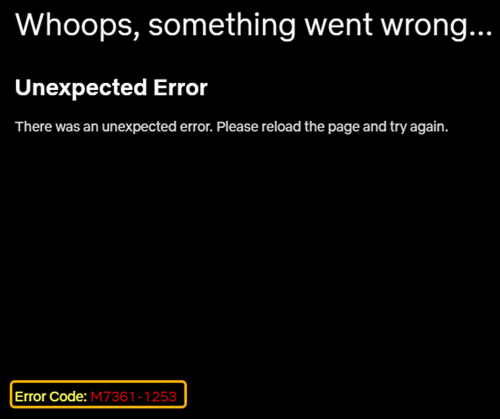
此錯誤通常表示某些因素幹擾了 Netflix 播放影片內容的功能。最常見的原因包括:
- 瀏覽器版本過舊
- 已停用或過時的DRM元件(例如Widevine)
- 瀏覽器擴充功能衝突
- 快取或 Cookie 損壞
- 硬體加速問題
簡單來說,由於您的瀏覽器環境存在問題,Netflix 無法驗證或正確載入影片。
2. 如何修復 Netflix 錯誤代碼 M7361?
以下是解決此問題的最有效方法。您不必嘗試所有方法——從第一個方法開始,逐一嘗試,直到問題解決為止。
2.1 更新您的瀏覽器
瀏覽器版本過舊是導致錯誤 M7361 的主要原因之一。
腳步:
開啟 Chrome 瀏覽器,點選右上角的三點選單 > 前往 幫助 > 關於 Google Chrome > 允許瀏覽器檢查更新並安裝任何可用版本 > 重新啟動瀏覽器。
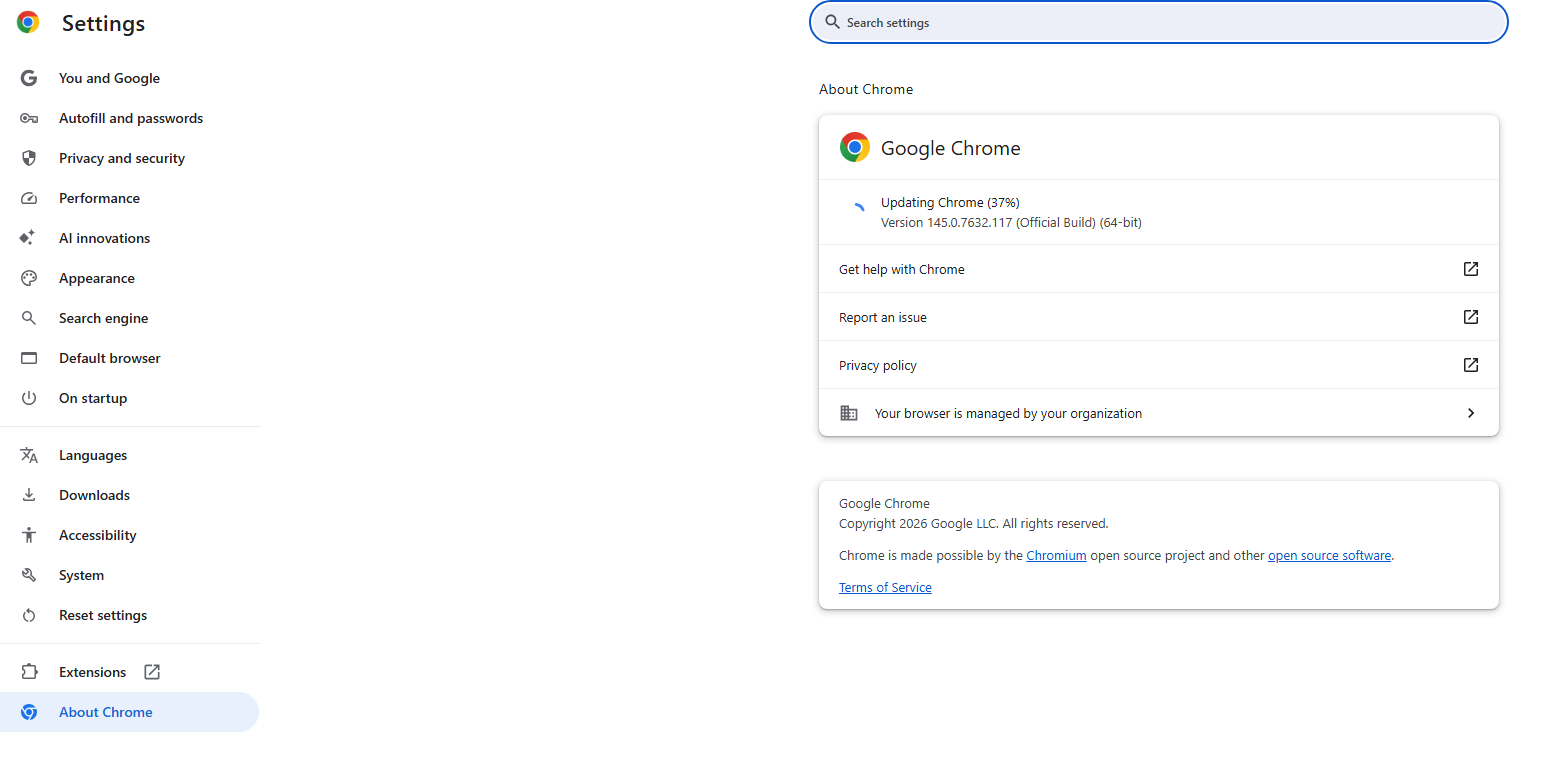
保持瀏覽器更新可確保與 Netflix 的最新播放要求相容。
2.2 啟用 Widevine 內容解密模組
Netflix 依賴一個名為 DRM 的組件 寬藤 用於保護和傳輸內容。
如何在Chrome瀏覽器中檢查Widevine:
- 類型
chrome://components在網址列中 - 定位 Widevine 內容解密模組
- 點選 檢查更新 然後重新啟動瀏覽器
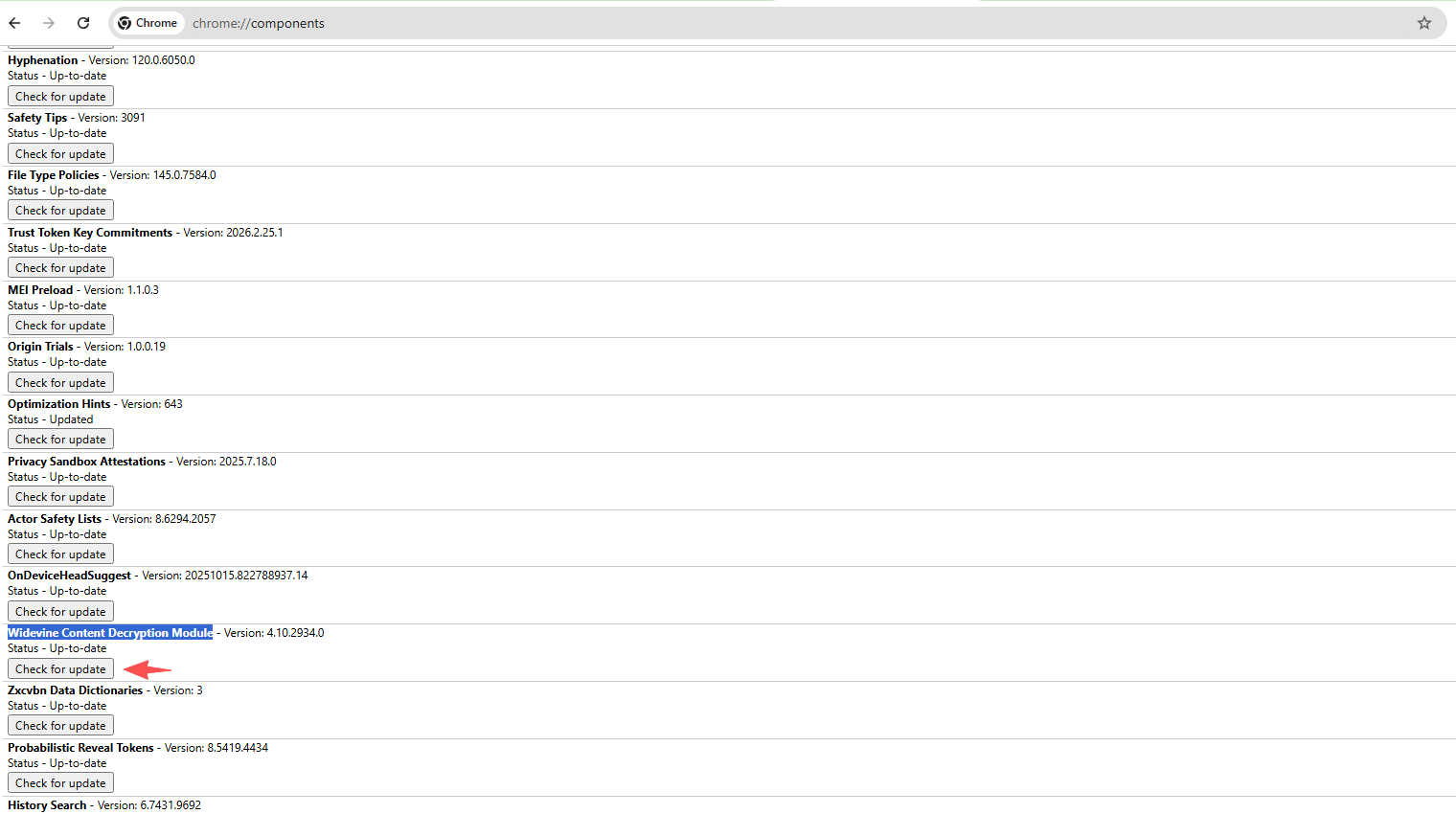
如果 Widevine 缺失或已過期,Netflix 影片將無法播放。
2.3 清除快取和 Cookie
快取或 Cookie 損壞可能會幹擾串流媒體播放。
腳步:
打開瀏覽器設置,然後轉到 隱私與安全 > 點選 清除瀏覽數據 選擇: Cookie 和其他網站數據 和 快取的圖片和文件 > 點選 清晰數據
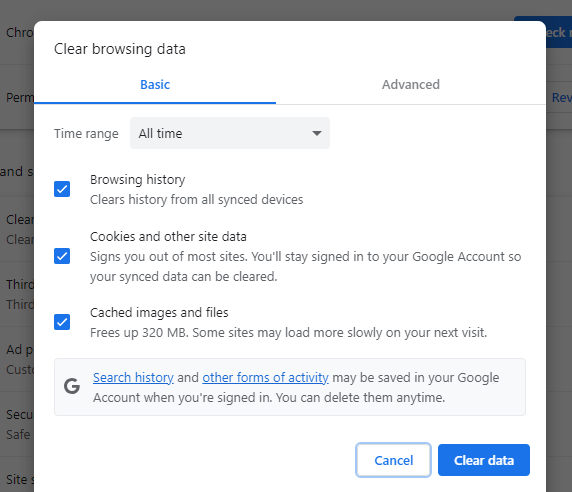
清除後,重新登入 Netflix 並重試。
2.4 停用瀏覽器擴充功能
某些擴充功能(尤其是廣告攔截器、VPN 或隱私工具)可能會阻止 Netflix 播放。
腳步:
前往
chrome://extensions/
> 停用所有擴充功能 > 重新啟動瀏覽器,然後嘗試播放 Netflix
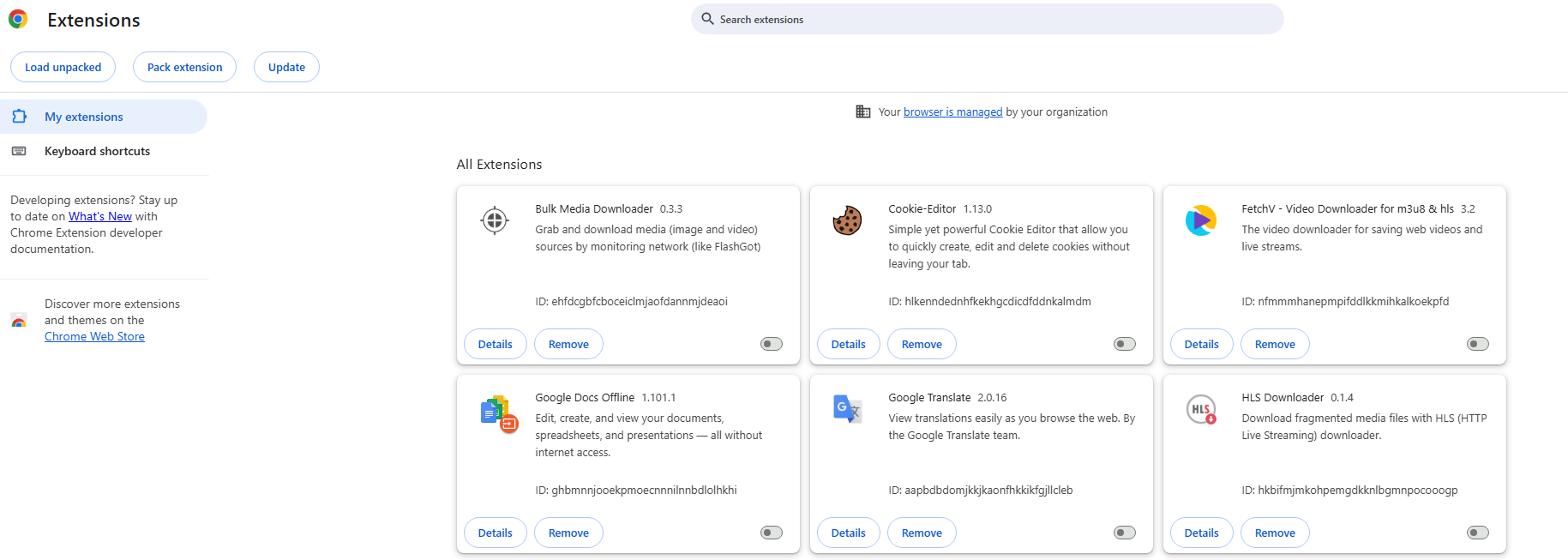
如果播放恢復,請逐一啟動擴充程序,以找出有問題的擴充功能。
2.5 關閉硬體加速
在某些情況下,硬體加速可能會中斷影片播放。
腳步:
前往瀏覽器設定 > 導覽至 系統 並關閉 如有圖形加速,請使用圖形加速。 重新啟動瀏覽器
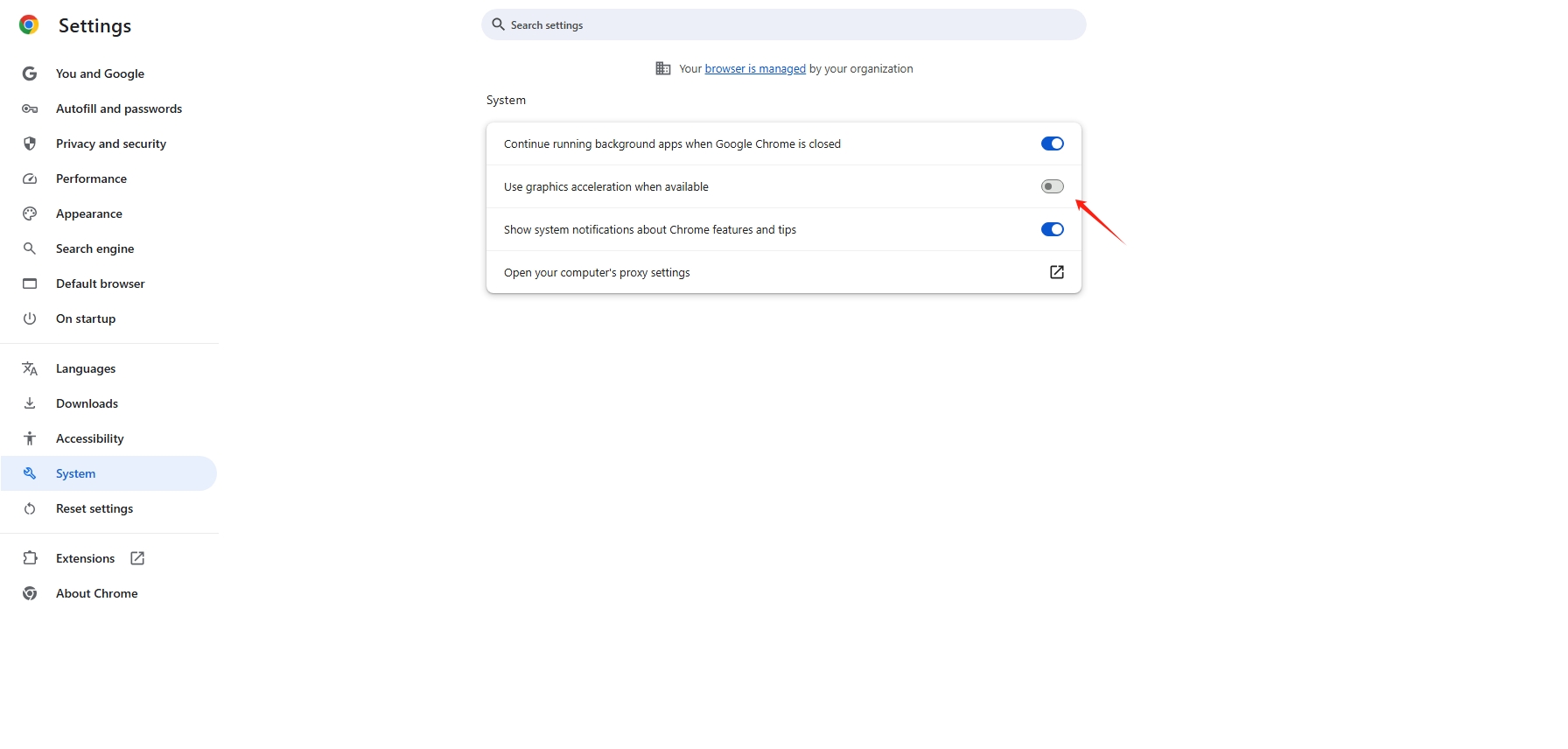
這在很多情況下可以解決播放故障。
2.6 嘗試隱身模式
隱身模式會停用所有擴充程序,並提供一個全新的瀏覽環境。
腳步:
- 打 Ctrl + Shift + N (Windows)或 Cmd + Shift + N (Mac)開啟一個新的隱身視窗。
- 打開 Netflix 並嘗試播放
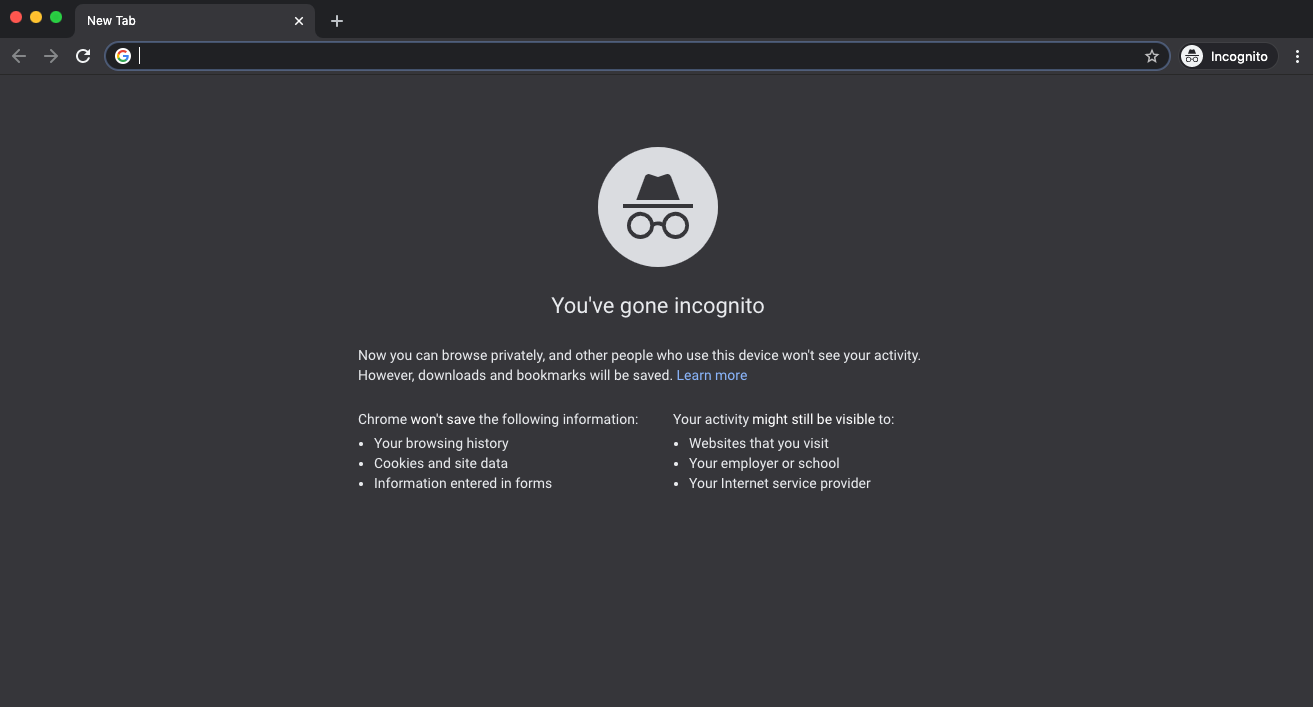
如果在隱身模式下可以正常運行,則問題可能與擴充功能或快取資料有關。
2.7 檢查您的網路連接
雖然不太常見,但不穩定的網路可能會引發播放錯誤。
尖端:
- 重新啟動路由器
- 如果可能,請改用有線連接。
- 避免使用 VPN 或代理。
Netflix可能會封鎖某些IP位址,尤其是一些看起來可疑的IP位址。
2.8 重新安裝瀏覽器
如果以上方法都無效,重新安裝瀏覽器或許可以解決更深層的問題。
腳步:
- 解除安裝您的瀏覽器
- 從官方網站下載最新版本,安裝並啟動它。
- 重新登入 Netflix
這樣可以確保安裝過程完全乾淨整潔。
3. 額外功能:用 Netflix 錄製視頻 Swyshare Recordit
有時,即使修復了播放問題,您可能仍然想要一種更靈活的觀看方式——尤其是在離線或不間斷的情況下觀看內容。這就是它的作用所在。 Swyshare Recordit 進來了。
Swyshare Recordit 是一款輕巧易用的螢幕錄製軟體,可讓您直接從螢幕擷取高品質視頻,包括 Netflix 播放。
為什麼要使用 Recordit ?
- 流暢性能 錄製 Netflix 時不會出現卡頓或黑屏
- 高畫質錄製 – 高品質錄製 Netflix 視頻
- 自訂螢幕區域 – 錄製全螢幕或選定區域
- 系統音訊擷取 – 清楚地保存原始聲音
- 快速導出 – 將錄音儲存為常用的 MP4 或其他格式
- 一鍵控制 – 輕鬆開始/停止錄製
如何使用 Netflix 錄製 Recordit :
- 下載、安裝並啟動 Swyshare Recordit Mac 或 Windows 版本。
- 在瀏覽器中開啟 Netflix,然後使用 Recordit 選擇錄音區域並開啟系統音頻
- 播放你的 Netflix 影片並開始錄製。
- 錄製完成後停止錄製,然後在「檔案」標籤中尋找已錄製的 Netflix 影片。

4。
Netflix 錯誤代碼 M7361-1253 這是一個常見的瀏覽器播放問題,通常是由過時的元件、DRM 問題或擴充功能衝突引起的。幸運的是,透過更新瀏覽器、啟用 Widevine、清除快取或停用有問題的擴充程序,可以快速解決此問題。
如果您正在尋找除串流媒體之外更靈活的觀看體驗, Swyshare Recordit 這是一個很棒的解決方案。它能讓你流暢地錄製 Netflix 內容,隨時欣賞,無需擔心錯誤、緩衝或網路穩定性問題。
對於一款簡單、高效且對初學者友善的工具而言, Recordit 強烈推薦作為您觀看 Netflix 的可靠伴侶。