
將 iPhone 螢幕鏡像到 Mac 是一種強大的方式,讓您可以在更大的螢幕上查看、控制和共享手機螢幕。無論您是進行演示、演示應用程式、錄製教程,還是只是想在大螢幕上欣賞媒體內容,iPhone 螢幕鏡像都能顯著提升您的工作效率和觀看體驗。
隨著蘋果設備之間的整合度不斷提高,特別是透過 macOS 和 iOS 中的各種功能,將 iPhone 鏡像到 Mac 變得比以往任何時候都更加容易和流暢。
在本指南中,您將學習如何將 iPhone 螢幕鏡像到 Mac,如何在鏡像過程中管理通知,如何停止鏡像過程,甚至如何使用簡單的工具錄製鏡像的 iPhone 螢幕。
1. 如何將 iPhone 螢幕鏡像到 Mac?
根據您的個人喜好和設置,有多種方法可以將 iPhone 螢幕鏡像到 Mac 上。
方法一:使用 AirPlay(無線鏡像)
蘋果的 AirPlay 功能可讓您將 iPhone 螢幕無線鏡像到 Mac 上。
腳步:
- 請檢查兩台裝置是否連接到同一個無線網路。
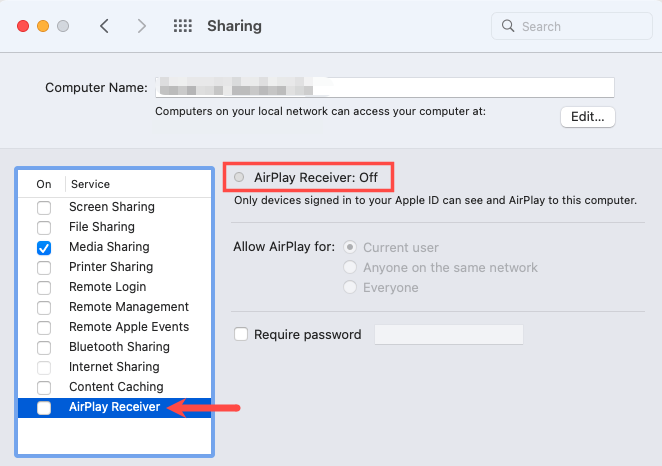
- 在您的 Mac 上啟用 AirPlay 接收器(適用於較新版本的 macOS)。
- 滑動開啟控制中心,然後點選「螢幕鏡像」。
- 從可用裝置清單中選擇您的 Mac,如果出現提示,請輸入 AirPlay 代碼。
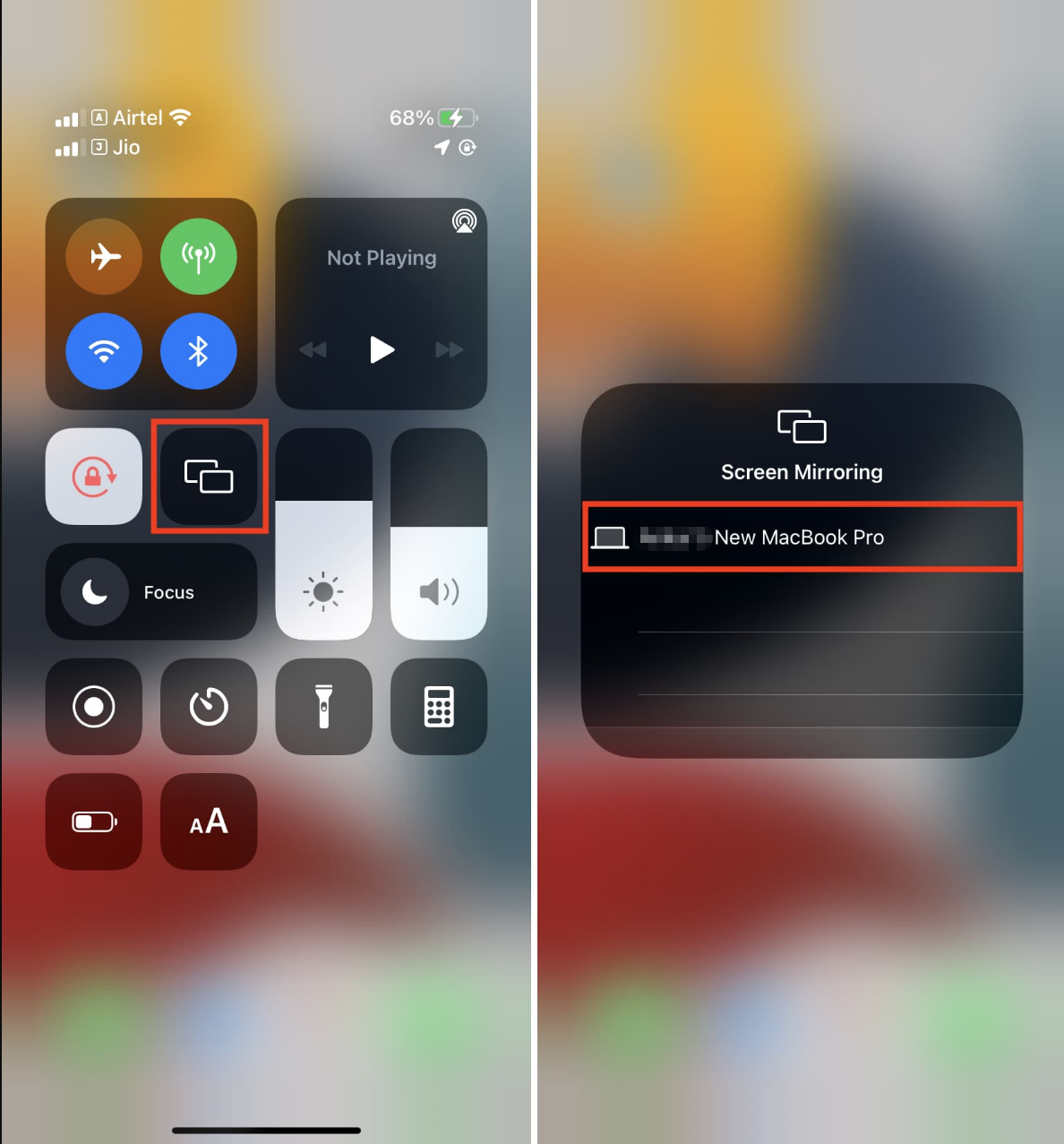
連接成功後,您的 iPhone 螢幕將立即顯示在 Mac 上。
方法二:使用 QuickTime Player(有線連接方式)
如果您想要穩定無延遲的連接,可以使用 USB 線連接 QuickTime Player。
腳步:
- 使用 Lightning 連接線將 iPhone 和 Mac 連接起來。
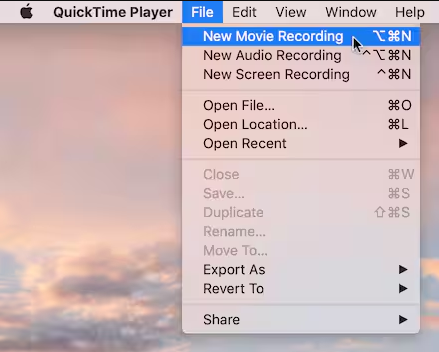
- 在 Mac 上開啟 QuickTime Player,然後點擊“檔案”,選擇“新影片錄製”。
- 點擊錄製按鈕旁的下拉箭頭,然後選擇您的 iPhone 作為相機來源。
方法三:使用第三方應用程式
此外,還有一些第三方工具提供錄音、註解和無線控制等附加功能。
如果您需要以下功能,這些應用程式會很有用:
- 更高程度的客製化
- 錄製選項
- 跨平台相容性
2. 如何在 Mac 上關閉 iPhone 鏡像的通知?
將 iPhone 鏡像到 Mac 時,iPhone 上的通知可能會出現在 Mac 螢幕上,這可能會分散注意力,尤其是在演示或錄製期間。
以下是一些管理或停用它們的方法:
選項 1:啟用「請勿打擾」模式
- 在你的 iPhone 或 Mac 上,打開控制中心
- 開啟「請勿打擾」或專注模式
- 選擇時長或時間表
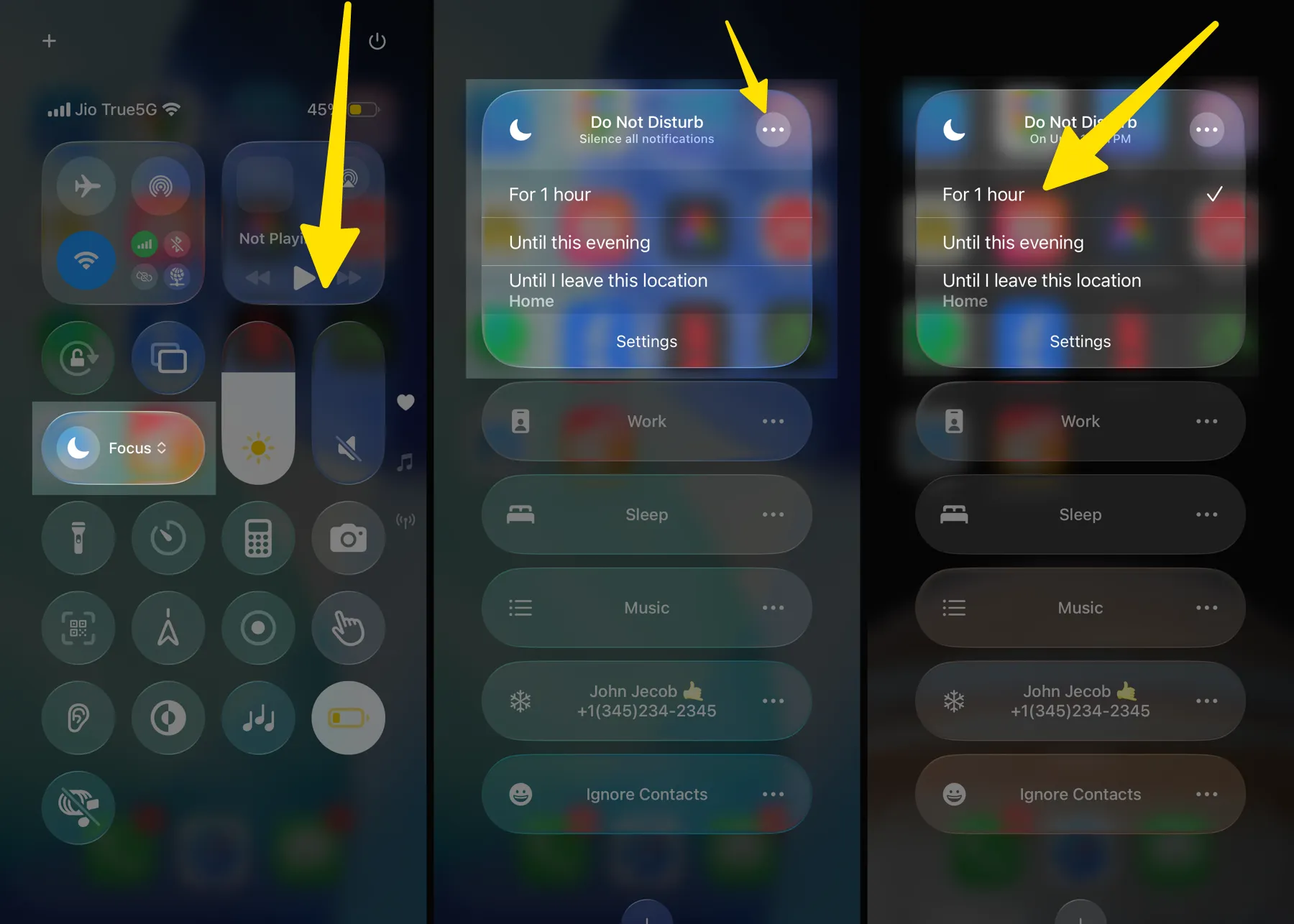
這樣會在鏡像過程中靜音通知。
選項 2:停用特定應用程式的通知
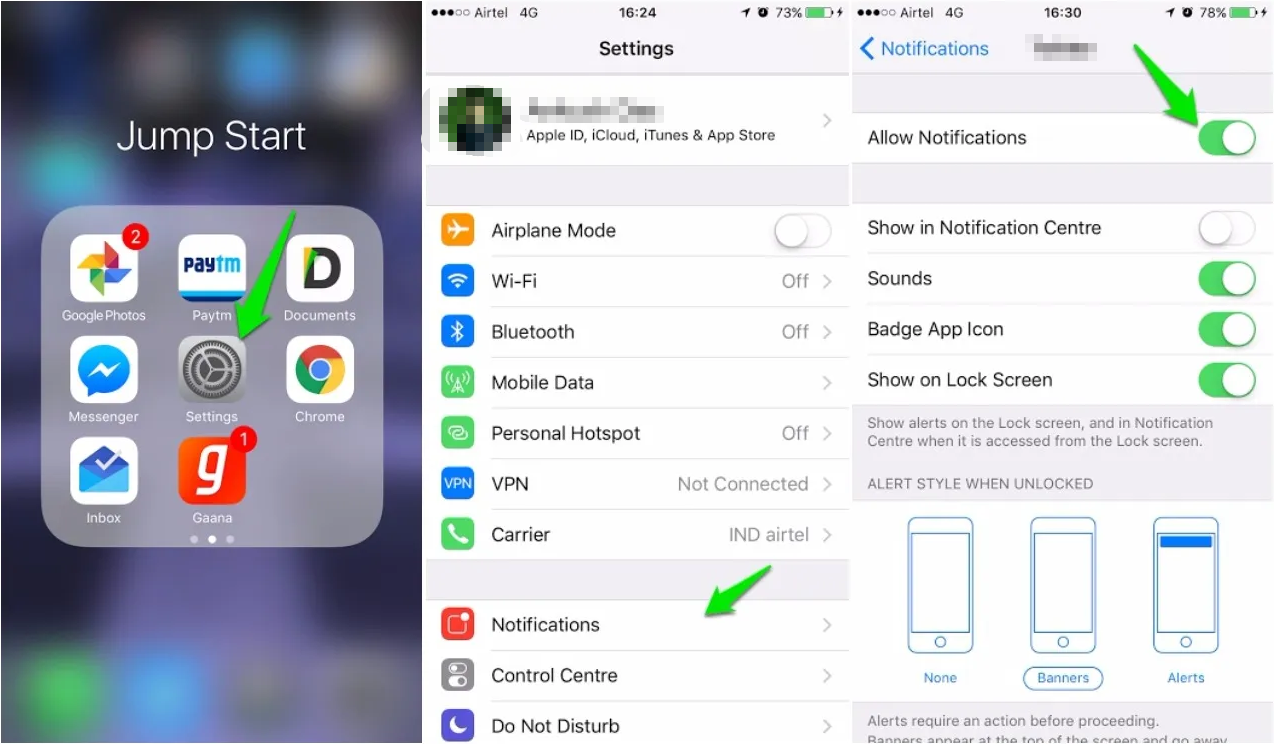
- 在 iPhone 上,前往「設定」。
- 點擊“通知”
- 選擇要靜音的應用程式。
- 關閉“允許通知”
選項 3:調整 Mac 通知設定
- 開啟 Mac 上的系統設定
- 前往通知
- 自訂哪些應用程式可以發送提醒
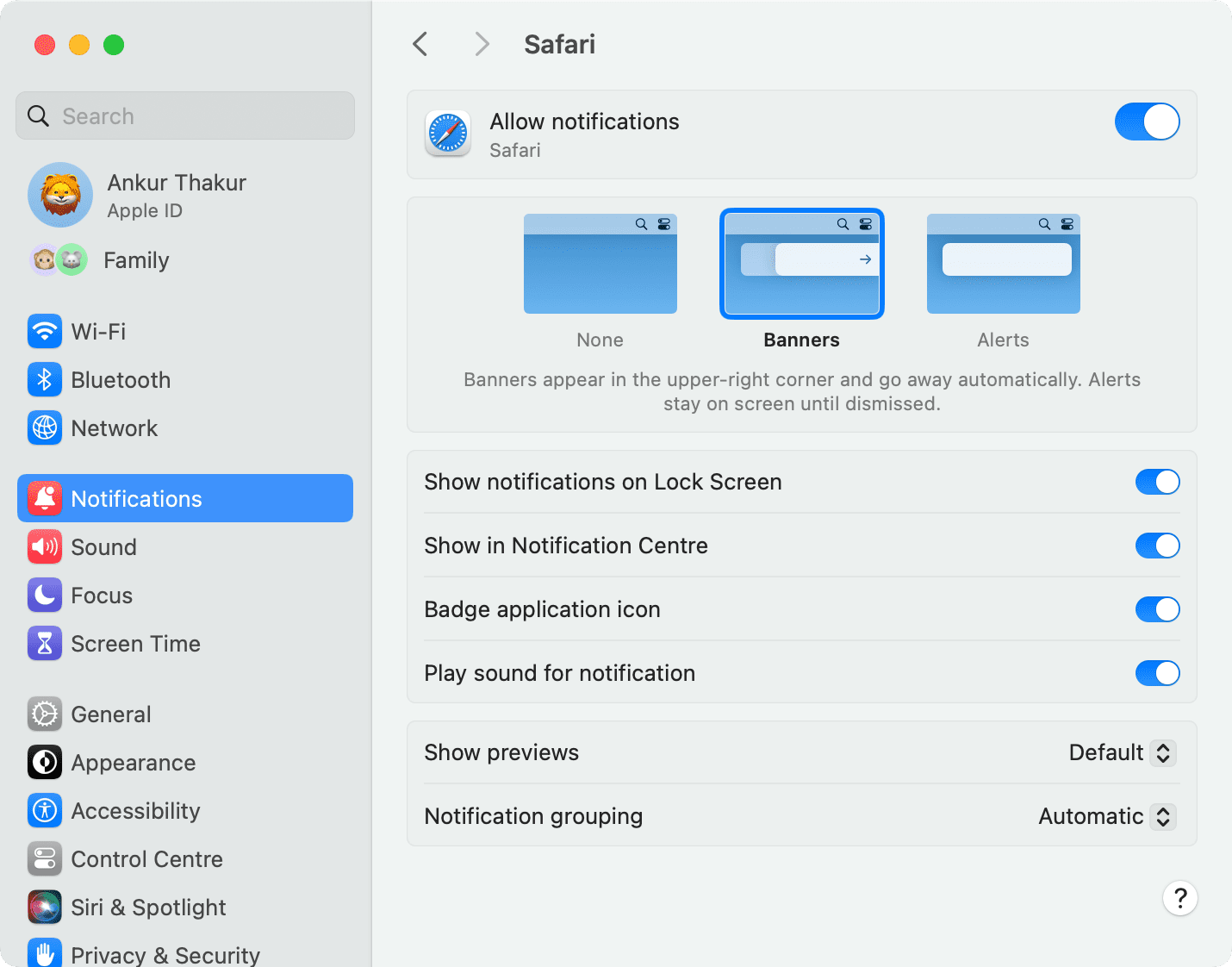
這確保了更清晰、更無幹擾的鏡像體驗。
3. 如何停止在 Mac 上進行 iPhone 螢幕鏡像?
關閉 iPhone 鏡像功能既快速又簡單。
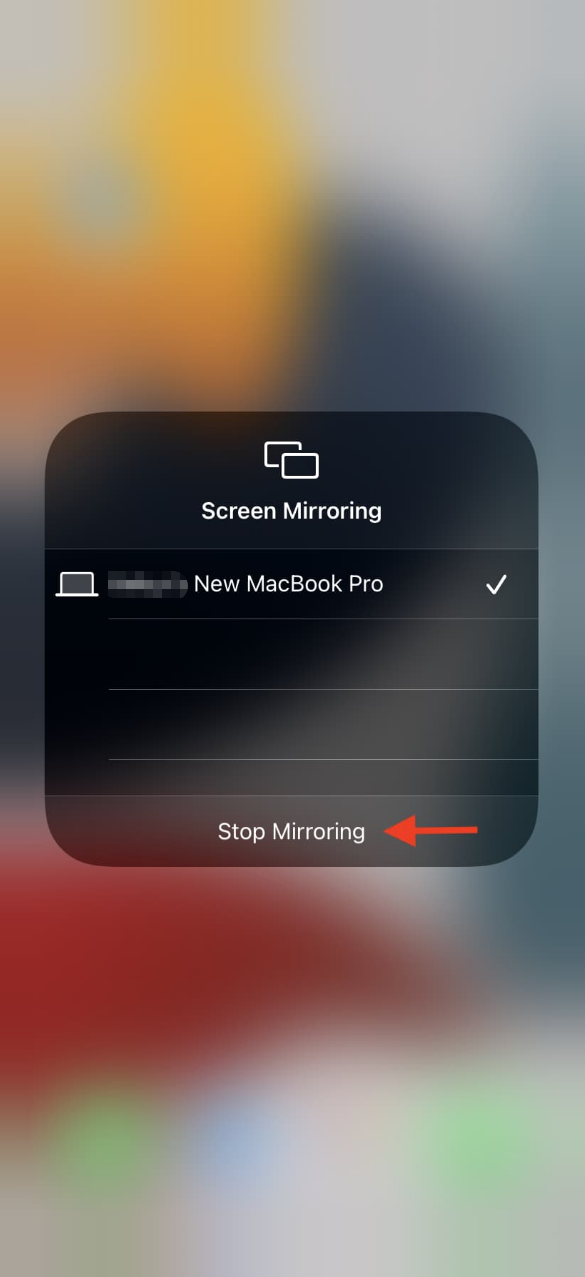
選項 1:透過 iPhone
- 打開控制中心
- 點擊“螢幕鏡像”
- 點擊“停止鏡像”
選項 2:從 Mac
- 關閉鏡像視窗或斷開 AirPlay 連接
選項 3:斷開電纜(QuickTime 方法)
- 只需將 iPhone 從 Mac 上拔下即可。
斷開連線後,您的 iPhone 螢幕將不再顯示在 Mac 上。
4. 額外技巧:使用 Mac 輕鬆錄製 iPhone 螢幕 Swyshare Recordit
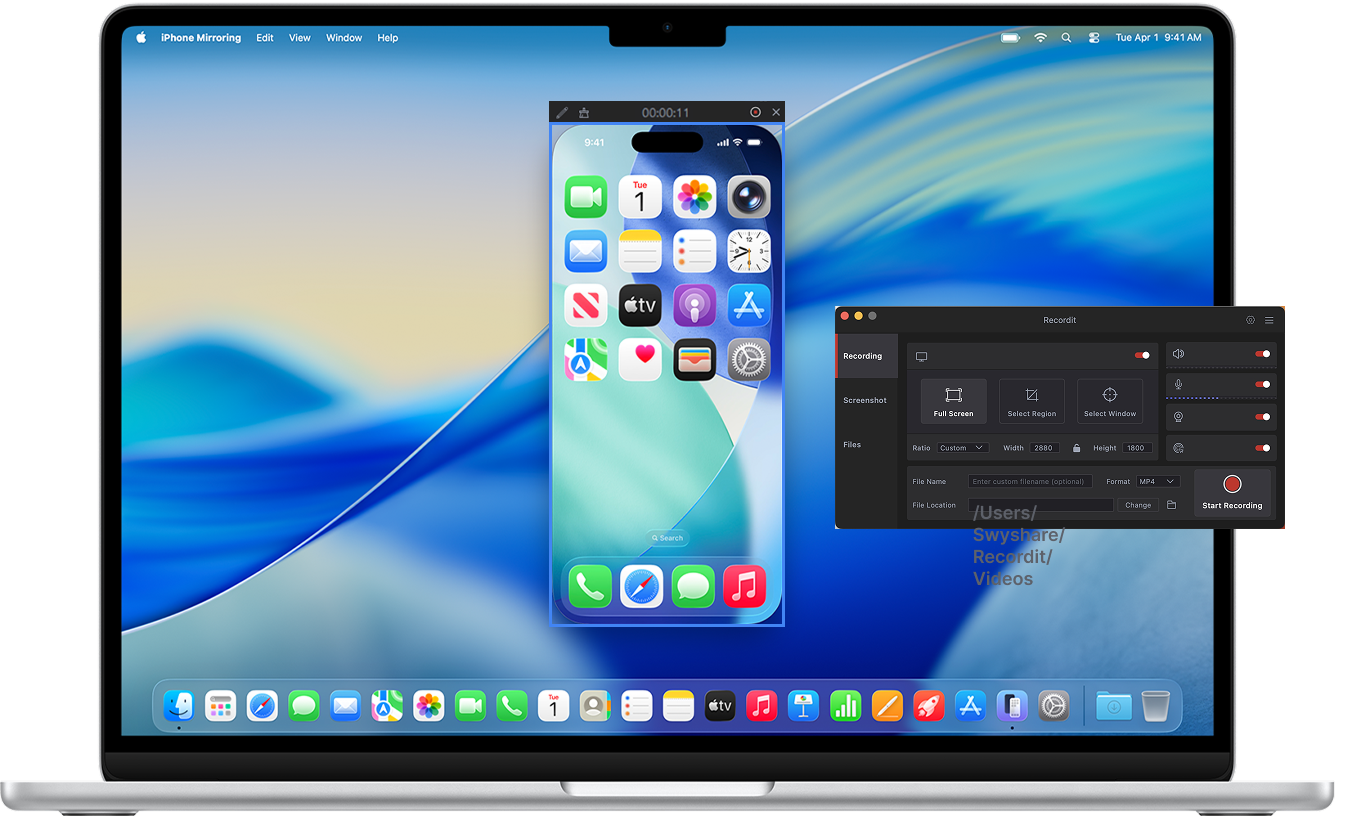
如果你不僅想在 Mac 上鏡像 iPhone 螢幕,還想錄製 iPhone 螢幕,可以使用專門的工具,例如 Swyshare Recordit 這是一個不錯的選擇。
為什麼要使用 Recordit ?
- 錄製您的 iPhone 螢幕(鏡像到 Mac),並疊加網路攝影機畫面。
- 同時錄製內在聲音和語音旁白。
- 可截取全螢幕、特定的 iPhone 鏡像視窗或自訂區域。
- 以高品質(最高 4K)錄製螢幕,並匯出為常用格式。
- 內建基本編輯工具,可在錄製時或錄製後編輯螢幕。
- 設定自動錄製時間或錄製最近的螢幕活動。
- 簡潔的設計讓您只需點擊幾下即可在 Mac 上輕鬆開始錄製 iPhone 螢幕。
如何錄製鏡像的 iPhone 螢幕:
- 使用 AirPlay 或 QuickTime 將 iPhone 鏡像到 Mac。
- 發射 Recordit 在 Mac 上,選擇錄製區域(鏡像的 iPhone 螢幕)。
- 如有需要,請啟用音訊或攝影機,然後按一下「開始錄製」。
- 錄製完成後停止錄製,並在其中找到錄製的鏡像 iPhone 螢幕活動。 Recordit 的“文件”選項卡。
5. 結論
將 iPhone 螢幕鏡像到 Mac 是一種簡單且強大的方式,可提升工作效率、簡報效果和內容創作能力。無論您選擇無線 AirPlay、透過 QuickTime Player 建立穩定的有線連接,還是使用第三方工具,總有一種方法可以滿足您的需求和設定。
但是,如果您想更進一步,輕鬆錄製鏡像的 iPhone 螢幕, Swyshare Recordit 強烈推薦。它兼具操作簡便性和強大的錄音功能,是初學者和專業人士的理想之選。
只要設定得當,工具齊全,您就可以輕鬆地在 Mac 上鏡像、管理和錄製 iPhone 螢幕,從而以最少的努力創建高品質的內容。