
螢幕錄製功能方便您記錄 iPhone 上的教學、應用程式示範、遊戲過程、視訊通話或其他活動。透過 Apple 內建的螢幕錄製功能,您可以錄製螢幕上的內容,並在需要時添加麥克風音頻,錄製您的聲音或周圍環境的聲音。
不過,根據您想要錄製的內容,操作步驟可能會略有不同。您可能只想錄製 iPhone 的內部音頻,透過麥克風錄製您的聲音,或者完全不錄製螢幕,只保存音頻。本指南將介紹幾種錄製 iPhone 螢幕和聲音的實用方法,以及在電腦上錄製 iPhone 螢幕的桌面解決方案。
1. 如何在 iPhone 上錄製螢幕並錄製聲音的步驟
錄製 iPhone 螢幕和聲音最簡單的方法是使用 Apple 內建的螢幕錄製功能。無需安裝其他應用程序,錄製好的影片會自動儲存到「照片」應用程式中。
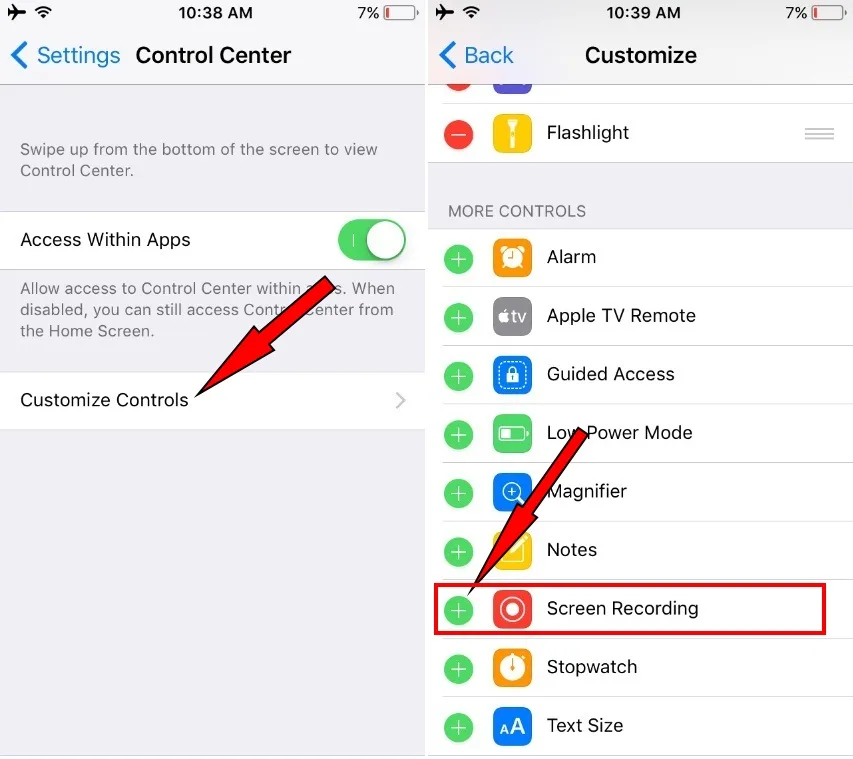
步驟 1:將螢幕錄製新增至控制中心
錄製前,請確保控制中心已啟用螢幕錄製功能。
打開 設定 > 控制中心 並添加 螢幕錄製 如果尚未包含在內。
步驟 2:打開控制中心
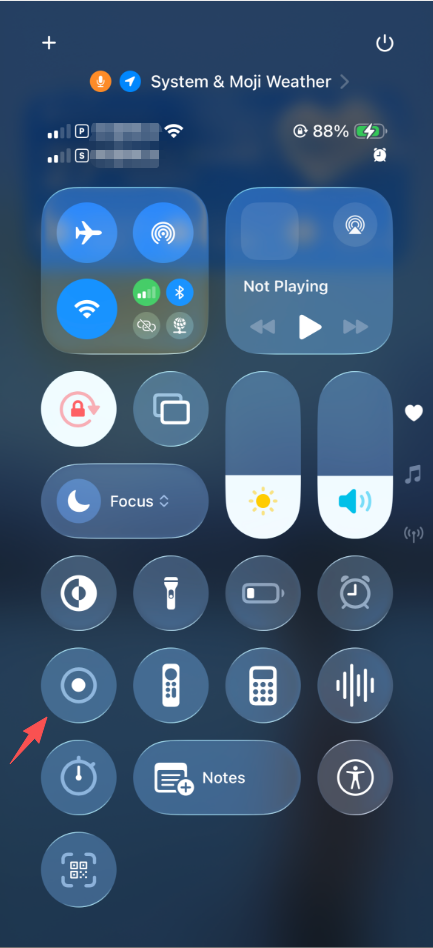
在配備面容 ID 的 iPhone 上,從螢幕右上角向下滑動。在配備主螢幕按鈕的 iPhone 上,從螢幕底部向上滑動。
尋找 螢幕錄製 按鈕,用一個圓圈嵌套在另一個圓圈內表示。
步驟 3:選擇您的音訊設定
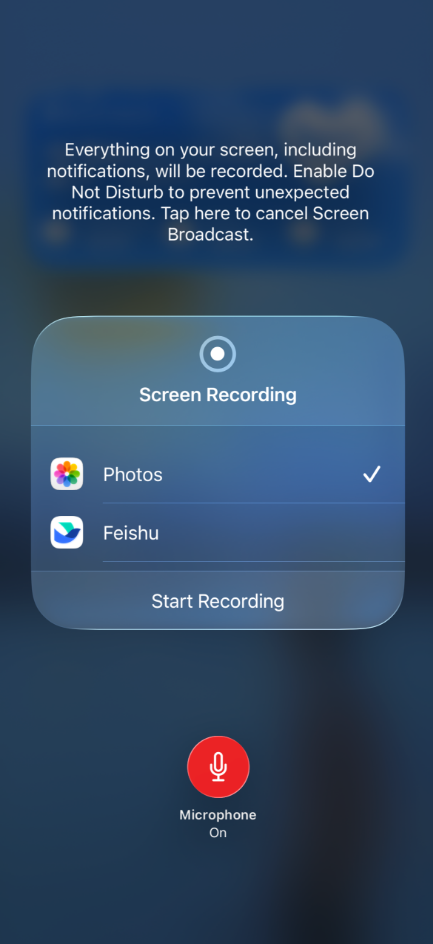
如果您只想錄製支援的內部應用程式音頻,則可以正常開始螢幕錄製。
如果你也想錄製你的 iPhone周圍的聲音或聲音 按住螢幕錄製按鈕。啟用 麥克風 然後擊 開始錄製 開始。
步驟四:錄製螢幕
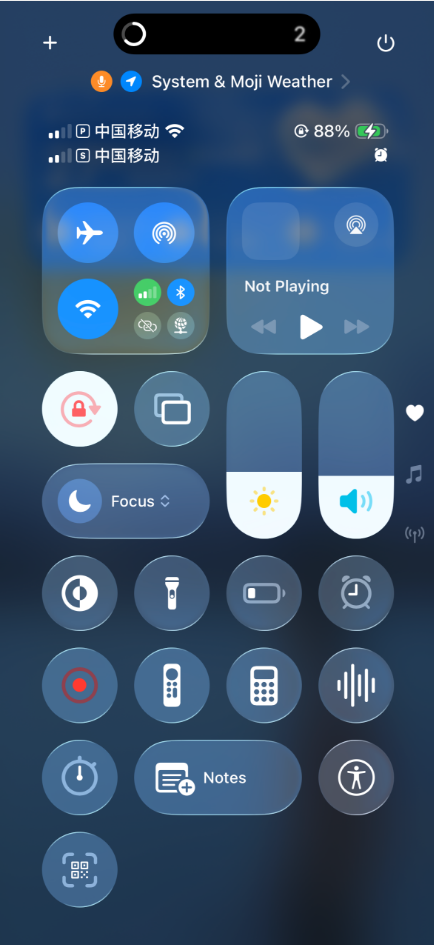
錄製開始前會有三秒倒數。
錄製開始後,執行您想要錄製的操作。您的 iPhone 會錄製螢幕,同時啟用麥克風後,麥克風會錄製外部聲音。
請注意,某些應用程式可能會限制螢幕錄製或阻止擷取某些音訊和視訊內容。
第五步:停止並儲存錄製
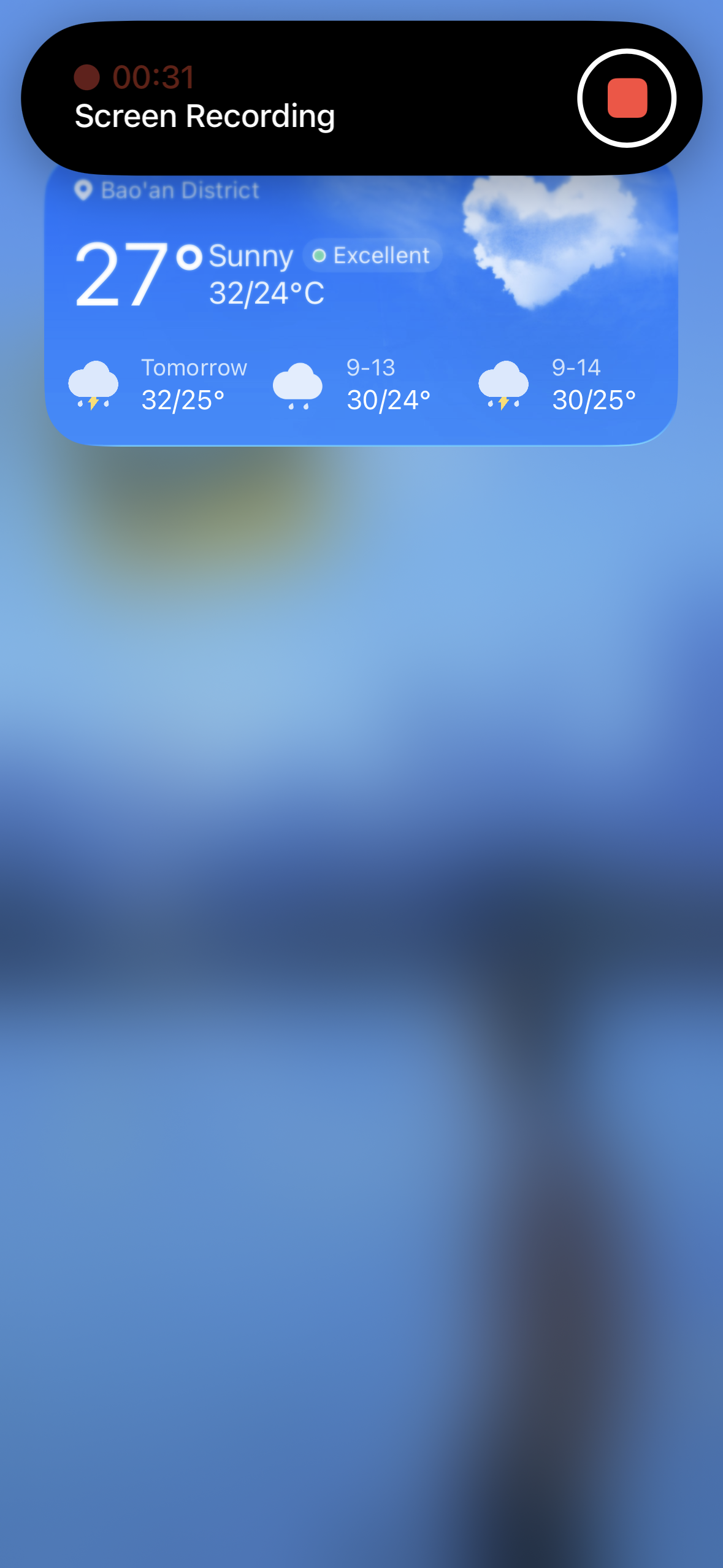
若要停止錄製,請點擊螢幕頂部的紅色指示器並選擇。 停止 或開啟控制中心,再次點選螢幕錄製按鈕。
製作完成的影片將自動儲存到指定位置。 照片 應用程式.
2. 如何在 iPhone 上只錄製音訊?
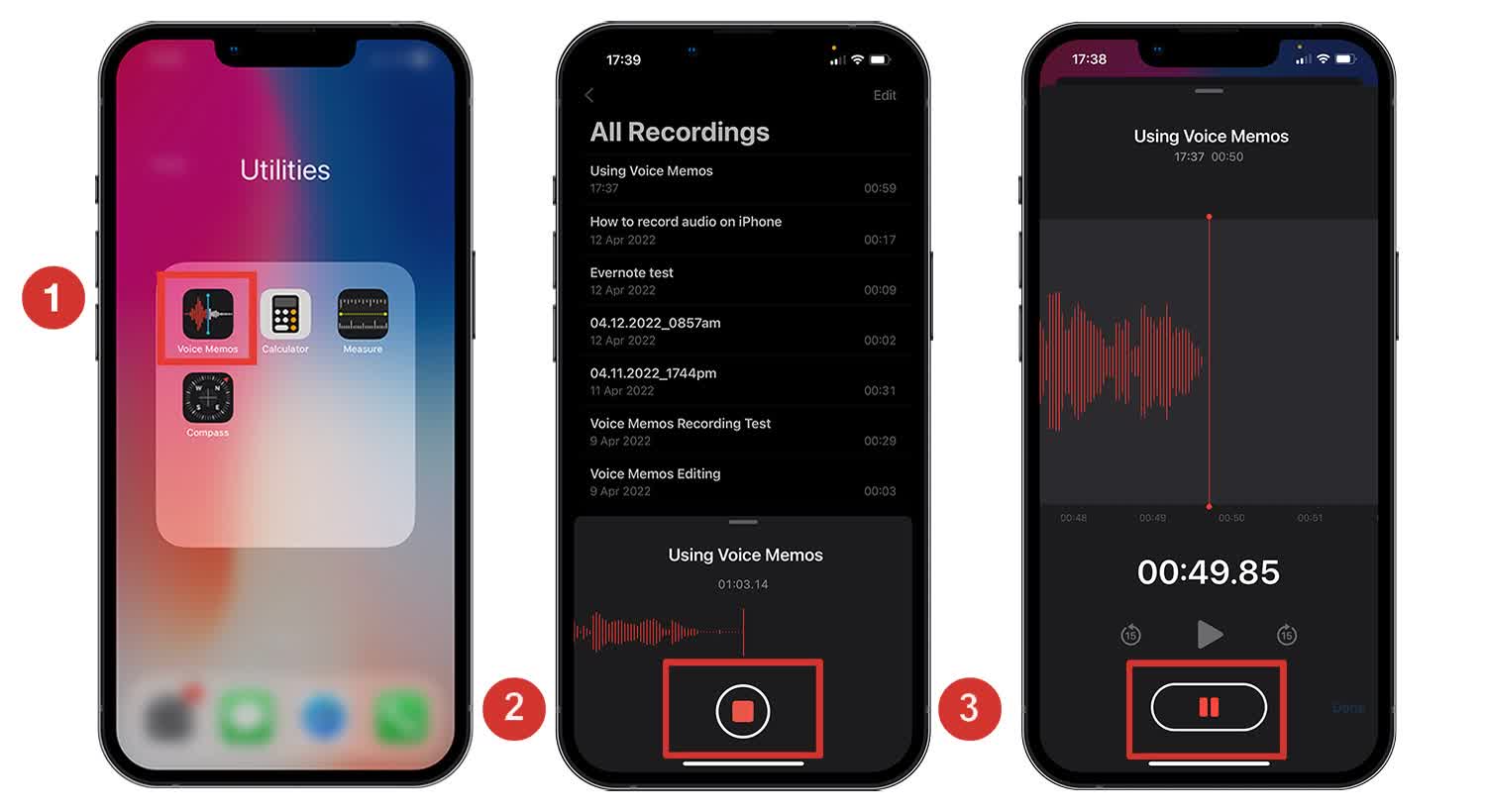
如果您不需要螢幕視頻,而只想錄製聲音,則可以使用 iPhone 的內建功能。 語音備忘錄 應用程式.
語音備忘錄可用於錄製對話、語音筆記、訪談、想法、講座以及麥克風擷取的其他聲音。
- 尋找並打開 語音備忘錄 在你的iPhone上。
- 點選 記錄 按下按鈕開始錄音。對著 iPhone 說話,或將其放置在能夠清晰拾取您想要錄製的聲音的位置。
- 點選 停止 完成後點擊按鈕。錄音將自動儲存到語音備忘錄。
- 選擇錄音文件,即可重新命名、剪掉不需要的部分,或透過可用的共用選項共用文件。
如果你的目標是錄製來自應用程式的音訊而不是你自己的聲音,情況就有所不同了。 iPhone 沒有提供通用的內建方法,可以將所有內部音訊來源錄製成獨立的音訊檔案。有些應用程式也會限制音訊錄製。
3. 額外功能:一鍵在電腦上錄製 iPhone 螢幕 Swyshare Recordit
對於想要更好地控制錄製過程的用戶來說,在電腦上錄製 iPhone 螢幕可能是有用的替代方案。 Swyshare Recordit 是一款桌面螢幕錄製軟體,旨在擷取電腦和連接裝置中的內容。
與其完全依賴 iPhone 的小螢幕及其內建的錄製控制功能,不如將 iPhone 螢幕鏡像到電腦上,然後透過電腦錄製。 Recordit 這在製作教學、簡報、簡報或較長的錄製內容時尤其有用。
如何使用電腦錄製 iPhone 螢幕 Recordit :
- 下載並安裝 Recordit 在您的 Windows 或 Mac 電腦上。
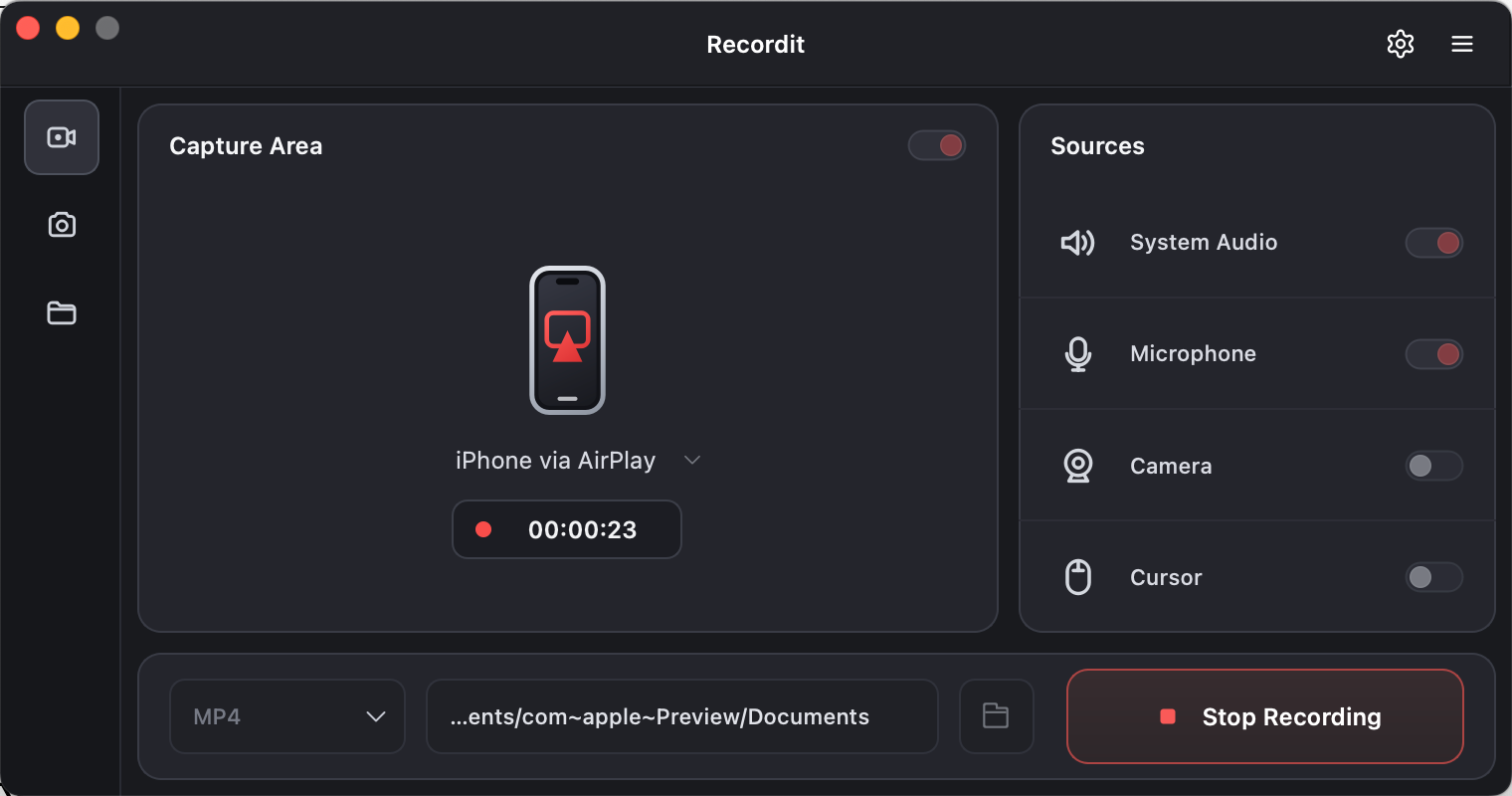
- 在 Recordit 在介面中,點擊“顯示”旁邊的下拉式選單,選擇“透過 AirPlay 接收 iPhone”,然後點擊“開始錄製”。
- 在 iPhone 上,打開控制中心,輕點“螢幕鏡像”,然後選擇 Recordit 從可用設備中選擇。
- 你的iPhone螢幕將顯示在電腦上。
- 開始使用 iPhone 時 Recordit 捕獲顯示的內容。
- 點擊“停止錄製” Recordit 完成後:如有需要,可使用內建影片編輯器剪下和編輯錄製的影片。
4。
iPhone 內建的螢幕錄製功能是捕捉螢幕最簡單的方式,而語音備忘錄則是只需要錄製音訊時方便的選擇。對於基本任務而言,這些原生工具通常就足夠了。
但是,如果您想在電腦上錄製 iPhone 螢幕、創建更長的教程,或者透過更大的桌面介面管理手機螢幕錄製, Swyshare Recordit 提供了更靈活的解決方案。憑藉其 iPhone AirPlay 錄音工作流程和桌面錄音功能, Recordit 它可以輕鬆地將手機螢幕錄製到電腦上。對於需要比基本手機螢幕錄製功能更高級的用戶, Recordit 是錄製 iPhone 螢幕的實用選擇,更加方便和可控。