
用手機錄製影片很方便,但長時間錄製很快就會帶來問題。高品質視訊會佔用大量儲存空間,消耗大量電量,長時間錄製還會導致手機發熱。如果您經常錄製教學課程、會議、遊戲或日常片段,建議您為手機設定錄影時間限制。
本指南將介紹幾種在手機上設定錄影限制的方法。我們還將介紹一款簡單的螢幕錄製軟體,它可以將手機螢幕鏡像到電腦上進行錄製。

1. 如何在手機上設定錄影限制?
具體方法取決於您使用的是手機相機還是內建螢幕錄製功能。以下方法涵蓋了最常見的幾種選擇。
1.1 檢查相機應用程式設定
如果您想限製手機相機錄製的影片長度,請先檢查預設相機應用程式中的設定。
打開 相機 應用程式並切換到 影片 模式。尋找齒輪圖示、三點選單或 設定 選項。根據您的手機製造商和相機應用程序,您可能會找到與影片長度、解析度、幀速率或儲存相關的選項。
如果您的裝置提供 錄影時間 , 影片時長 , 或者 汽車停靠站 選擇此選項,然後選擇您喜歡的錄製時間。
並非所有手機都設有專門的錄音時長設定。如果找不到,請嘗試以下替代方法。
1.2 檢查螢幕錄製功能
如果你想限制一個 螢幕錄製 檢查一下手機內建的螢幕錄影功能。
在許多安卓手機上,您可以:
- 從螢幕頂部向下滑動。
- 打開快速設定面板。
- 尋找 螢幕錄影機 或者 螢幕錄製 。
- 點擊即可查看可用選項。
- 檢查是否有持續時間、定時器或自動停止功能。
部分手機允許使用者在開始錄音前配置錄音設定。但是,可用選項因裝置和作業系統版本而異。
在某些設備上,可能沒有內建方法可以在特定時間段後自動停止錄製。
1.3 使用第三方錄音應用程式
如果你的手機預設錄音機沒有錄音時長限制,你可以使用第三方錄音應用程式。
尋找一款支援以下功能的應用程式。 汽車停靠站 , 錄製定時器 , 或者 最長持續時間 安裝應用程式後,打開其設定並配置所需的錄製時間。
如果您需要定期錄製固定時長的視頻,這種方法非常有用。例如,您可能希望每個教學影片的長度限制在 10 分鐘以內,或在錄製 30 分鐘後自動停止。
安裝應用程式前,請檢查其權限並確保其來自可信任來源。
1.4 使用定時器作為簡單的變通方法
如果您不想安裝其他應用程序,手機內建的時鐘或計時器應用程式可以提供一個簡單的解決方法。
例如,如果您想錄製 20 分鐘,請在開始錄製前設定 20 分鐘的計時器。計時器結束後,手動停止錄製。
這並不能自動停止每部手機上的攝像頭,但這是避免意外讓相機運行數小時的簡單方法。
1.5 降低視訊品質以控制錄製檔案大小
錄製時長限制並非唯一考量因素,儲存空間也是重要的考量。
如果以 4K 解析度或高幀率錄製視頻,則視訊檔案可能會非常大。將解析度降低到 1080p 或其他合適的設定可以顯著減小檔案大小。
在開始長時間錄製之前,您還應該檢查手機的剩餘儲存空間。保持足夠的可用空間有助於防止錄音意外停止。
2. 額外功能:使用電腦錄製手機螢幕 Swyshare Recordit
如果手機內建的錄影功能不夠強大,無法滿足你的控制需求,另一種方法是將手機螢幕投射到電腦上進行錄影。 Swyshare Recordit 。
Swyshare Recordit 是一款旨在簡化桌面錄製操作的螢幕錄製工具。您無需完全依賴手機的錄製功能和內部儲存空間,而是可以將手機螢幕鏡像到電腦上,並使用 來擷取顯示的內容。 Recordit 。
主要特點 Recordit :
- 高品質螢幕錄製 – 錄製電腦和手機螢幕。
- 網路攝影機和音訊錄製 – 擷取網路攝影機、系統音訊和麥克風。
- 安排錄製和即時回放 – 安排錄製或儲存最近的螢幕活動。
- 內建影片編輯器-剪輯、調整大小、添加背景、浮水印等。
- 多種輸出格式 – 將影片匯出為 MP4、GIF 或 MP3 格式。
如何使用手機錄製螢幕 Recordit :
- 下載、安裝並開啟 Recordit 在您的電腦設備上。
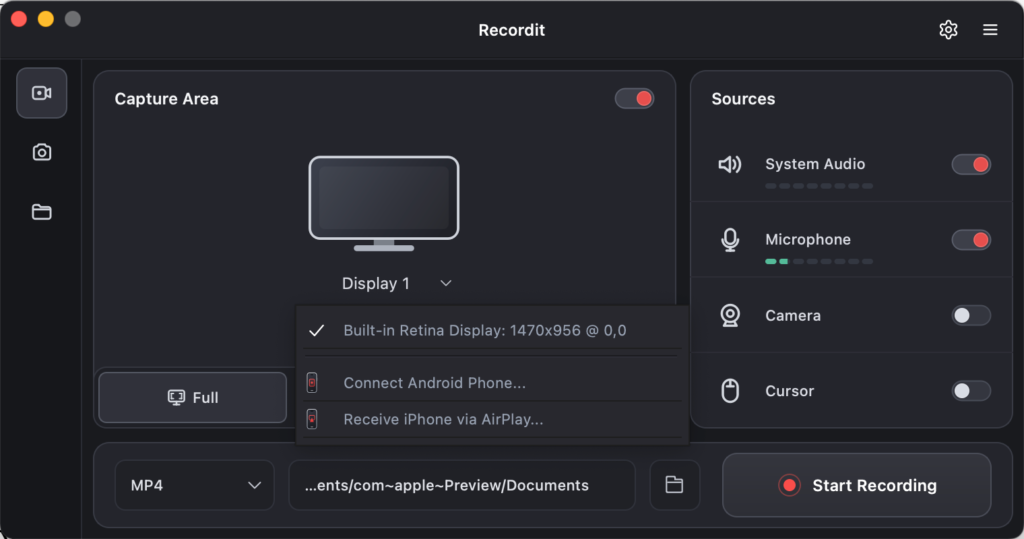
- 點擊「顯示」旁的下拉式選單,然後選擇「連接安卓手機」(適用於安卓裝置)或「透過 AirPlay 接收 iPhone」(適用於 iPhone)。
- 點擊“開始錄製”並開始使用手機。 Recordit 會將手機活動顯示在您的電腦上。
- 停止錄製並使用 Recordit 內建編輯器,可用於剪輯或自訂影片。
三、結論
了解如何在手機上設定錄影時間限制,可以幫助您更好地管理錄製時間、儲存空間和電池消耗。根據您的設備,您或許可以直接在相機或螢幕錄製設定中配置錄製時間。如果沒有此選項,您可以使用第三方應用程序,或簡單地設定計時器作為停止錄製的提醒。
對於耗時更長或要求更高的螢幕錄製任務,透過電腦錄製手機螢幕不會失去實用的替代方案。將手機螢幕鏡像到電腦後, Swyshare Recordit 提供了一種簡單的方法來捕捉活動並將錄影保存到您的電腦上。