
如今,螢幕截圖工具在我們日常工作、學習和線上分享中扮演著至關重要的角色。無論您是想保存線上內容、製作教學課程、錄製遊戲過程、報告軟體錯誤,還是與同事分享訊息,一款可靠的螢幕截圖和螢幕錄製工具都能讓一切變得更加輕鬆。在眾多選擇中,Gyazo 以其簡潔快速的特性脫穎而出。
Gyazo 因其速度和便利性而廣受推薦。它摒棄了複雜的選單和高級編輯面板,用戶只需點擊幾下即可截圖或錄製影片。 Gyazo 會自動將截圖上傳到網路並即時產生可分享的鏈接,因此對遠端團隊、遊戲玩家、學生和內容創作者來說尤其實用。
在本指南中,我們將解釋 Gyazo 是什麼,如何使用 Gyazo 進行螢幕截圖和螢幕錄製,並比較它的優點和缺點。
1. 什麼是 Gyazo?
Gyazo 是一款輕量級的螢幕截圖平台,適用於 Windows 和 macOS 系統。它允許用戶快速捕獲螢幕截圖、GIF 動畫和螢幕錄影,然後將其上傳到網路上進行即時分享。
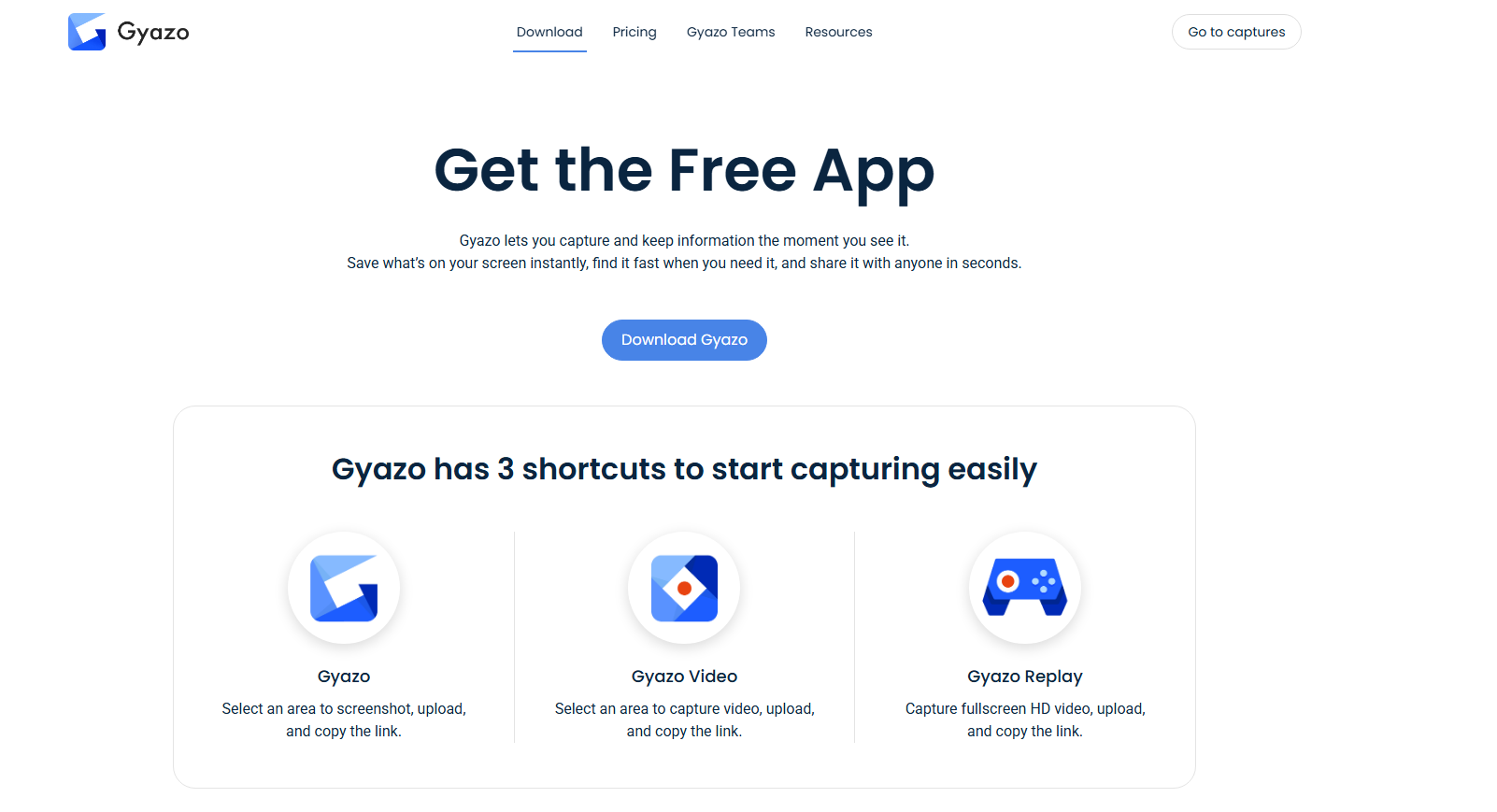
Gyazo包含三個獨立的應用程式:
- 加佐 – 截取選定區域的螢幕截圖,上傳,並透過連結分享。
- Gyazo 影片 – 錄製選定區域,上傳,並透過連結分享。
- Gyazo 回放 – 錄製全螢幕高清視頻,上傳,並透過連結分享。
Gyazo 簡潔的應用程式設計使其對各種螢幕截圖任務都非常友好。
2. 如何使用 Gyazo 輕鬆截圖和錄製影片?
Gyazo旨在讓螢幕截圖變得快速便捷,並且對新手非常友好。以下是如何使用其應用程式的方法。
2.1 下載並安裝 Gyazo
從官方網站下載 Gyazo 應用,然後完成安裝。
2.2 如何使用 Gyazo 進行螢幕截圖
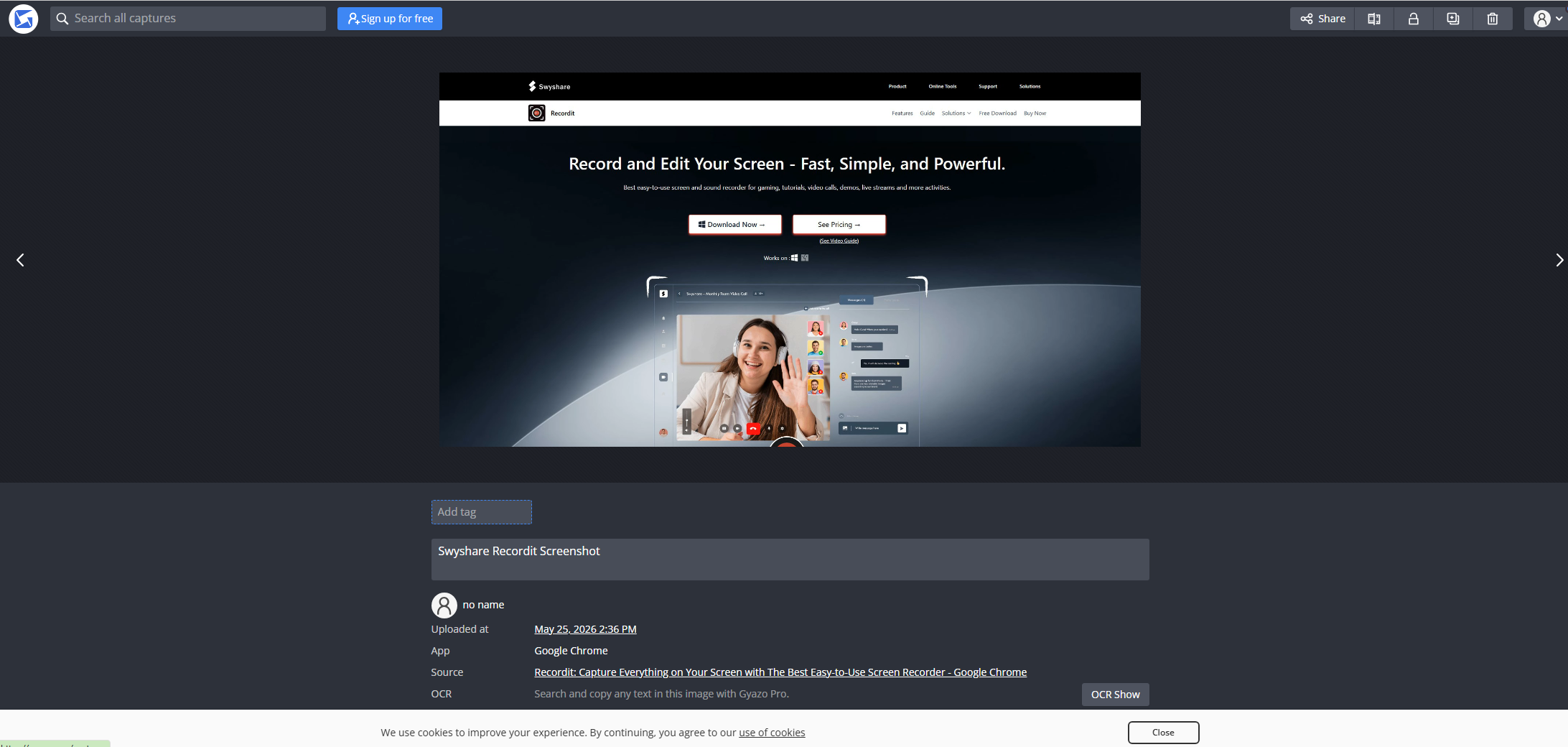
- 在電腦上啟動 Gyazo 應用;拖曳滑鼠選擇螢幕截圖區域,然後放開滑鼠按鈕即可截取螢幕截圖。
- Gyazo 會自動上傳拍攝的圖像,並在瀏覽器中打開,讓您可以快速複製可分享的連結、下載圖像或根據需要添加註釋。
2.3 如何使用 Gyazo Video 進行螢幕錄製
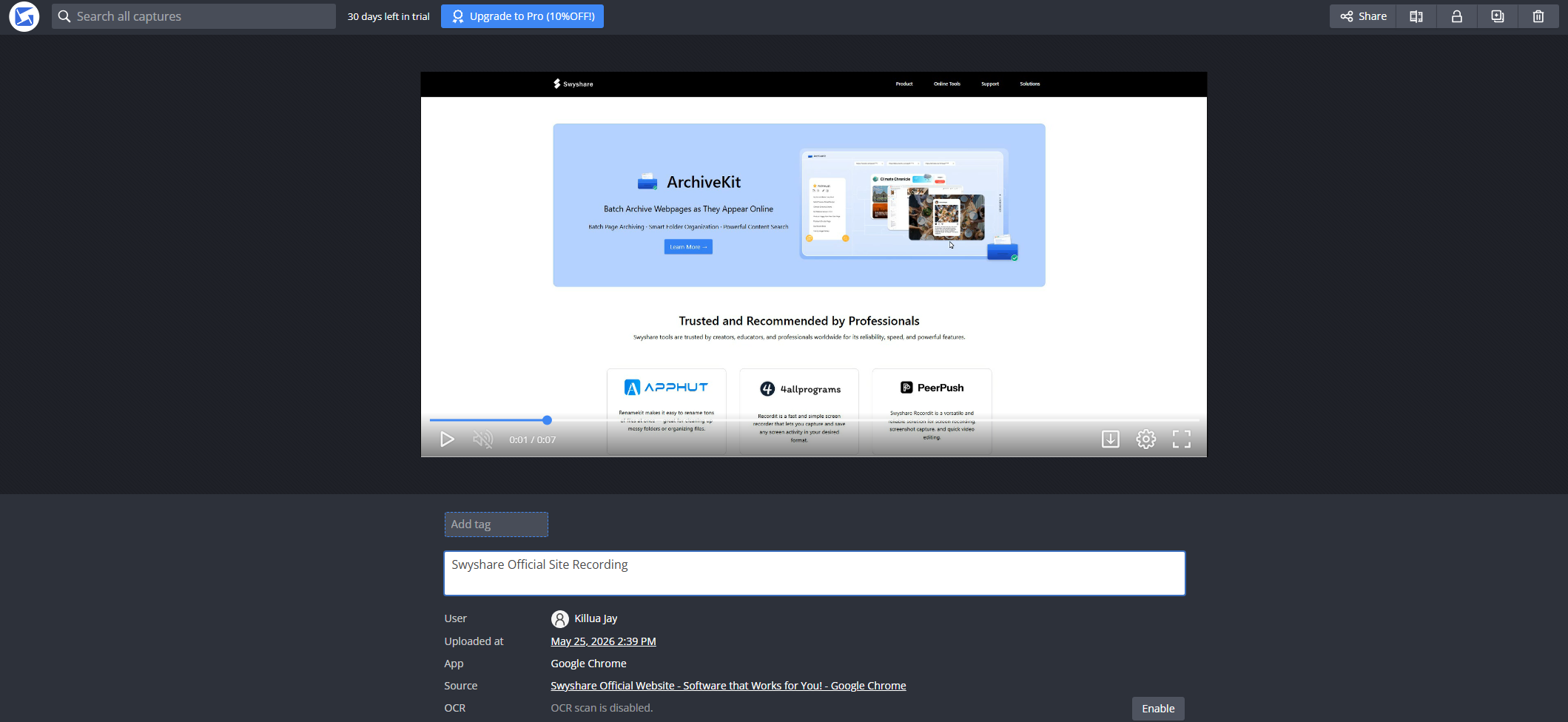
- 在電腦上開啟 Gyazo Video 應用,然後點擊並拖曳以選擇要錄製的螢幕區域。
- 點擊錄製按鈕,然後在螢幕上執行您想要錄製的操作。
- 完成後,Gyazo 將自動上傳影片並產生可分享的連結。
2.3 如何使用 Gyazo Replay 錄製全螢幕高清視頻
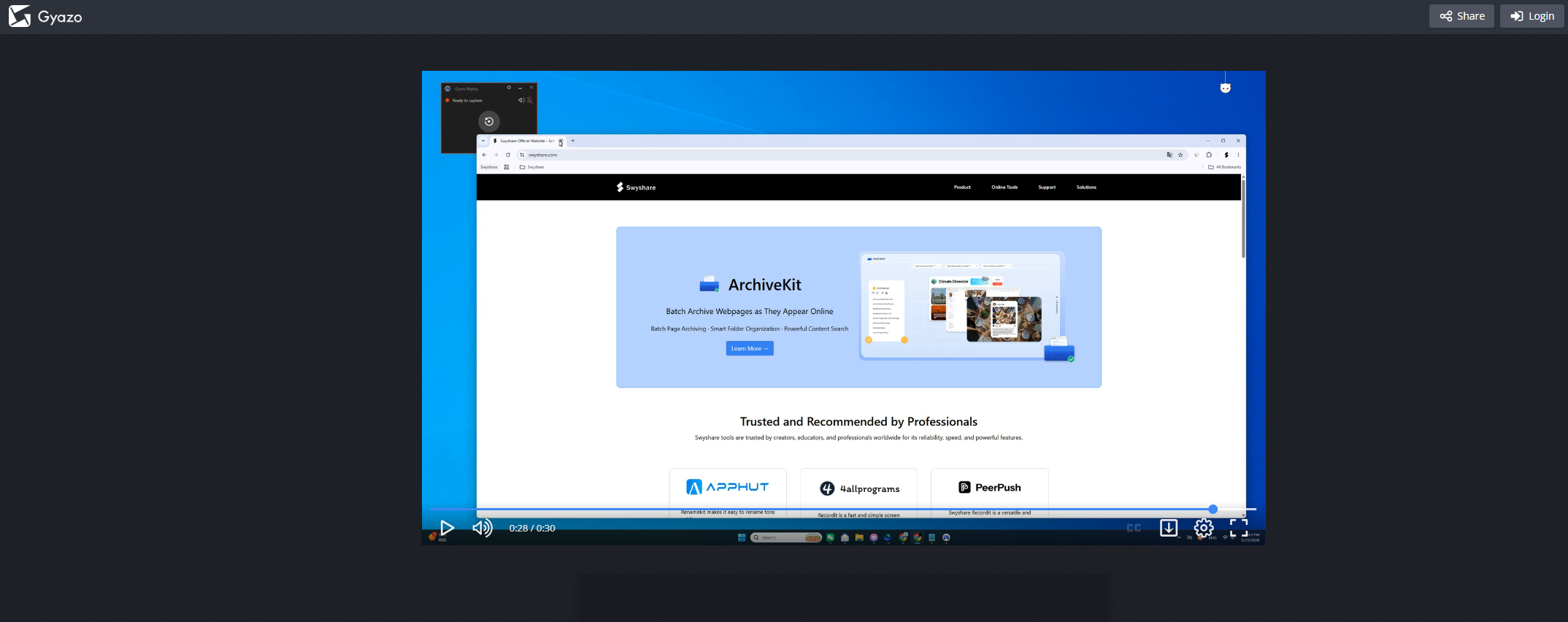
- 在電腦上啟動 Gyazo Replay。
- Gyazo Replay 將開始錄製全螢幕高清影片。
- 錄製完成後,影片將自動上傳。
3. Gyazo 的優缺點
優點 :
- 非常易於使用 Gyazo 的介面簡潔,對新手非常友善。
- 快速分享工作流程 :照片自動上傳並產生可立即分享的連結。
- 輕量級軟體 Gyazo運作順暢,不會佔用過多系統資源。
- 使用不同的應用程式執行不同的任務 三應用結構簡化了螢幕截圖和錄製工作流程。
- 跨平台支援 Gyazo 既可在 Windows 系統上執行,也可在 macOS 系統上運作。
缺點 :
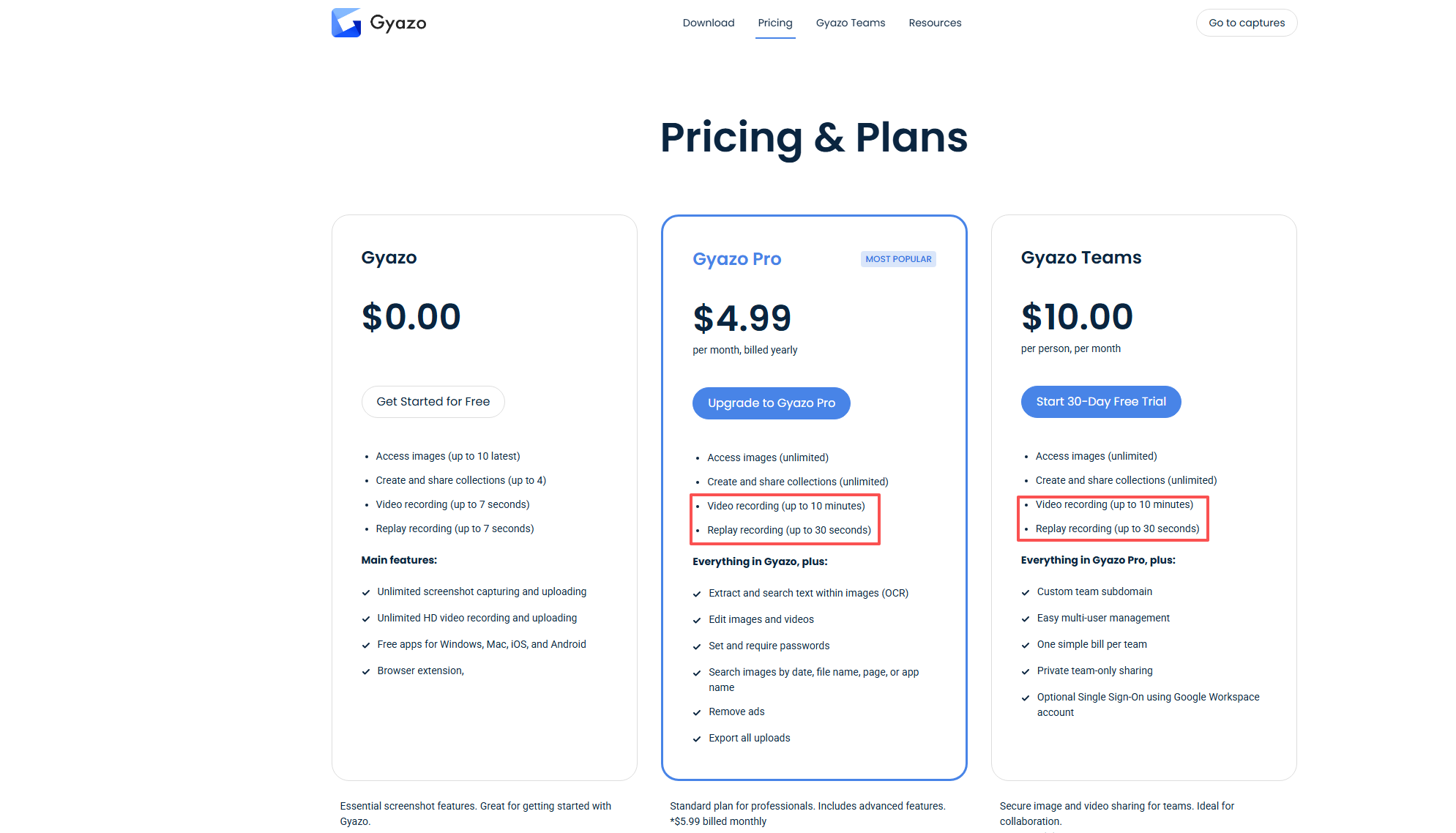
- 進階功能有限 Gyazo更注重速度而非專業的錄音工具。
- 基本編輯功能 高級註釋和影片編輯功能有限。
- 基於雲端的工作流程可能不適合所有人 有些用戶喜歡只在本地保存,而不是自動上傳。
- 訂閱限制 即使是訂閱用戶,也限制視訊/回放錄製。
- 不適用於專業影片製作 高級創作者可能需要更多錄製設定和匯出選項。
4. 嘗試更簡單但更強大的替代方案— Swyshare Recordit
Gyazo 在快速截圖和分享方面表現出色,但需要更強大錄製功能的用戶可能會更喜歡其他選擇。 Swyshare Recordit 。 Recordit 將螢幕截圖和進階螢幕錄製功能整合到一個更簡潔、更靈活的工作流程中。
為什麼要選擇 Recordit :
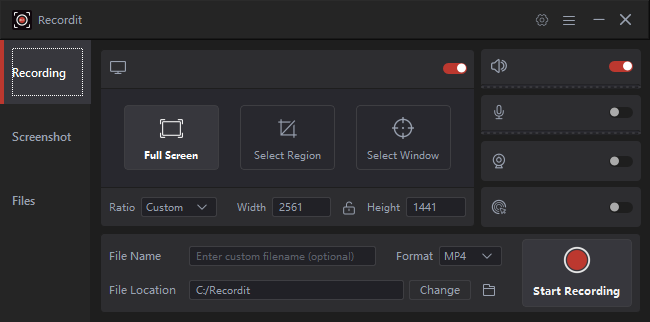
- 在一個應用程式中即可錄製高清螢幕影片並截取螢幕截圖。
- 擷取全螢幕活動、選定區域或特定應用程式視窗。
- 錄製系統聲音、麥克風音訊或兩者同時錄製。
- 在錄製螢幕期間或錄製完成後進行編輯。
- 支援定時錄製和即時回放功能。
- 快速匯出 MP4 及其他常用視訊格式的錄製內容。
如何使用錄製螢幕和螢幕截圖 Recordit :
- 下載並安裝欣賞版 Recordit 在您的電腦上,然後啟動它。
- 若要錄製螢幕,請開啟「錄製」選項卡,選擇錄製模式、啟用音訊並設定其他選項,然後按一下開始錄製螢幕。完成後,開啟「檔案」標籤檢視或編輯錄製內容。
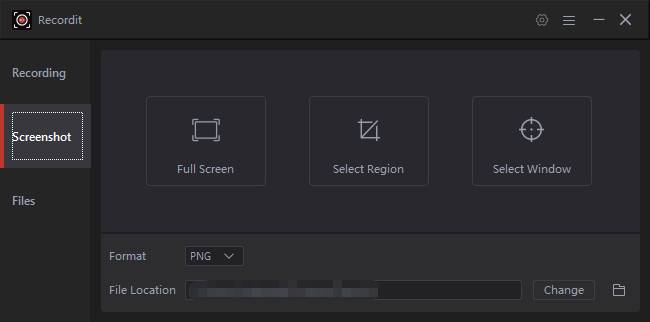
- 若要截取螢幕截圖,請開啟「螢幕截圖」選項卡,選擇區域、輸出格式和檔案位置,然後按一下即可立即擷取靜態影像。
5. 結論
Gyazo 是最簡單易用的螢幕截圖和螢幕錄製工具之一。它旗下的三個專用應用程式——Gyazo、Gyazo Video 和 Gyazo Replay——為螢幕截圖、區域錄影和全螢幕高清錄製提供了簡單的工作流程。
該平台非常適合想要快速拍攝、即時上傳和快速分享而無需複雜設定的用戶。
然而,需要更高錄音品質、更高級的音訊支援、更靈活的錄製選項和更完善的本地檔案管理的用戶可能會發現 Swyshare Recordit 成為更完善的解決方案。 Swyshare Recordit 提供更簡潔但功能更強大的螢幕錄製體驗,適合日常用戶和專業內容創作者。