
如果您曾經從 Getty Images 下載過預覽圖,您可能已經注意到圖片上顯眼的浮水印。雖然浮水印有助於保護受版權保護的素材,但當您使用自己擁有版權或已獲得編輯許可的圖片時,浮水印可能會造成不便。幸運的是,現代影像編輯工具提供了多種方法來去除這些不必要的浮水印。
在本指南中,我們將探討 2026 年一些最佳的 Getty Images 水印去除工具,並解釋每種工具的工作原理。
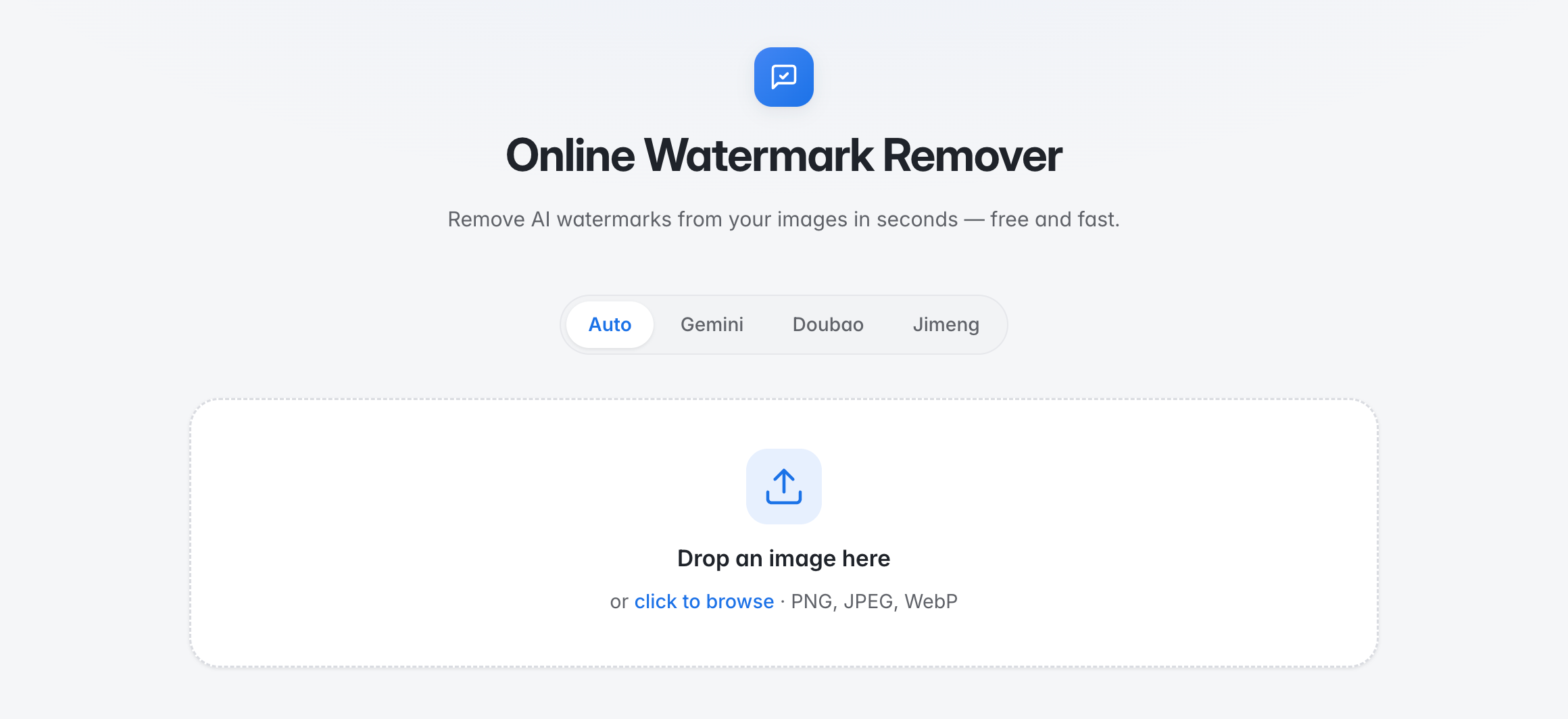
1. 強烈推薦:AI 線上浮水印去除器
對於想要快速簡單解決方案的使用者而言, AI影像浮水印去除器 這可能是個便捷的選擇。這些工具無需手動複製像素或調整多個圖層,而是利用人工智慧識別選定區域,並根據周圍影像產生替換內容。
大多數線上工具可以直接在網頁瀏覽器中使用,無需安裝複雜的編輯軟體。這使得它們對於初學者或偶爾需要清理已獲授權編輯圖像的使用者來說特別有用。
熱門AI水印去除工具:
- Swyshare 水印去除器 – 線上人工智慧工具,旨在透過簡單的上傳和處理工作流程,從影像中移除不需要的物件和浮水印。
- 清理圖片 – 一款基於瀏覽器的影像清理工具,讓使用者可以塗抹不需要的元素,並讓 AI 重建選定的區域。
- 照片 – 線上照片編輯器,包含 AI 驅動的物件移除和其他影像編輯功能,可快速進行視覺清理。
- 心智 – 人工智慧影像編輯器,提供物件移除功能,可用於從影像中移除不需要的元素。
具體結果可能會因影像解析度、浮水印位置、背景複雜程度以及服務所使用的特定 AI 模型而異。
如何使用AI線上工具去除浮水印:
- 打開你喜歡的線上AI影像處理工具,例如 Swyshare 水印去除器 並上傳您想要編輯的圖片。
- 人工智慧將擦除浮水印,分析周圍像素,並為選定區域產生替代圖像。
- 預覽編輯後的圖像,然後將其匯出到您的裝置。
2. 更多去除浮水印的方法
人工智慧工具並非唯一選擇。如果您需要對編輯過程擁有更多控制權,桌面影像編輯器可以提供額外的工具來清除不需要的元素。
方法一:使用 Adobe Photoshop
Adobe Photoshop 是應用最廣泛的專業影像編輯應用程式之一。它提供了多種工具,可以幫助您從合法可編輯的圖像中移除不需要的元素。
實用功能包括 移除工具 , 內容感知填充 , 治癒畫筆 , 和 克隆印章 。
以下是一個基本工作流程:
- 在 Photoshop 中開啟已授權的影像。
- 建立原始圖層的副本。
- 使用選擇工具或移除工具選取浮水印。
- 應用內容感知填滿或其他適當的移除功能。
- 檢查周圍區域是否有文物。
- 使用仿製圖章工具或修復畫筆工具來修飾瑕疵。
- 導出最終影像。
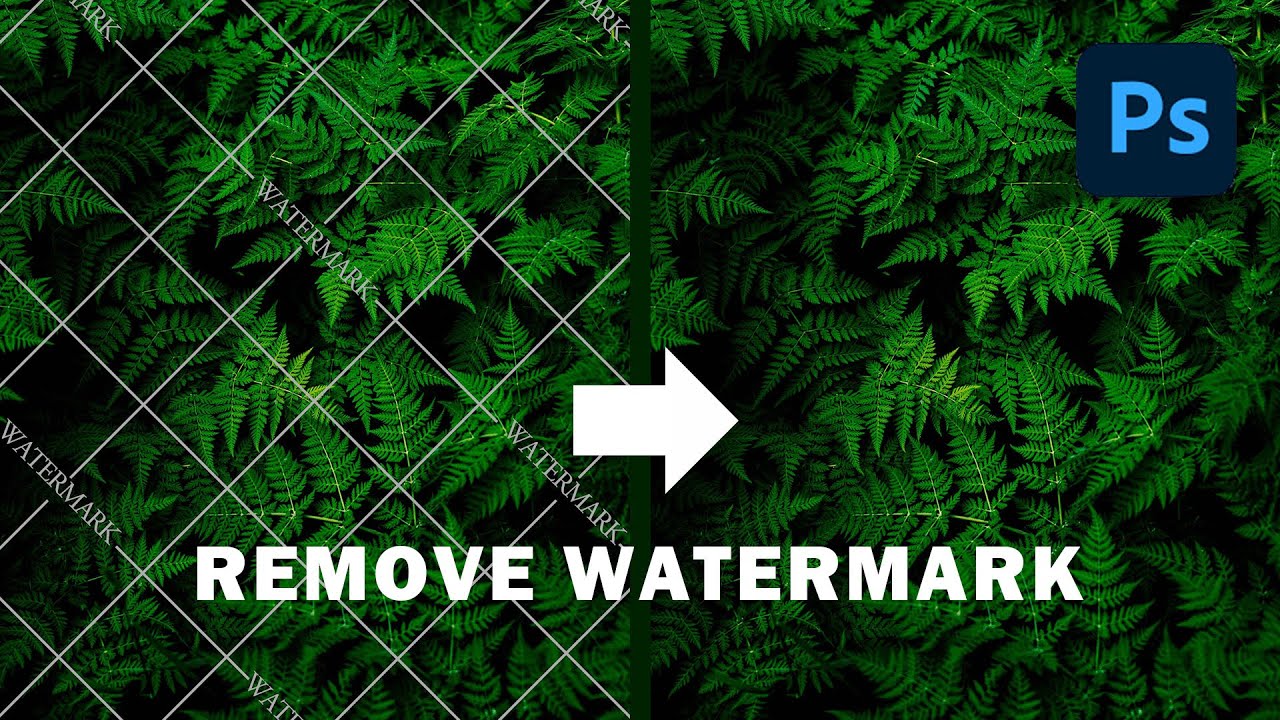
當水印與複雜的背景重疊時,Photoshop 特別有用。您可以手動控制用於重建受影響區域的像素,這比全自動的線上工具更靈活。
缺點是 Photoshop 的學習曲線比較陡峭,而且對於許多偶爾進行影像清理的使用者來說,它的功能過於強大。
方法二:使用GIMP
GIMP 是一款免費的開源映像編輯器,適用於 Windows、macOS 和 Linux 系統。
雖然GIMP的工作流程與Photoshop並不完全相同,但它包含了一些實用工具,例如: 複製 , 癒合 以及可用於清理不需要的元素的選擇工具。
使用 GIMP:
- 打開你的圖片。
- 複製原始圖層。
- 選擇克隆或修復工具。
- 選擇水印附近的乾淨區域。
- 逐漸將不需要的區域塗上油漆。
- 必要時調整畫筆大小和不透明度。
- 查看結果並匯出最終影像。
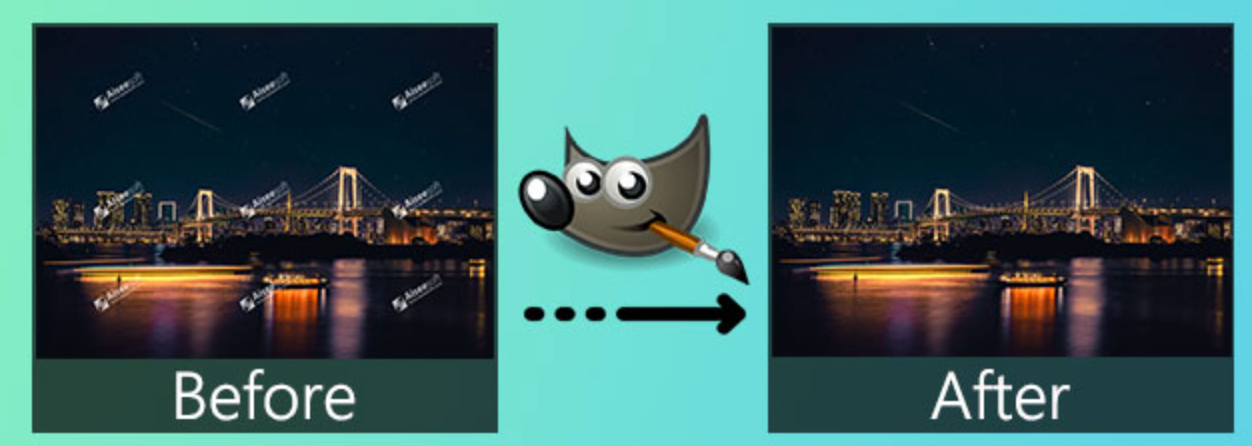
對於想要免費桌面解決方案且不介意花更多時間手動編輯的用戶來說,GIMP 是一個不錯的選擇。
方法三:其他影像編輯方法
根據影像的不同,還有其他幾種技術可以考慮。
裁剪圖片: 如果水印位於邊緣附近,並且裁剪不會去除重要內容,那麼裁剪可能是最簡單的解決方案。
使用治療工具: 修復工具可以融合相鄰像素,對於相對均勻背景上的小而不需要的痕跡效果很好。
使用克隆工具: 克隆工具可以將影像一部分的像素複製到另一部分。當您需要更精確地控制替換區域時,它們非常有用。
試試手機照片編輯器: 許多現代行動編輯應用程式都包含物件移除或修復功能,方便在手機和平板電腦上進行快速編輯。
使用正版授權產品: 如果圖片來自 Getty Images 等圖庫平台,取得適當授權且無浮水印的版本通常是最合適的方法。
三、結論
無論您需要快速解決方案還是更精確的控制,都有多種方法可以去除您擁有或被授權編輯的影像上的浮水印。 AI 線上浮水印去除工具方便快捷,適合簡單的編輯,而 Photoshop 和 GIMP 則提供更高級的工具,用於更精細的影像清理。其他方法,例如裁剪或使用行動編輯應用程序,也適用於較為簡單的情況。