
雜亂的桌面很快就會讓人感到沮喪。當檔案、資料夾、應用程式、螢幕截圖和捷徑散落在螢幕各處時,找到所需內容會比預期花費更多時間。相反,井然有序的桌面則能提供更整潔的工作空間,並使常用項目更容易存取。
在本指南中,我們將探討整理桌面圖示的實用方法,並介紹一種保持桌面整潔的進階解決方案。
1. 如何整理桌面圖示?
1.1 刪除不必要的圖標
整理桌面最簡單的方法就是刪除不再需要的項目。舊的捷徑、臨時檔案、重複下載的檔案以及已完成的專案都會迅速造成不必要的混亂。
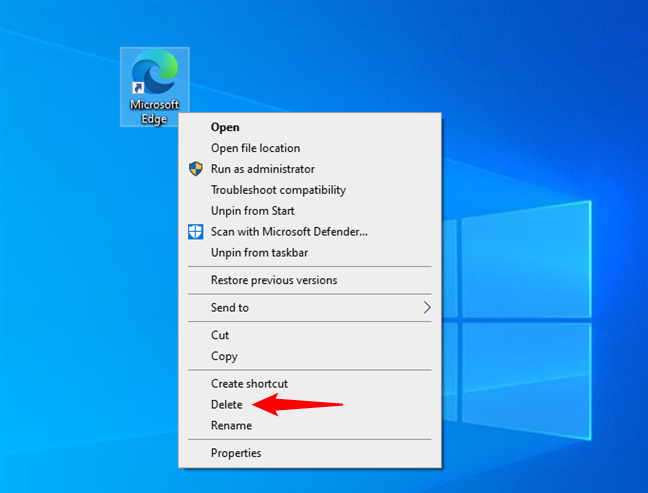
檢查一下桌面,刪除不再使用的檔案。對於重要文件,請將其移至合適的資料夾,而不是全部保留在桌面上。
如果您不確定是否需要某個文件,請考慮將其移至存檔資料夾,而不是立即刪除。
2.2 建立不同類別的資料夾
資料夾是整理桌面文件最簡單的方法之一。與其讓幾十個單獨的文件暴露在外,不如將相關的文件分組在一起。
例如,您可以建立以下資料夾:
- 工作
- 個人的
- 專案
- 圖片
- 影片
- 文件
- 下載
- 檔案
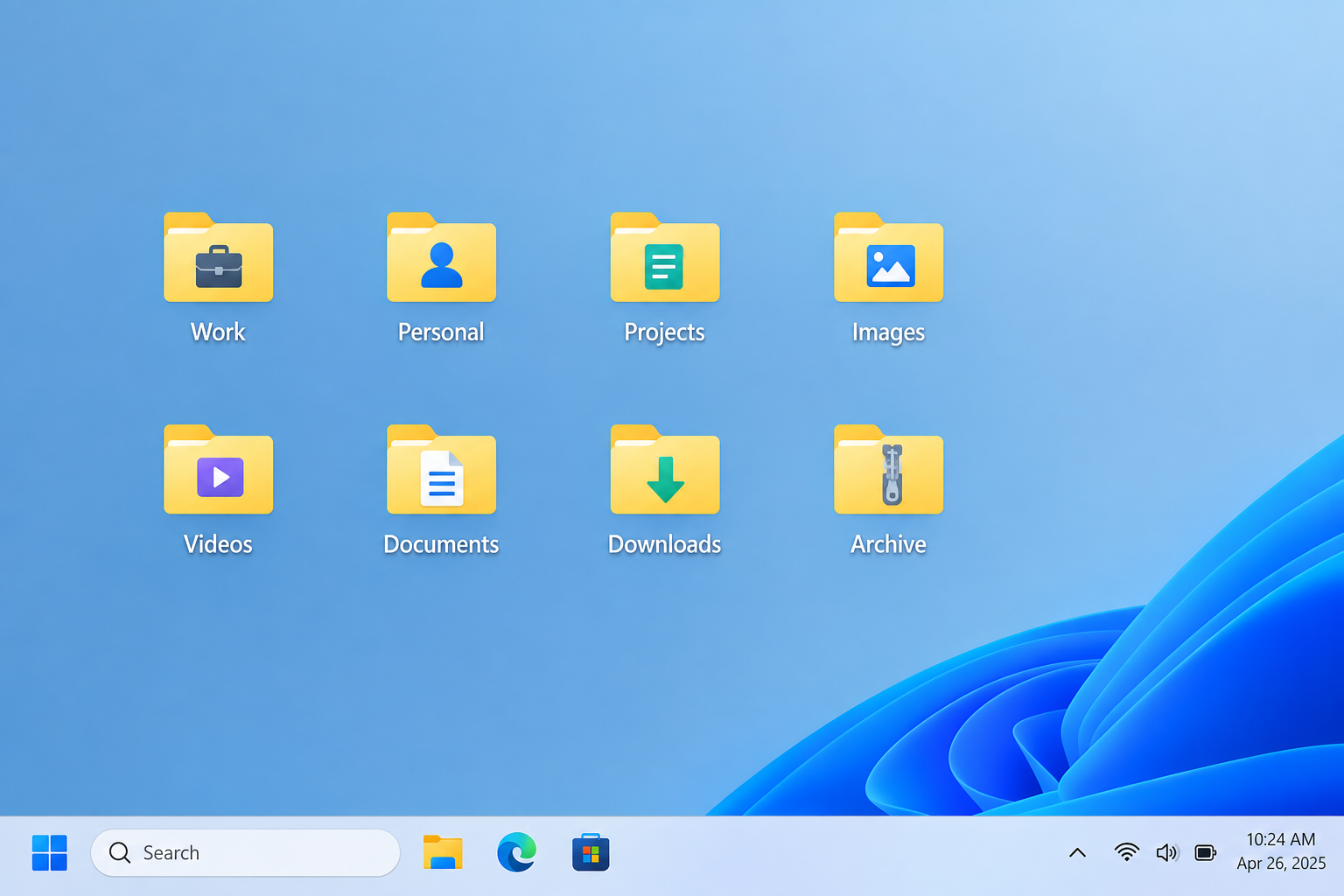
如果您經常處理多個項目,也可以建立項目專屬資料夾。這樣可以將相關文件和資源集中在一起,方便找到。
2.3 按用途整理圖標
另一種有效的方法是根據圖標的用途進行分類。例如,您可以建立單獨的圖標組,分別用於工作、娛樂、通訊和創意應用。
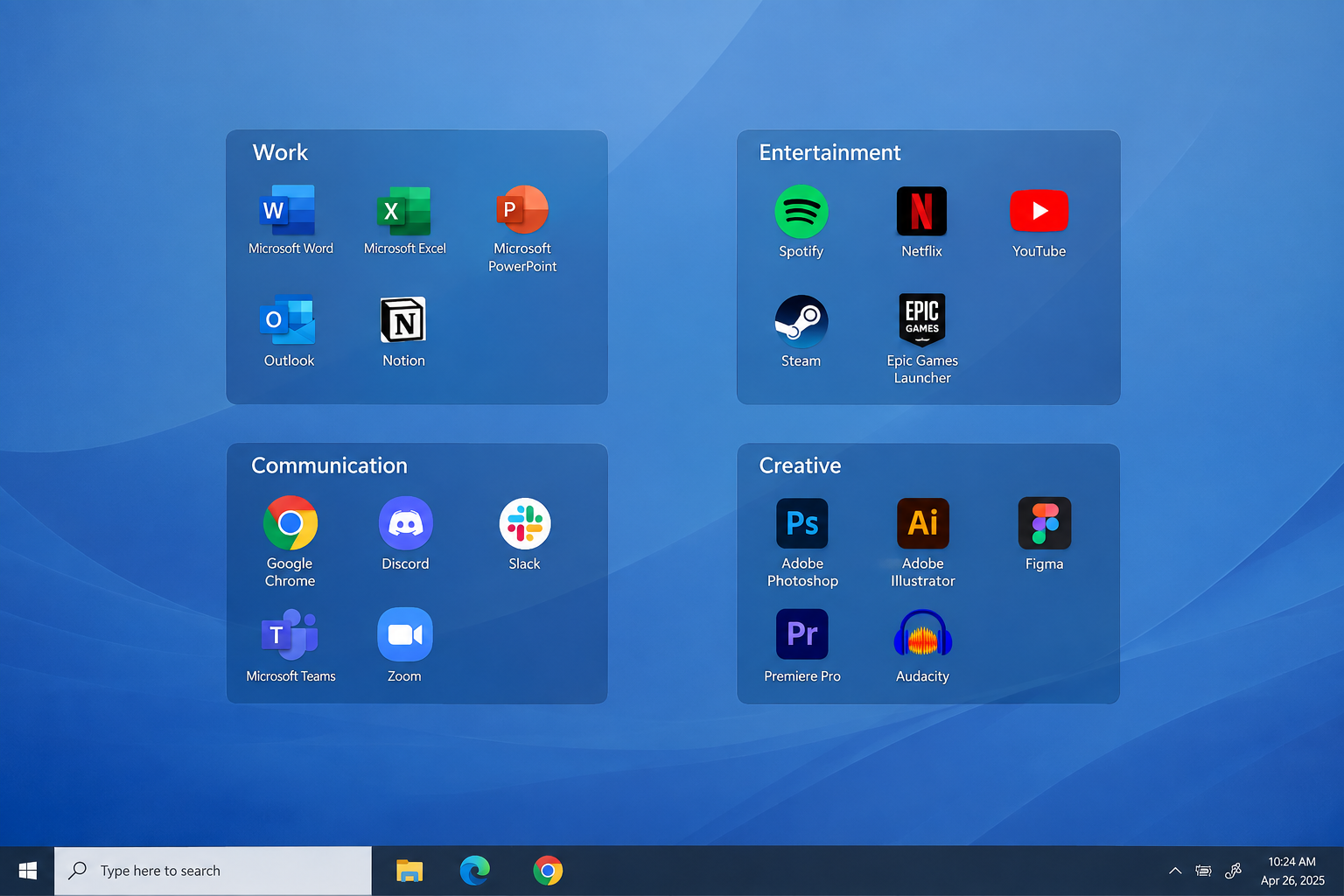
您可以將常用應用程式放在一起,並將不常用的程式移到另一個資料夾,或透過「開始」功能表、工作列、Dock 或「應用程式」資料夾存取它們。
如果你的桌面有很多應用程式快捷方式,這種方法尤其有用。
2.4 自動排序圖標
Windows 和 macOS 都提供了用於排列桌面圖示的內建選項。
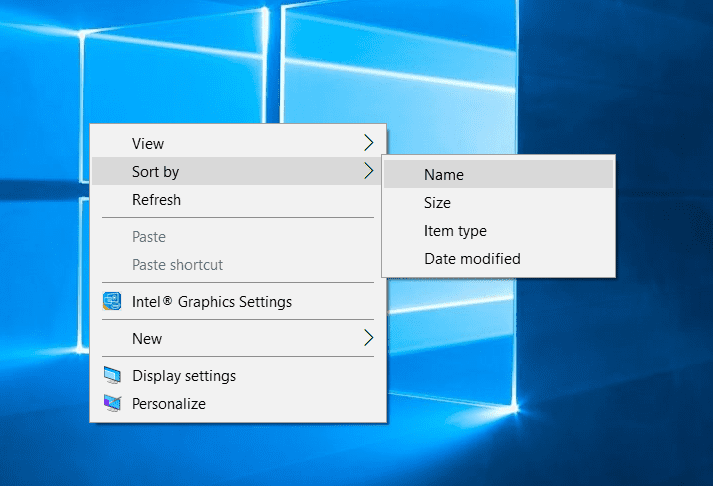
在 Windows 系統中,右鍵單擊桌面空白區域並使用 看法 或者 排序方式 可依名稱、大小、項目類型或修改日期排列圖示。您也可以啟用自動排列功能,使圖示保持對齊。
在 Mac 上,右鍵單擊桌面並使用可用的選項。 排序方式 可以依名稱、種類、日期、大小和其他條件對項目進行排序。 Mac 用戶也可以使用此功能。 堆疊 自動將相似的桌面檔案分組。
如果您想要一個整潔的桌面,又不想手動調整每個圖示的位置,那麼自動排序是一個不錯的選擇。
2.5 依專案狀態整理文件
如果你用電腦工作或學習,按文件狀態整理文件比只按文件類型整理文件更實用。
例如,您可以建立名為以下名稱的資料夾:
- 待辦事項
- 進行中
- 審查
- 完全的
- 檔案
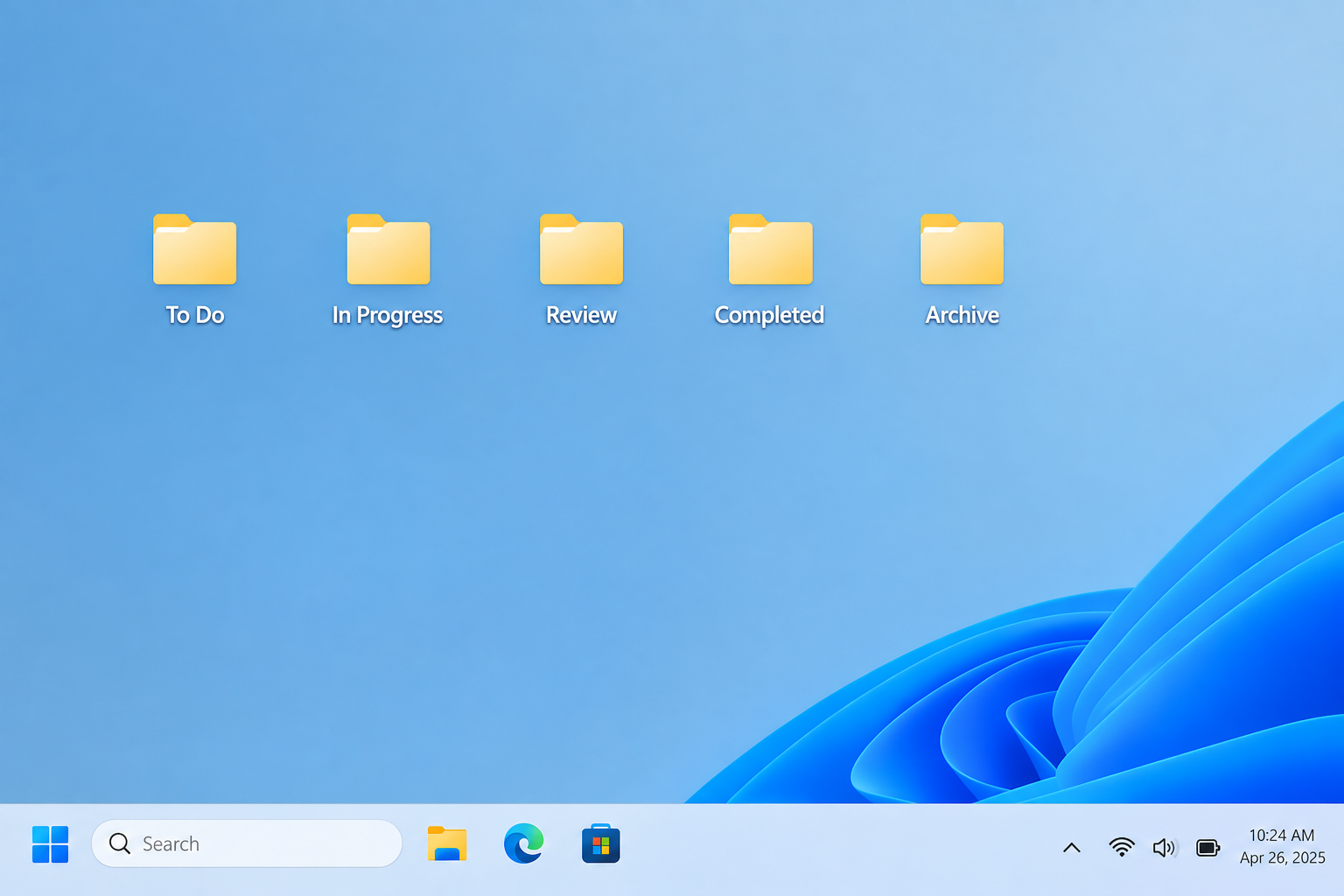
這樣比較容易了解哪些部分還需要處理。專案完成後,將其檔案從活動區域移至存檔資料夾,以免桌面空間不足。
2.6 保持常用物品觸手可及
並非所有程式都需要放在桌面上。如果您經常使用某個應用程序,不妨考慮將其放置在 Windows 工作列或 Mac Dock 欄中。
同樣,常用資料夾可以固定到檔案總管或 Finder 中。這樣既能保持桌面相對整潔,又能快速存取重要文件。
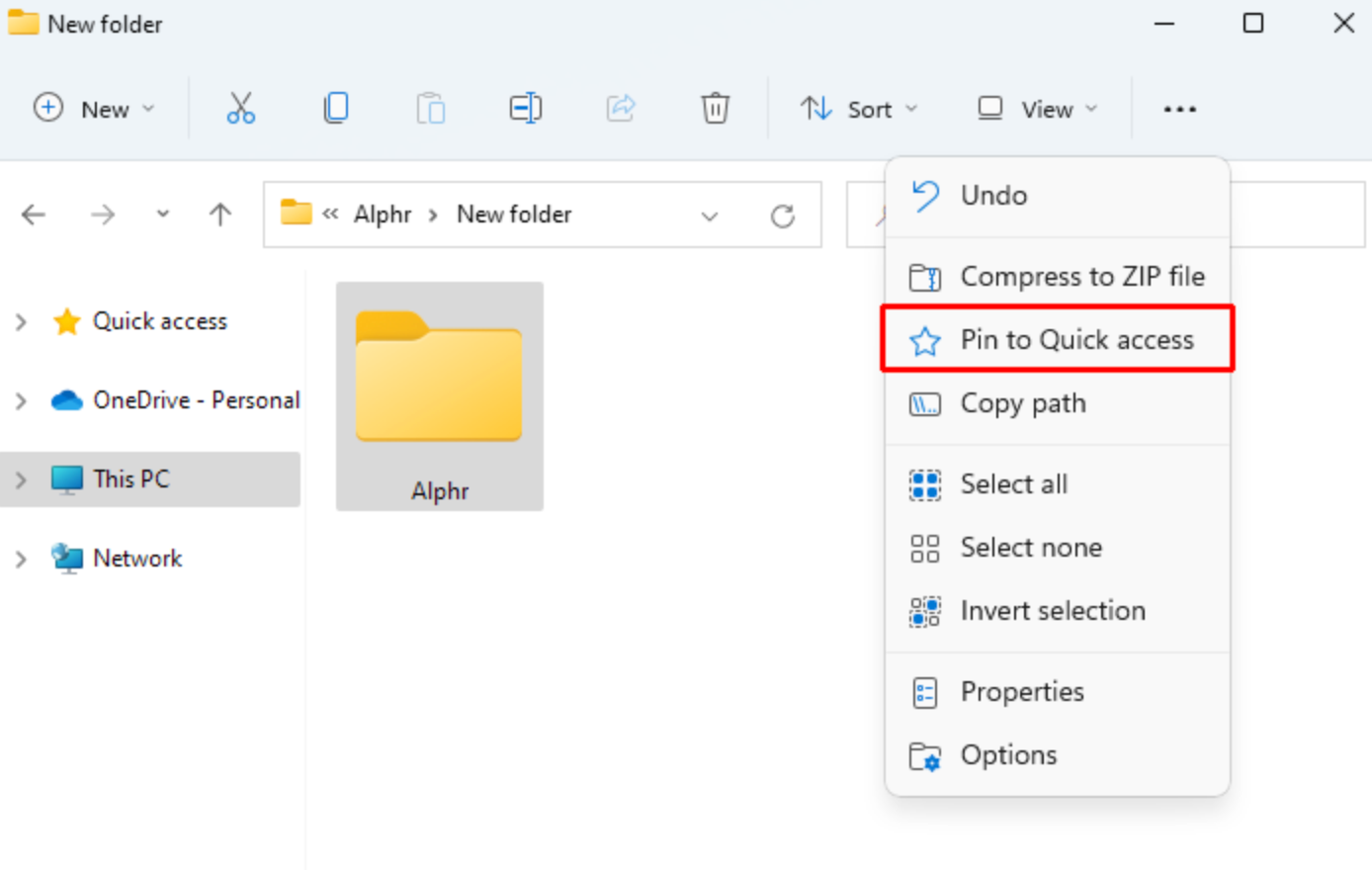
一個好的桌面通常只包含你需要經常檢視或存取的檔案。
2.7 建立臨時資料夾
如果您經常下載檔案或暫時儲存項目,請建立名為“ 排序 , 暫時的 , 或者 收件匣 。
不要讓臨時文件散落在桌面各處,而是將它們放在這個資料夾中。然後,每週檢查一次資料夾內容,將檔案移至永久位置,或刪除不再需要的檔案。
這個簡單的習慣可以防止桌面再次堆積雜物。
2.8 使用桌面區域
您也可以根據圖示在螢幕上的位置對其進行排序。例如,您可以將工作相關的項目放在左側,個人文件放在右側,常用快捷方式放在頂部。
這樣就創建了一個視覺化系統,使用戶能夠根據物品所在位置來尋找物品,而不是在長長的清單中搜尋。
然而,手動整理圖示會隨著新文件的新增而變得難以維護。如果你的桌面經常變化,那麼使用自動整理工具可能會更方便。
2. 額外功能:使用 DeskTidy 進階整理桌面圖示/文件
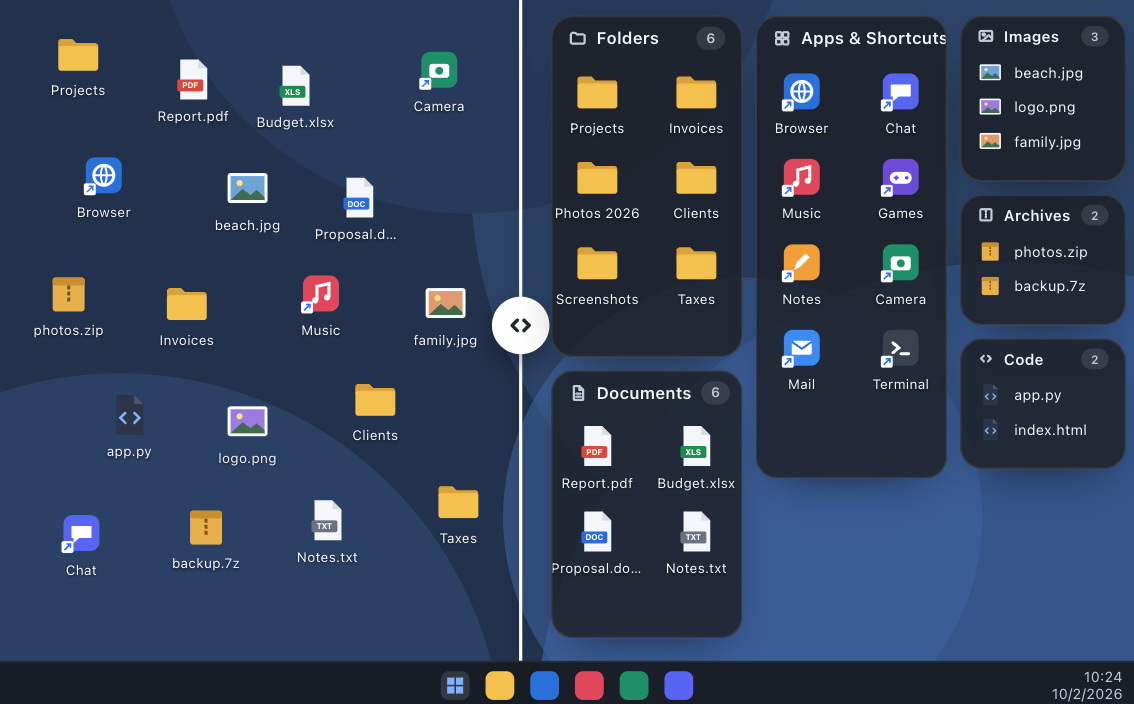
如果你的桌面堆滿了文件和快捷方式, 桌面整理 它提供了一種簡單易用的桌面整理方法。這款 Windows 桌面整理工具會自動將現有圖示按類別(例如應用程式、文件、圖像、壓縮檔案和資料夾)分組到不同的面板中,無需您手動建立分組。
DeskTidy 的主要功能:
- 將桌面項目按類型分類到對應的面板中。
- 點擊面板並開始輸入,即可快速找到桌面圖示。
- 根據您的喜好移動和調整面板大小,並重新排列圖示。
- 在桌面上直接保留一個簡單的任務清單。
如何使用 DeskTidy 整理桌面:
- 從官方網站下載 DeskTidy 並將其安裝到您的 Windows 10 或 11 電腦上。
- 啟動 DeskTidy 可自動將桌面圖示分組到有序的面板中。
- 在相應的面板中瀏覽或搜尋文件。
- 透過移動、調整大小或重新排列面板和圖示來自訂佈局。
- 新文件會自動加入對應的面板中,讓您的桌面井然有序。
三、結論
整理桌面圖示不必很複雜。您可以從一些簡單的方法入手,例如刪除不必要的檔案、建立資料夾、自動排序圖示、按項目整理項目,並且只在桌面上保留常用捷徑。
但是,如果您經常需要處理大量桌面文件,並且希望減少手動整理工作,那麼 DeskTidy 值得一試。它會自動將桌面圖示分組到面板中,提供快速搜尋和可自訂的佈局,並且不會觸及您的實際文件。簡而言之, 桌面整理 對於保持繁忙的桌面整潔來說,這是一個值得嘗試的便捷解決方案。