
谷歌瀏覽器是目前最受歡迎的瀏覽器之一,但下載檔案並非總是順暢。有時,Chrome 會彈出安全警告,阻止下載安裝程式、ZIP 壓縮套件、文件或其他檔案。在其他情況下,下載失敗可能是由於網站權限問題、網路連線不穩定、防毒軟體或瀏覽器設定等原因造成的。
雖然這些限制可能令人沮喪,但Chrome瀏覽器會使用安全性檢查來保護使用者免受惡意軟體、可疑檔案和不安全下載連結的侵害。幸運的是,有幾種方法可以解決下載被阻止的問題,而不會不必要地損害電腦的安全。
在本指南中,我們將解釋如何阻止 Chrome 阻止下載、解決常見的下載錯誤,並介紹一款免費的下載管理器,它可以幫助您更有效率地下載大型檔案。
1. 如何阻止 Chrome 阻止下載?
1.1 查看 Chrome 的下載歷史記錄
第一步是確定 Chrome 封鎖您的檔案的原因。
- 開啟 Chrome 瀏覽器並按 Ctrl + J 造訪下載頁面。
- 找到被封鎖的文件並閱讀警告訊息。
- 查看 Chrome 是否提供更多詳細資訊或保留文件的選項。
- 如果您信任來源,請在決定是否繼續之前驗證文件的合法性。
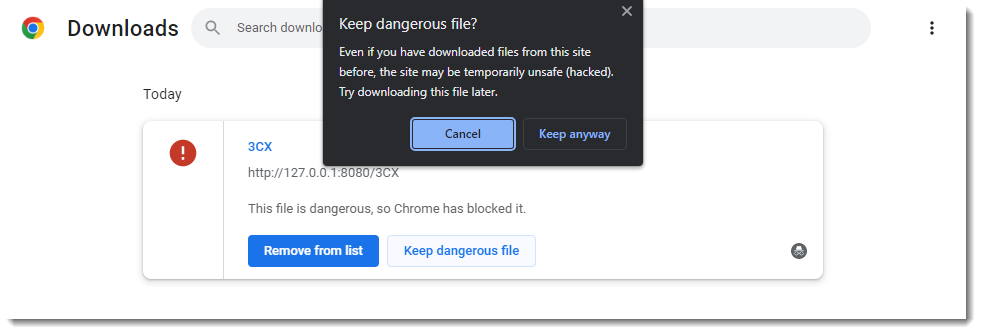
Chrome 會根據文件及其來源,將下載內容標記為危險、可疑或不安全。如果 Chrome 偵測到惡意軟體或其他嚴重威脅,請取消下載,不要忽略警告。
1.2 檢查自動下載權限
Chrome 讓使用者控制網站是否可以自動下載多個相關檔案。權限設定錯誤可能會導致網站無法連續下載多個檔案。
查看這些設定:
- 進入
chrome://settings/content/automaticDownloads在 Chrome 瀏覽器的網址列中。 - 檢查自動下載的預設行為。
- 查看該網站是否在封鎖清單中。
- 如果您信任網站,請變更其權限以允許自動下載。
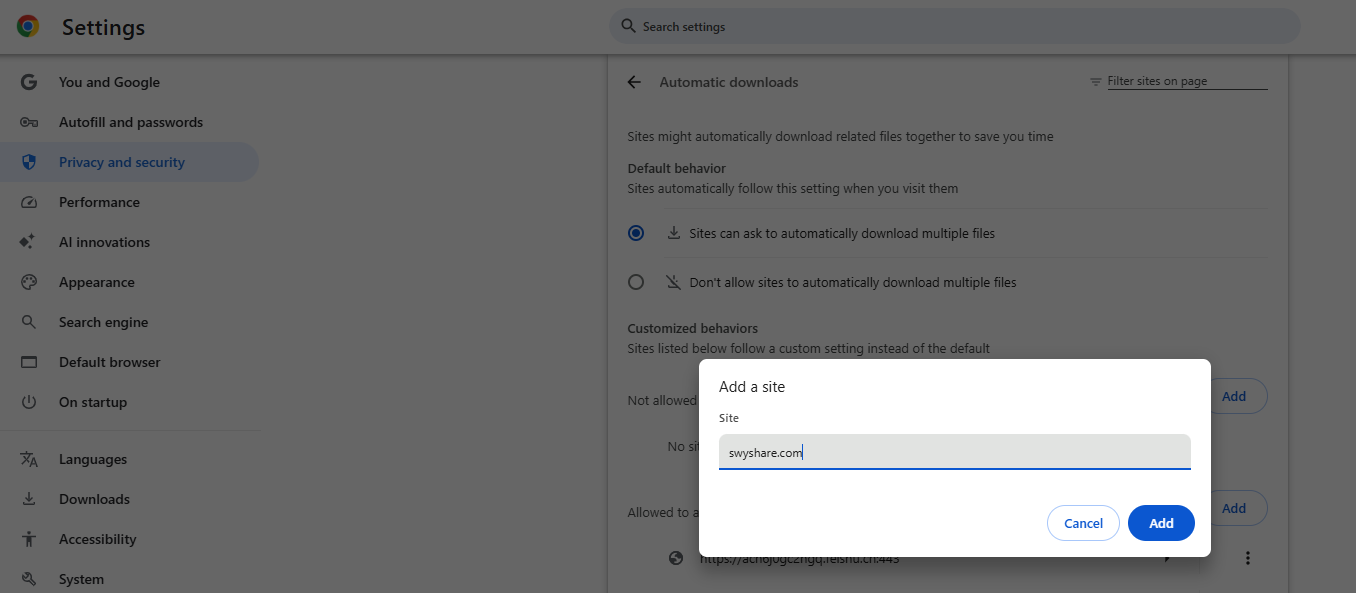
此設定對於一次提供多個文件的網站尤其有用。但是,它不會忽略惡意軟體警告或其他安全限制。
1.3 查看 Chrome 的安全設定
Chrome 的安全瀏覽功能會檢查網站和下載內容是否有潛在的安全威脅。有時,即使是合法的文件,也可能因為來源不明或下載信譽可疑而觸發警告。
查看您的安全設定:
- 打開
chrome://settings/security。 - 找到“安全瀏覽”部分。
- 檢查目前啟用的是哪個保護等級。
- 請保持適當的保護級別,並在再次下載文件之前調查警告資訊。
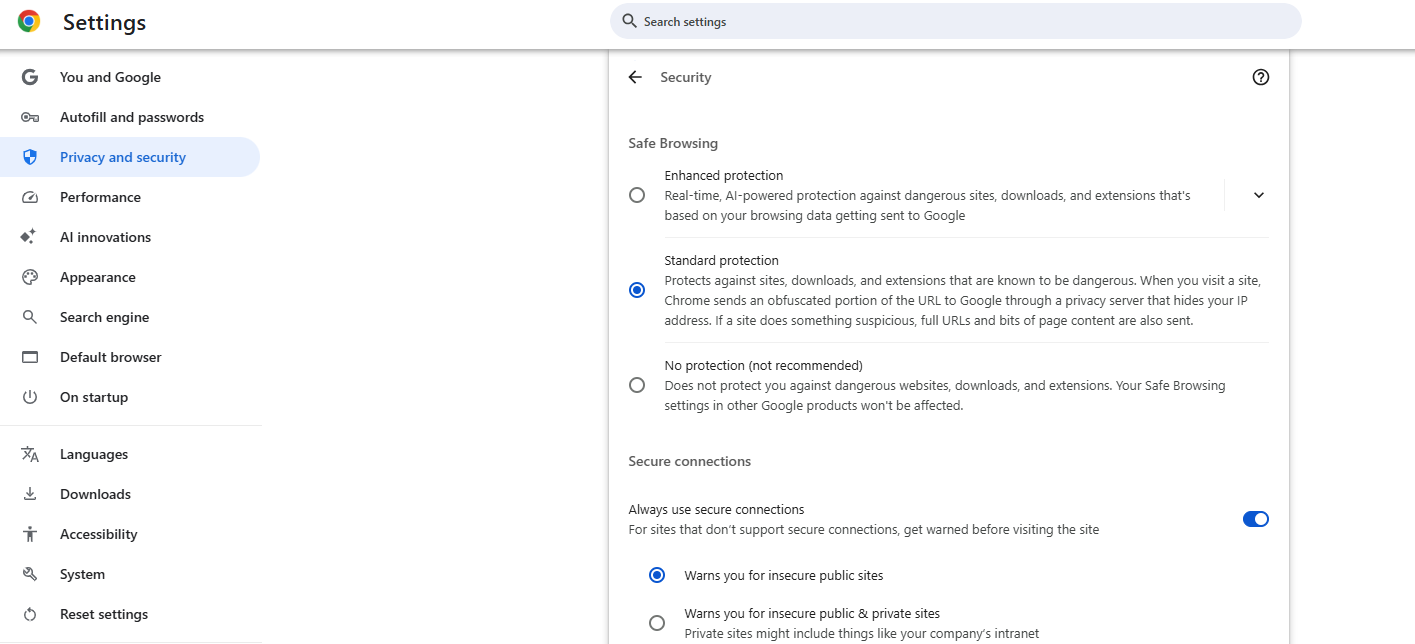
不建議停用安全瀏覽,因為這也會降低對惡意網站和危險下載的防護能力。如果您認為某個合法文件被錯誤標記,請先造訪發布者的官方網站驗證文件,然後再繼續操作。
1.4 檢查防毒軟體和 Windows 安全性設定
有時問題並非出在 Chrome 本身。防毒軟體或 Windows 安全中心可能會在 Chrome 開始下載檔案後將其隔離。
請嘗試以下步驟:
- 開啟Windows安全中心或您已安裝的防毒應用程式。
- 查看防護記錄或隔離記錄。
- 查看偵測到的文件及其被封鎖的原因。
- 如果確認文件安全,請按照安全軟體的官方恢復程序進行操作。
不要因為想要完成下載就恢復被隔離的檔案。如果該檔案確實惡意,將其隔離才是最安全的選擇。
1.5 修復常見下載錯誤
如果 Chrome 在下載普通檔案時仍然失敗,請嘗試以下故障排除方法:
- 請檢查您的網路連線: 如果下載重複中斷,請切換到穩定的網路連線。
- 更改下載資料夾:
打開
chrome://settings/downloads然後選擇您有權限儲存檔案的資料夾。 - 釋放磁碟空間: 如果儲存空間即將用完,請刪除不必要的檔案。
- 恢復下載: 開啟下載頁面,如果該選項可用,請選擇「恢復」。
- 更新 Chrome 瀏覽器: 安裝最新的瀏覽器更新並重新啟動Chrome瀏覽器。
- 請嘗試使用官方下載連結: 如果原始連結失效或意外重定向,請從發布者取得新的連結。
這些修復方法可以解決一些常見問題,例如網路故障、檔案遺失、權限不足和下載中斷。但它們不一定能解決真正的安全漏洞。
2. 試試免費下載管理器 – Swyshare 下行波
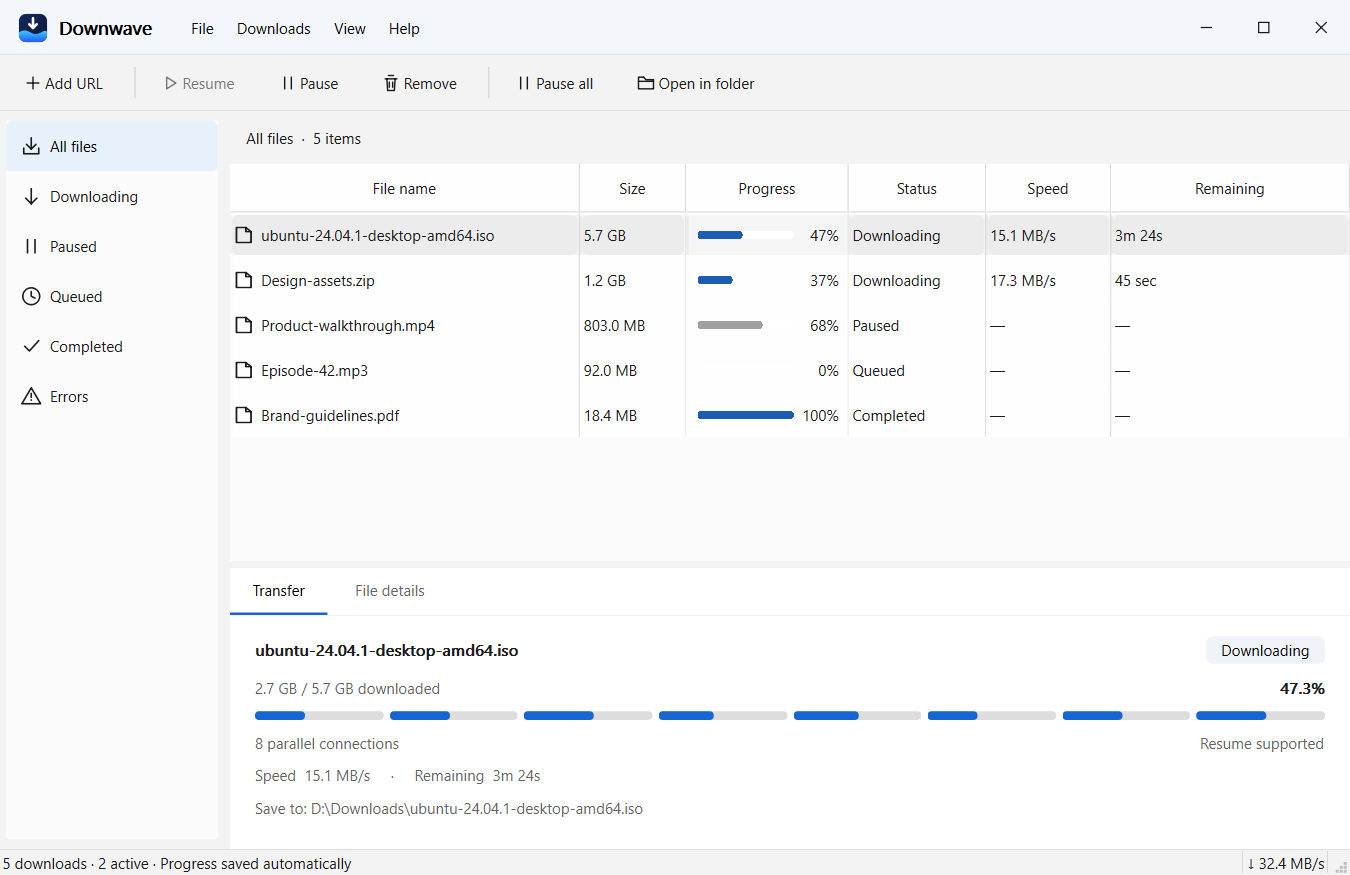
如果您經常下載大型安裝程式、磁碟映像、ZIP 壓縮套件、影片或其他文件,專用的下載管理器可以讓下載過程更輕鬆。 Swyshare 下行波 是一款適用於 Windows 的免費下載管理器,支援並行下載、暫停和復原功能,並可與 Chrome 整合。
與其完全依賴 Chrome 的內建下載介面,不如使用 DownWave 在專用應用程式中管理支援的直接檔案下載。
Downwave 的主要特點:
- 快速下載:利用並行連線提高下載速度。
- 暫停和恢復:輕鬆繼續中斷的下載。
- Chrome 整合:直接從 Chrome 傳送下載連結。
- 下載管理:將多個下載任務組織成佇列。
- 免費且無廣告:無需註冊或訂閱。
如何使用 Downwave 下載檔案:
- 下載並安裝 Swyshare 在你的 Windows 系統上安裝 DownWave 並啟動它。
- 複製直接下載連結並將其貼上到 DownWave 中,或使用支援的擴充功能從 Chrome 發送。
- 選擇儲存位置並開始下載。隨時可以暫停或恢復下載。
三、結論
Chrome 可能會因為安全警告、網站權限、防毒軟體限製或普通的下載錯誤而阻止下載。透過檢查下載記錄記錄、查看自動下載權限、保持 Chrome 更新以及排查連線問題,您可以在不停用重要安全功能的情況下解決許多常見問題。
對於經常下載大型檔案的使用者來說, Swyshare DownWave 是一款值得考慮的實用免費下載管理器。它的並行連接、Chrome 整合、下載佇列以及暫停/恢復功能,讓檔案下載和管理更加方便。訪問 Downwave 官方網站 立即開始,享受更靈活的下載工作流程,同時保護您的電腦安全。