
在當今快節奏的數位世界中,YouTube 已不僅僅是一個娛樂平台。數以百萬計的用戶依靠 YouTube 來獲取教育內容、教學、講座和專業見解。雖然影片非常適合視覺和聽覺學習,但有時我們也需要影片的文字版本,無論是為了引用資訊、有效率地做筆記,還是將內容翻譯成其他語言。
這時,YouTube 文字稿 Chrome 擴充功能就派上用場了。這些擴充功能可以讓你直接在瀏覽器中即時產生 YouTube 影片的文字稿。它們使搜尋影片的特定部分、捕捉重要細節,甚至將內容重新用於其他用途變得更加容易。在本指南中,我們將介紹最受歡迎的擴充功能、使用方法、優缺點,以及任何人都可以嘗試的簡單免費替代方案。
1. 熱門 YouTube 文字稿 Chrome 擴充功能
一些 Chrome 擴充功能可以幫助提取和顯示 YouTube 文字稿,以下是一些最受歡迎的選項。
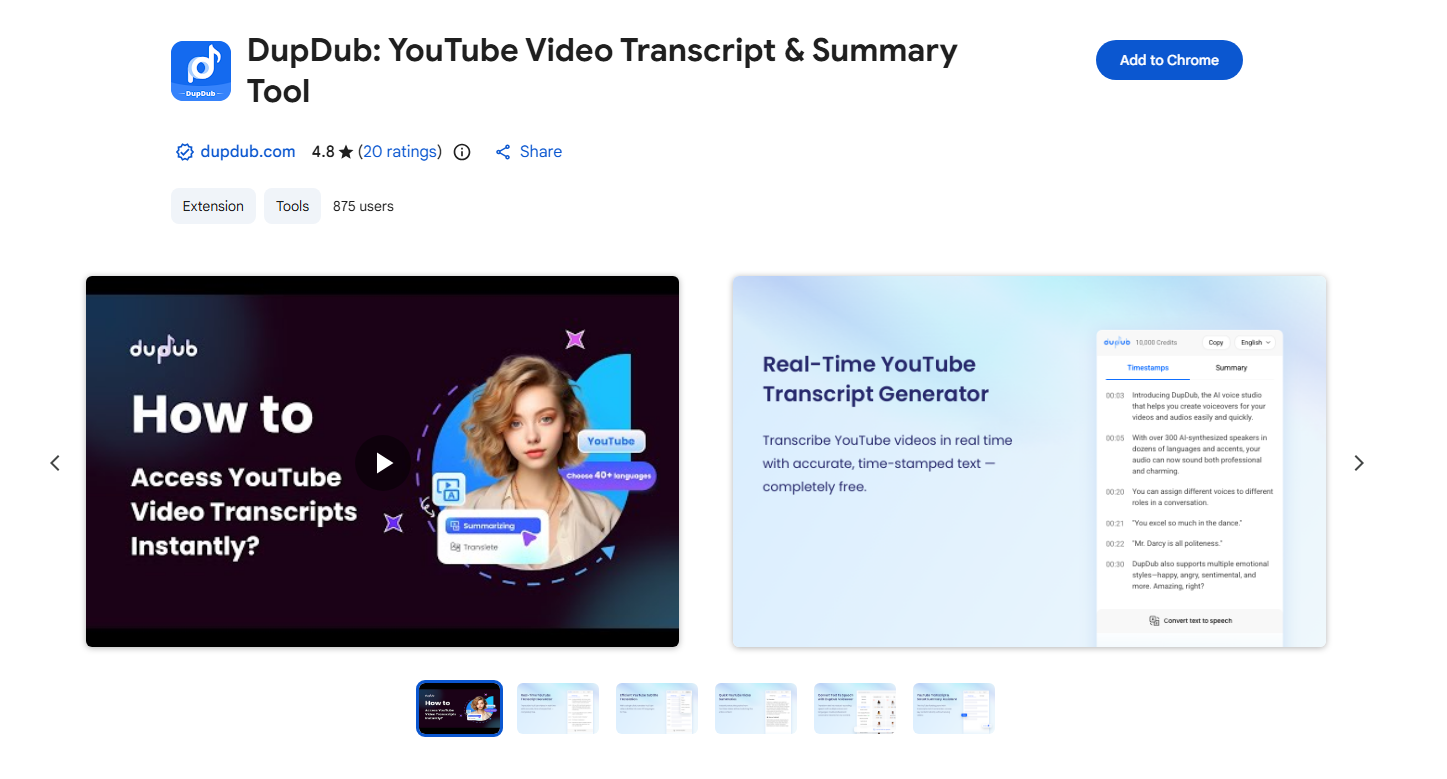
- DupDub:YouTube 影片文字稿和摘要工具
DupDub 提供影片文字擷取和 AI 影片摘要功能。它能幫助用戶快速了解影片要點,同時也允許用戶複製或查看完整文字。這使其成為內容創作者、研究人員和學生的便利工具。
- Glasp YouTube 總結
Glasp 不僅可以擷取影片文字稿,還能提供 YouTube 影片的快速摘要。使用者可以高亮顯示重要部分並保存以供日後參考,這對於學習和研究都很有幫助。

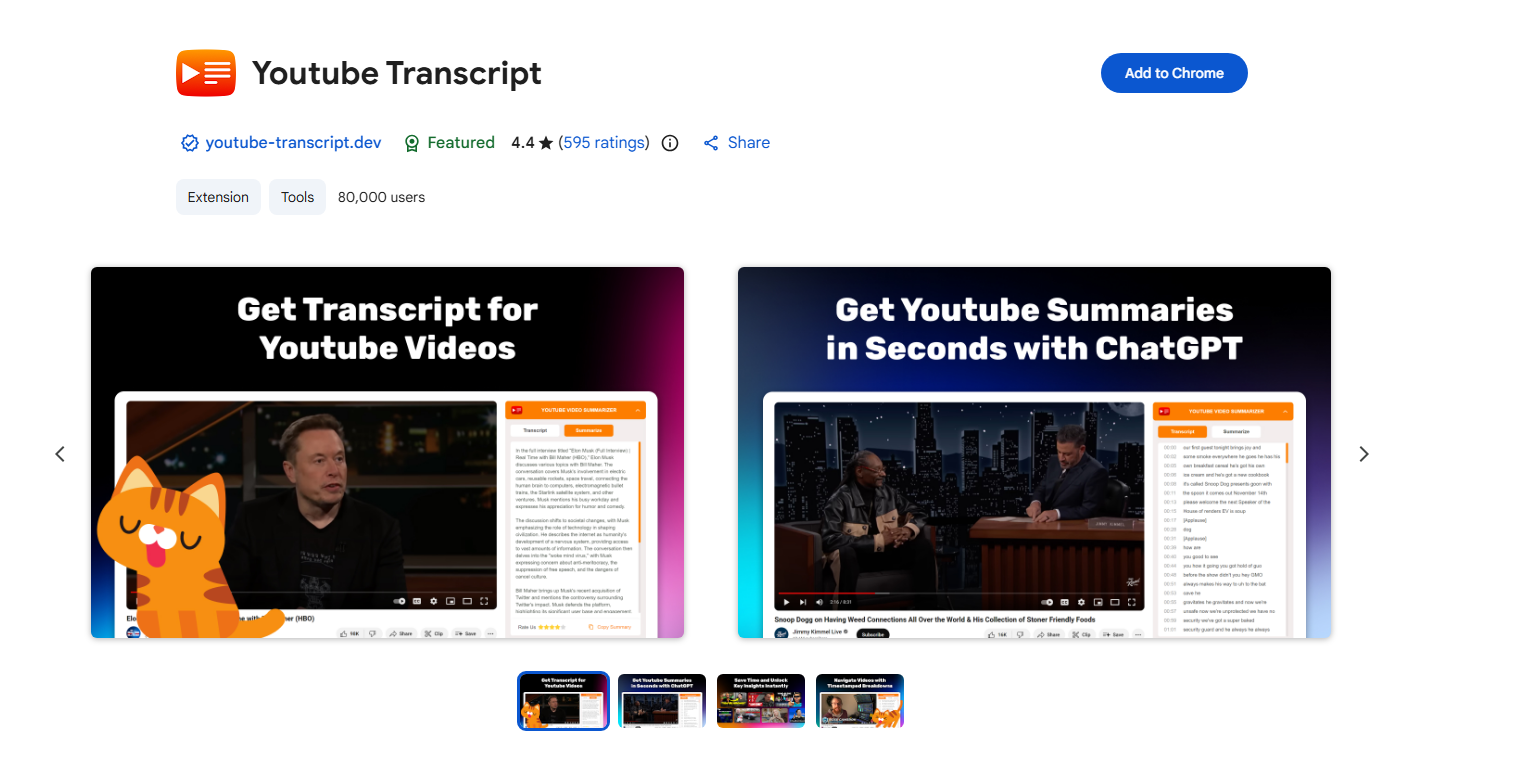
- YouTube文字稿
這款輕量級擴充功能著重簡潔易用。它會顯示影片的文字稿以及可用的字幕,使用者可以輕鬆複製文字用於筆記、引用或翻譯。
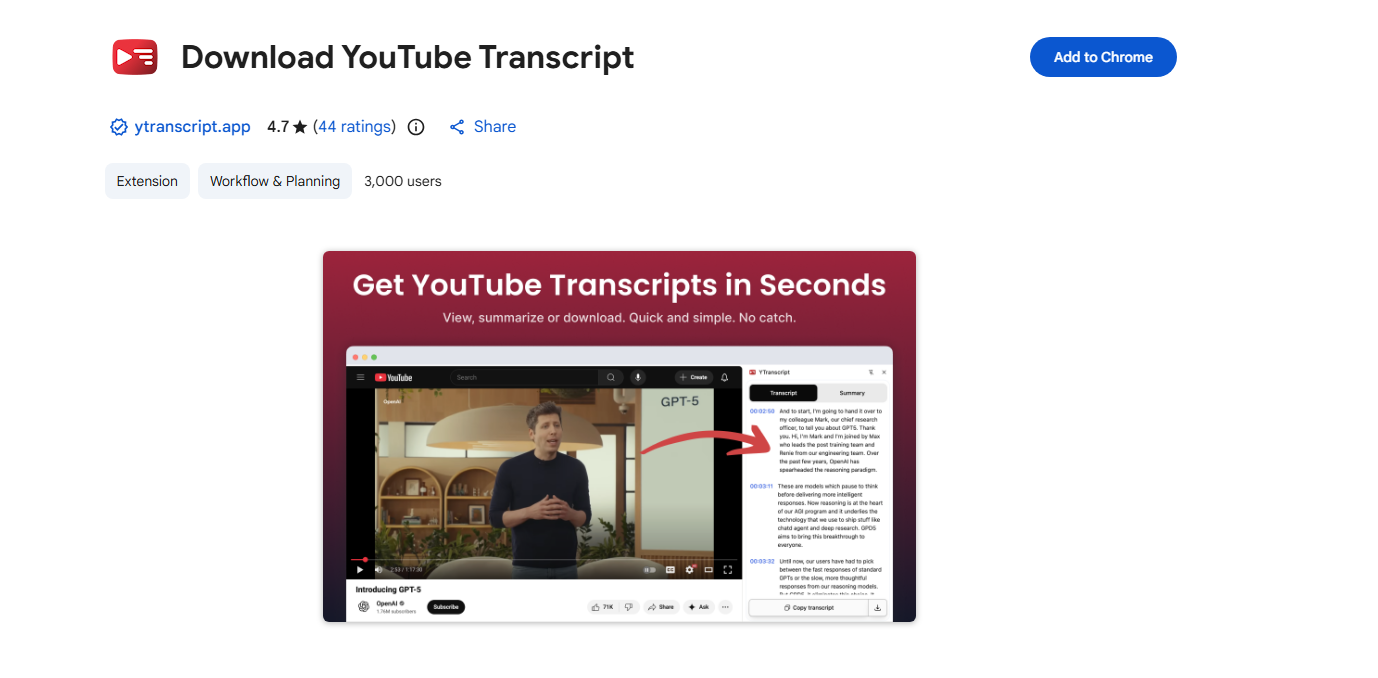
- 下載 YouTube 文字草稿
顧名思義,這款擴充功能可讓用戶將 YouTube 影片的文字稿直接下載到裝置上,通常以 TXT 格式儲存。它非常適合保存文字稿以便離線閱讀或編輯。
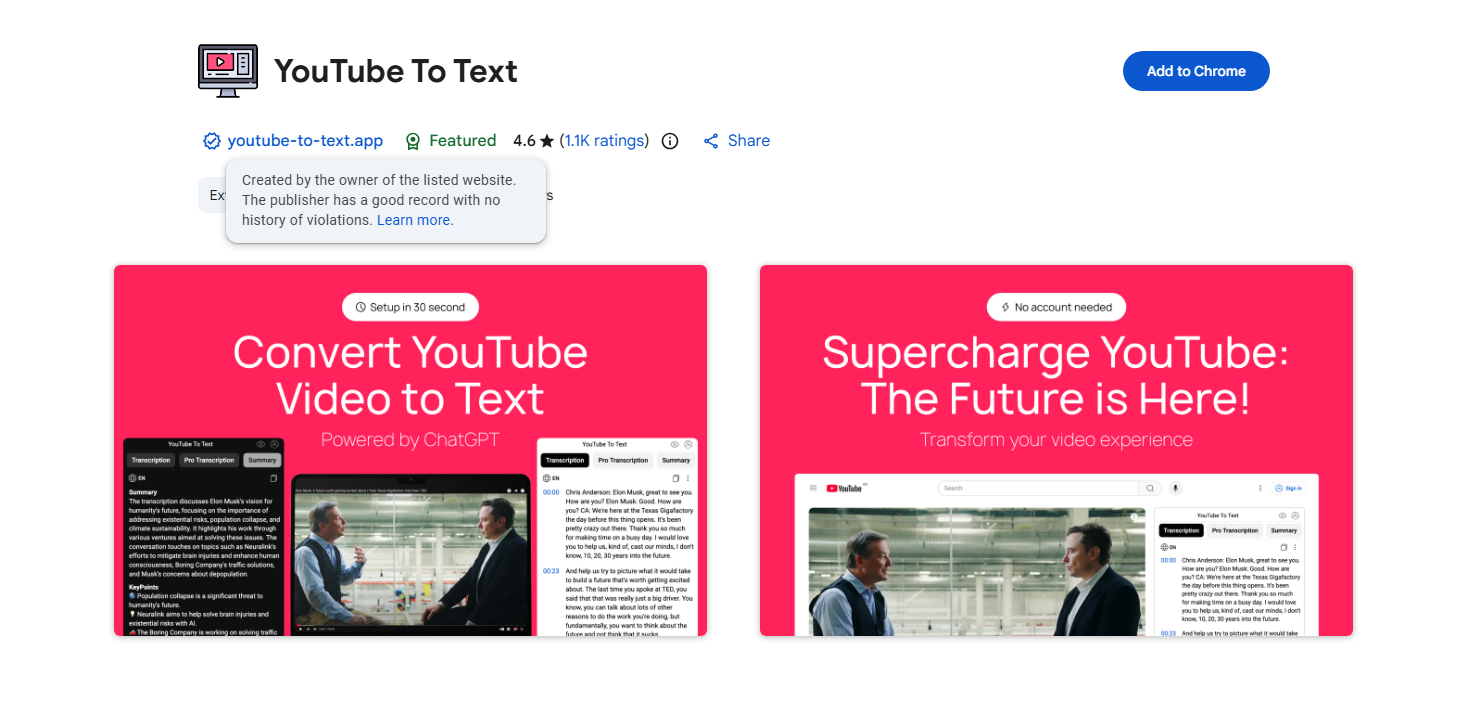
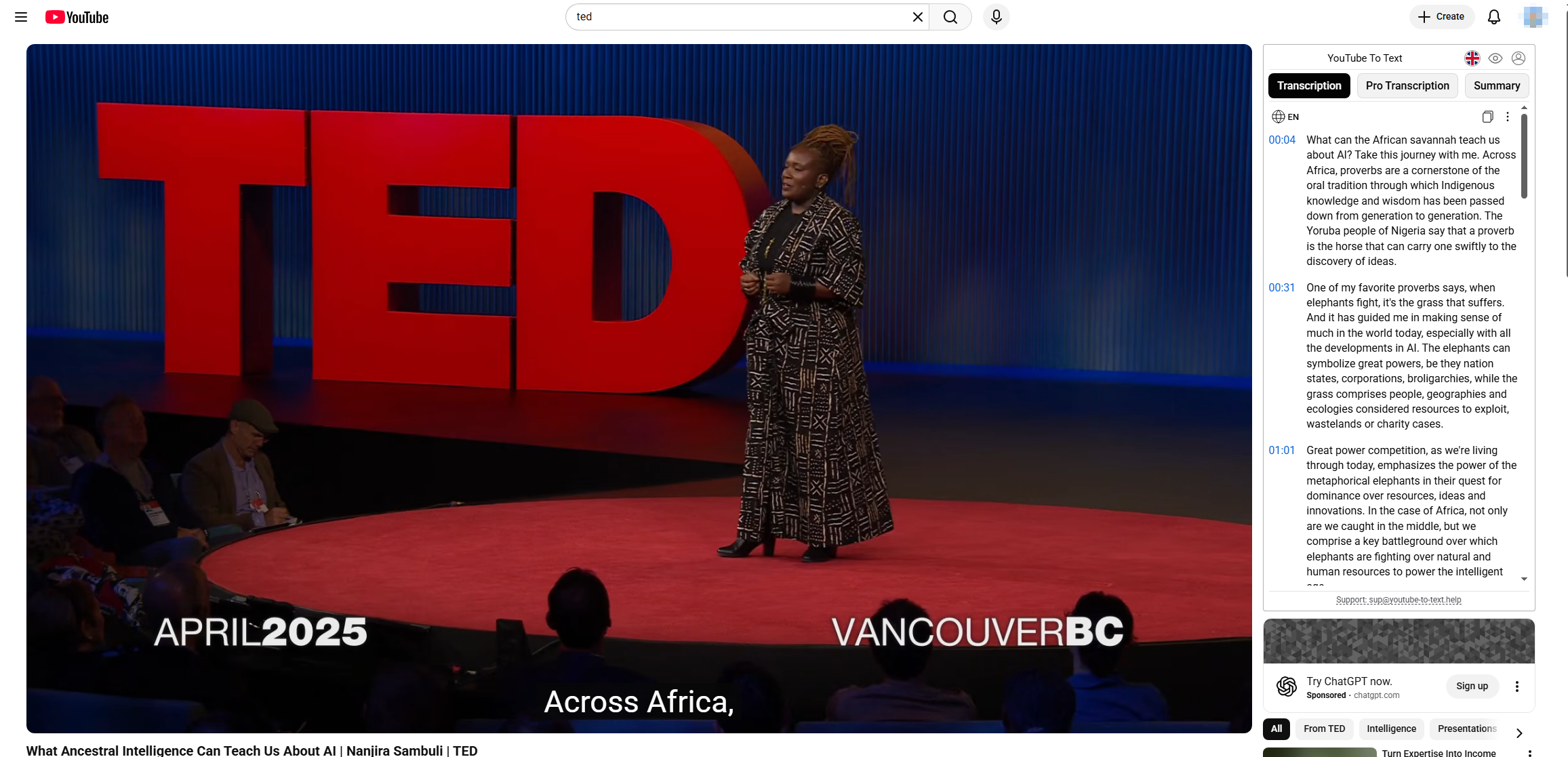
- YouTube 轉文本
YouTube To Text 可以將視訊字幕轉換為清晰的文字轉錄。其簡潔的介面使用戶可以輕鬆複製文本,並將其用於筆記、研究或內容創作。
2. 如何使用 YouTube 文字稿 Chrome 擴充功能?
使用 YouTube 文字稿 Chrome 擴充功能非常簡單。雖然每個擴充功能略有不同,但整體步驟類似:
- 安裝擴充
打開 Chrome 線上應用程式商店 搜尋您選擇的轉錄擴充程序,然後點擊「新增至 Chrome」。依照提示完成安裝。 - 打開 YouTube 影片
瀏覽任意 YouTube 影片。大多數擴充功能會自動偵測視頻,並在視頻播放器附近顯示字幕按鈕。 - 產生成績單
點擊“字幕”按鈕。該擴充功能將提取字幕並以易於閱讀的文字格式顯示。部分擴充功能支援即時滾動,使文字在視訊播放時高亮顯示。 - 搜尋並複製文本
成績單顯示後,您可以搜尋關鍵字、跳到特定章節或複製整個成績單。部分擴充程式支援匯出為 TXT、PDF、Google Docs 或 Notion 格式,這對研究人員、內容創作者和學生來說尤其有用。 - 選用功能
進階擴充功能可能提供諸如突出顯示關鍵點、調整播放速度、翻譯字幕或保存帶有時間戳的筆記等功能。
3. YouTube 文字稿 Chrome 擴充功能的優缺點
雖然這些擴充功能很方便,但它們也存在一些優點和限制:
優點 :
- 節省時間: 您可以快速獲得影片的文字版本,而無需手動輸入筆記。
- 關鍵字搜尋: 無需觀看完整影片即可輕鬆找到影片中的特定時刻。
- 內容再利用: 非常適合需要引用或參考文獻的部落客、學生和專業人士。
- 無障礙設施: 幫助聽力障礙人士或非母語人士跟上劇情。
- 匯出選項: 許多擴充功能允許您將轉錄內容匯出到文字檔案或雲端應用程式。
缺點 :
- 依賴字幕: 如果影片沒有字幕,某些擴充功能可能無法正常運作。
- 準確性問題: 自動轉錄有時會誤解詞語,尤其是在口音很重或有背景噪音的影片中。
- 免費功能有限: 某些高級擴充功能需要付費訂閱才能使用 PDF 匯出或多語言支援等功能。
- 瀏覽器相容性: 僅適用於 Chrome 瀏覽器;其他瀏覽器可能需要不同的工具。
4. 試試這款免費的簡易 YouTube 文字稿產生器 Swyshare
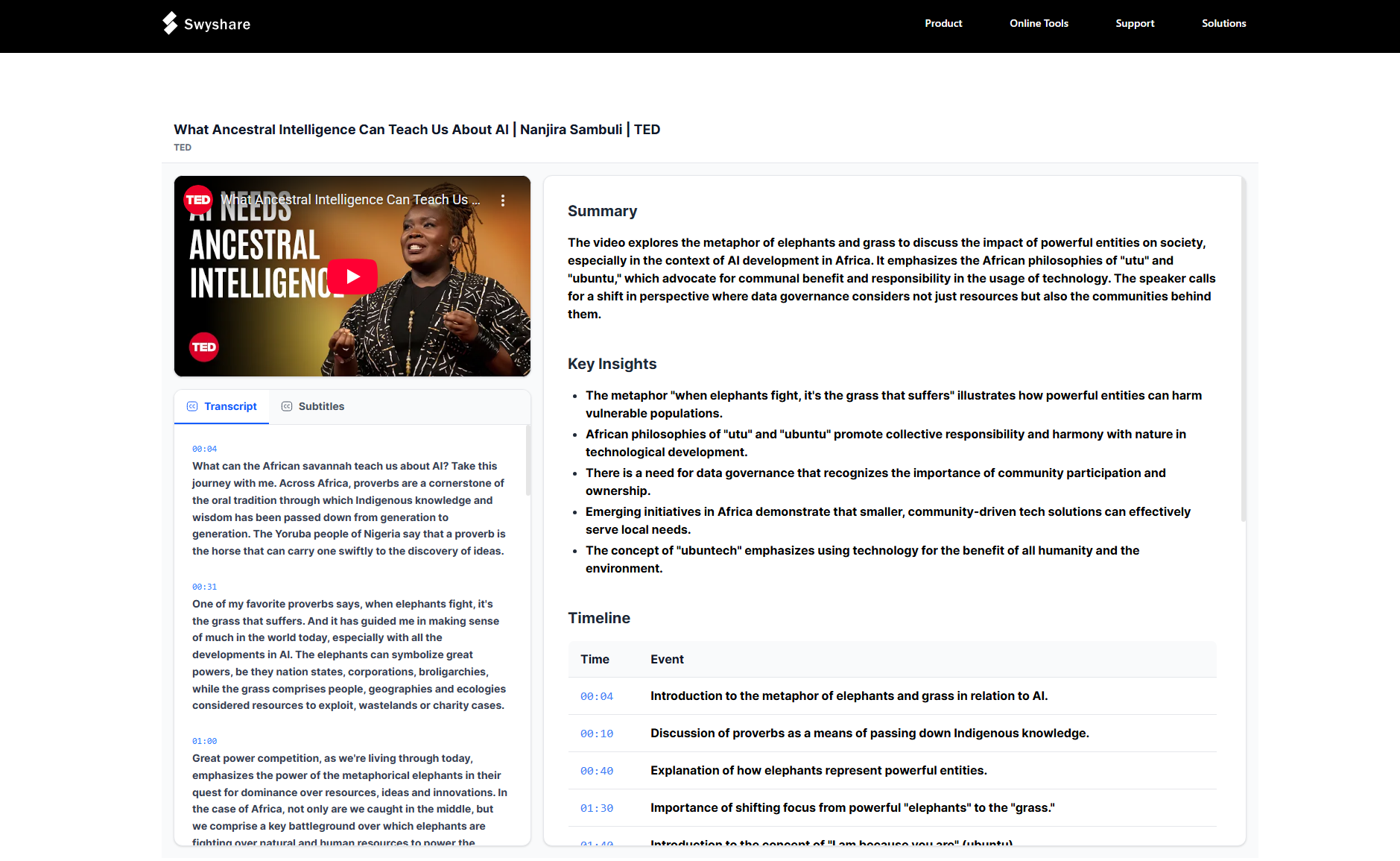
如果您正在尋找一種無需安裝多個擴充功能的快速簡便的替代方案, Swyshare 免費線上 YouTube 影片摘要產生器 這是一個絕佳的選擇。
原因如下 Swyshare 脫穎而出:
- 免費且網路為基礎: 無需安裝;您可以直接從網站產生成績單。
- 快速簡單: 將 YouTube 影片 URL 貼到 Swyshare 幾秒鐘內即可獲得完整文字稿。
- 準確輸出: 利用 YouTube 字幕,準確率高。
- 可下載文字: 您可以輕鬆複製或下載TXT格式的文字稿,用於記筆記、研究或內容創作。
- 無需註冊帳號: 只需訪問該工具即可立即開始生成成績單。
如何使用 Swyshare YouTube 文字稿產生器:
- 打開 Swyshare 免費線上 YouTube 影片摘要產生器,只需將您的 YouTube 影片 URL 貼到輸入框中即可。
- 點擊“生成成績單”,等待幾秒鐘,成績單就會顯示出來。
- 預覽並複製文字稿以備後用。
5. 結論
YouTube 字幕 Chrome 擴充功能對於經常觀看教育影片、教學或講座的用戶來說非常實用。它們可以輕鬆地將語音內容轉換為文本,幫助用戶快速搜尋關鍵資訊、做筆記,並將內容用於研究或寫作。 DupDub、Glasp 和 YouTube To Text 等擴充功能提供了便捷的方式,可以直接在瀏覽器中產生字幕,從而提高工作效率並存取便利性。
然而,瀏覽器擴充功能可能會有一些限制,例如依賴現有的字幕、提供的免費功能有限,或只能在某些瀏覽器中使用。如果您希望使用更簡單的解決方案,無需安裝額外的工具,那麼使用基於網路的轉錄產生器會更加方便。
快速可靠的選擇 Swyshare 免費線上 YouTube 影片摘要器 強烈推薦。它允許您透過貼上影片連結立即產生和複製 YouTube 影片字幕——無需安裝或註冊帳號。無論您是學生、研究人員或內容創作者, Swyshare 提供了一種將 YouTube 影片轉換為可讀文字的簡單方法,並能最大限度地利用影片中包含的資訊。