
MP4 是目前最常用的影片格式之一,廣泛應用於影片、教學課程、社群媒體短片、遊戲錄影和行銷影片。然而,在許多情況下,用戶需要從 MP4 影片中提取單一畫面並將其儲存為 PNG 影像。無論您是想截取高品質螢幕截圖、創建縮圖、保存重要時刻,還是為編輯專案建立圖像序列,將 MP4 轉換為 PNG 都是一個實用的解決方案。
在本文中,我們將探討最好的免費線上 MP4 轉 PNG 轉換器,解釋如何使用它們,討論它們的優缺點,並為需要高級功能和更好性能的用戶介紹一個更強大的替代方案。
2026 年最佳 MP4 轉 PNG 線上工具推薦
1.1 線上轉換
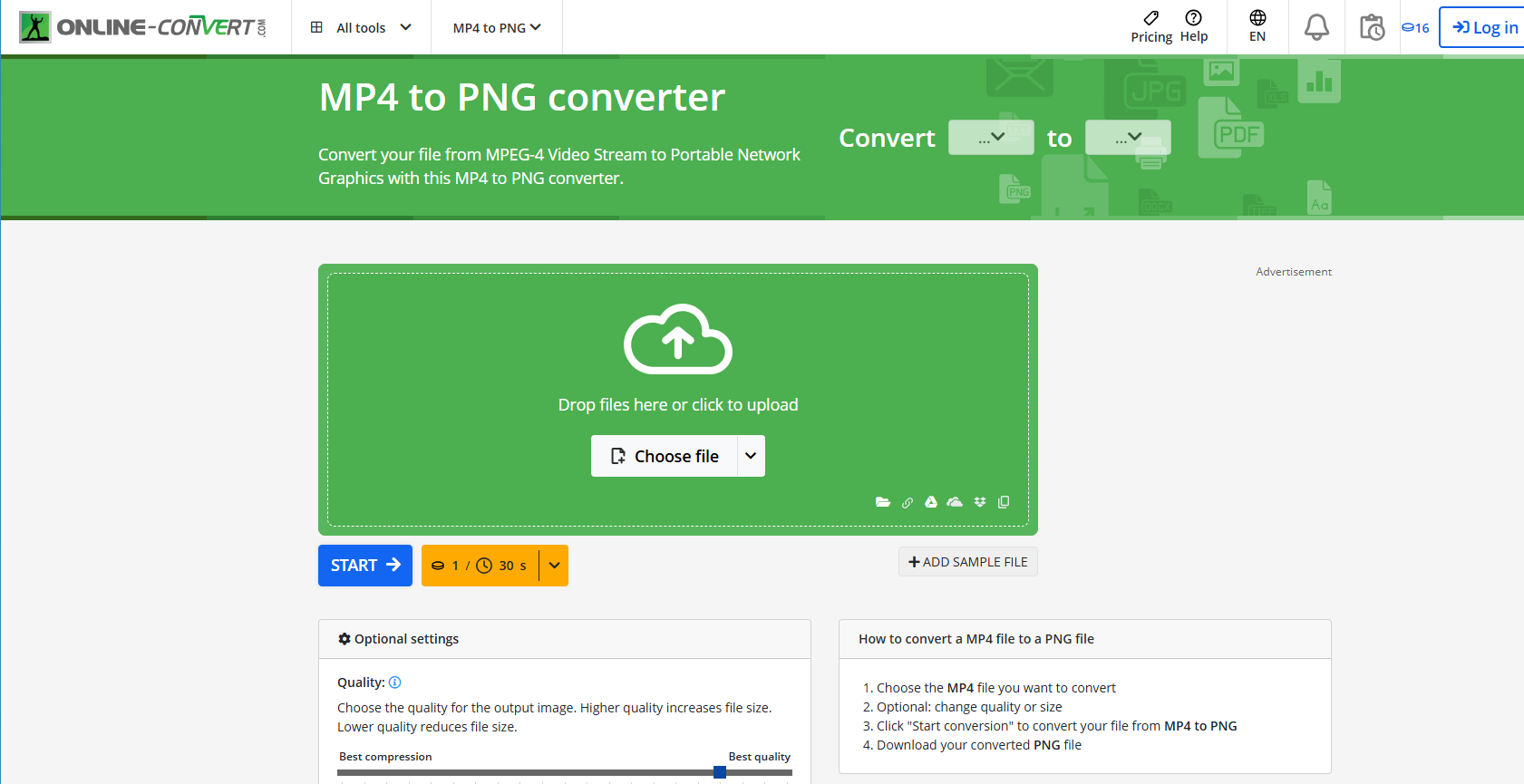
Online-Convert 是一個知名的線上檔案轉換平台,支援影片到影像的轉換。
特徵:
- 將 MP4 影片轉換為 PNG 圖片
- 從本機裝置或雲端儲存上傳文件
- 可選的自訂設定
- 無需安裝任何軟體
1.2 MConverter
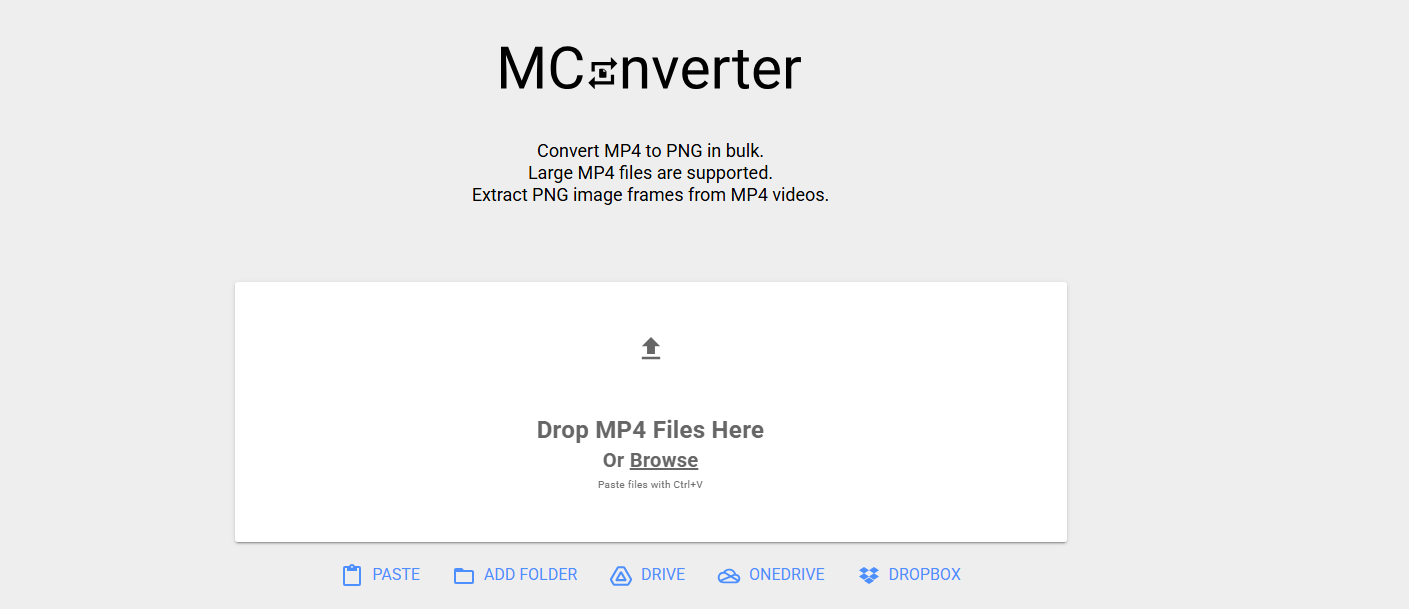
MConverter 是一款現代化的線上轉換器,支援多種文件格式和批次處理。
特徵:
- 拖放上傳
- 批量轉換支持
- 快速線上處理
- 相容於桌面和行動瀏覽器
1.3 Ezgif 影片轉 PNG 轉換器
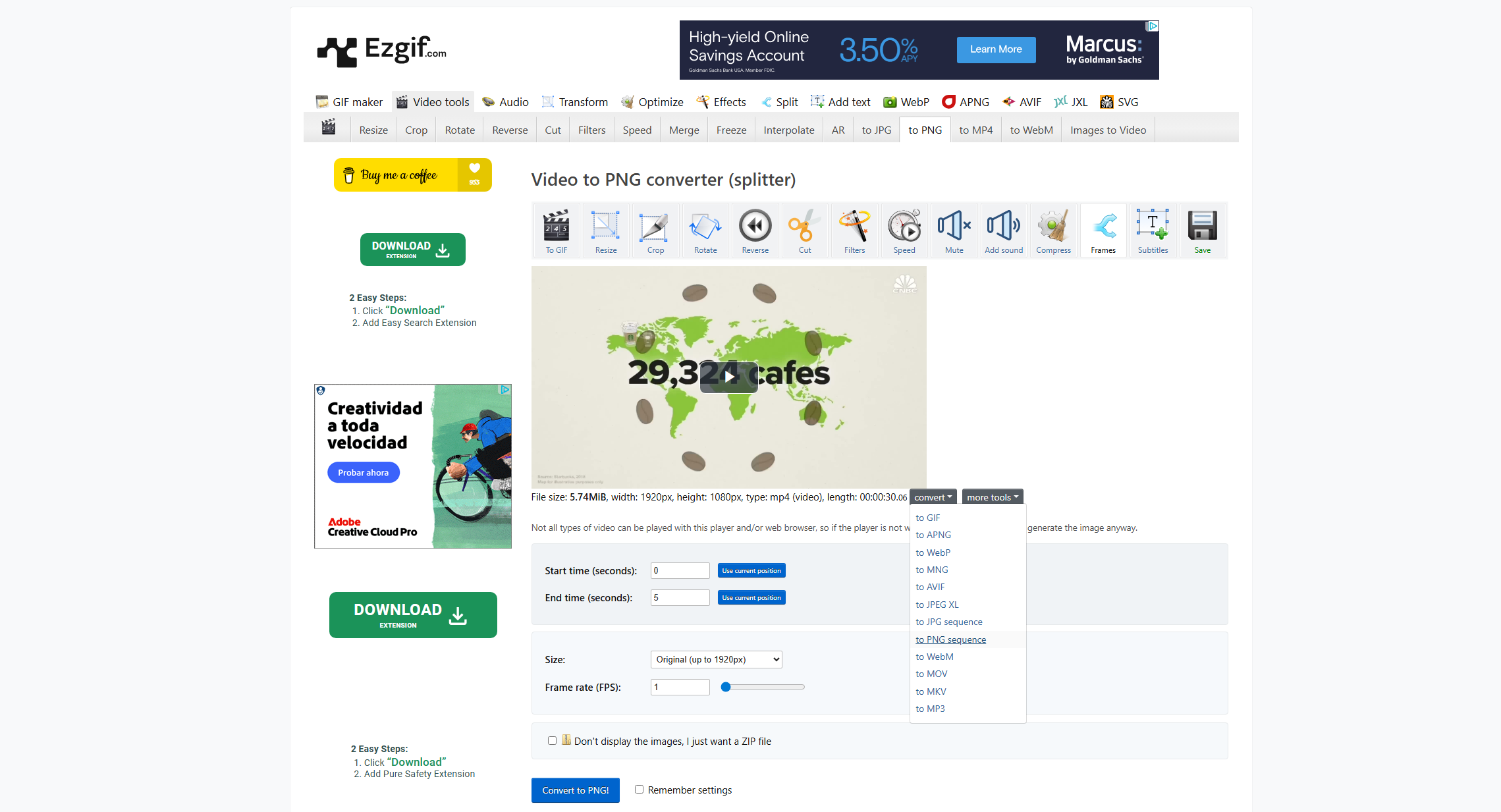
Ezgif 影片轉 PNG 轉換器是最受歡迎的線上影格擷取工具之一。
特徵:
- 從MP4影片中提取PNG幀
- 逐幀預覽
- 轉換前修剪影片片段
- 支援多種視訊格式
1.4 移動
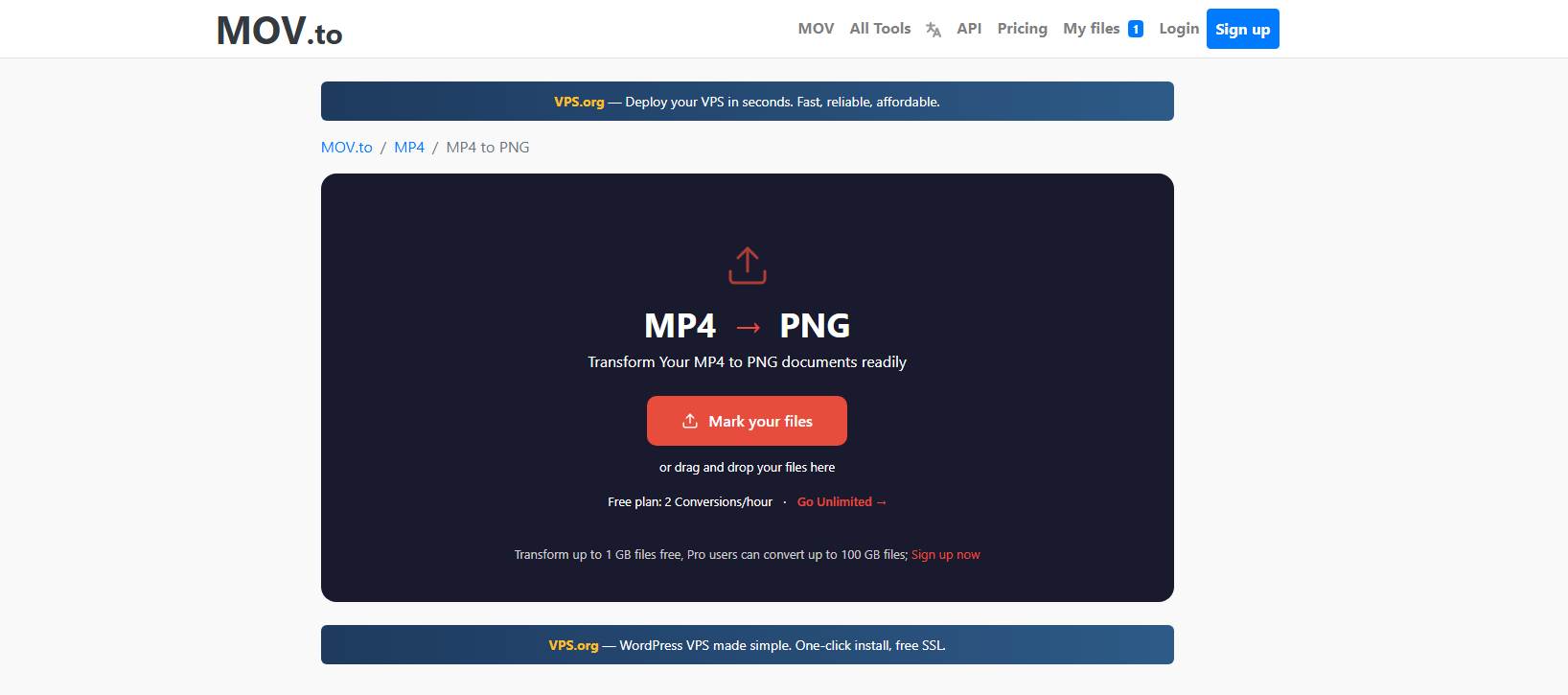
Mov.to 提供簡單的線上媒體轉換服務,包括 MP4 轉 PNG 轉換。
特徵:
- 易於使用的介面
- 快速雲處理
- 可在多種裝置上使用
- 支援高品質PNG導出
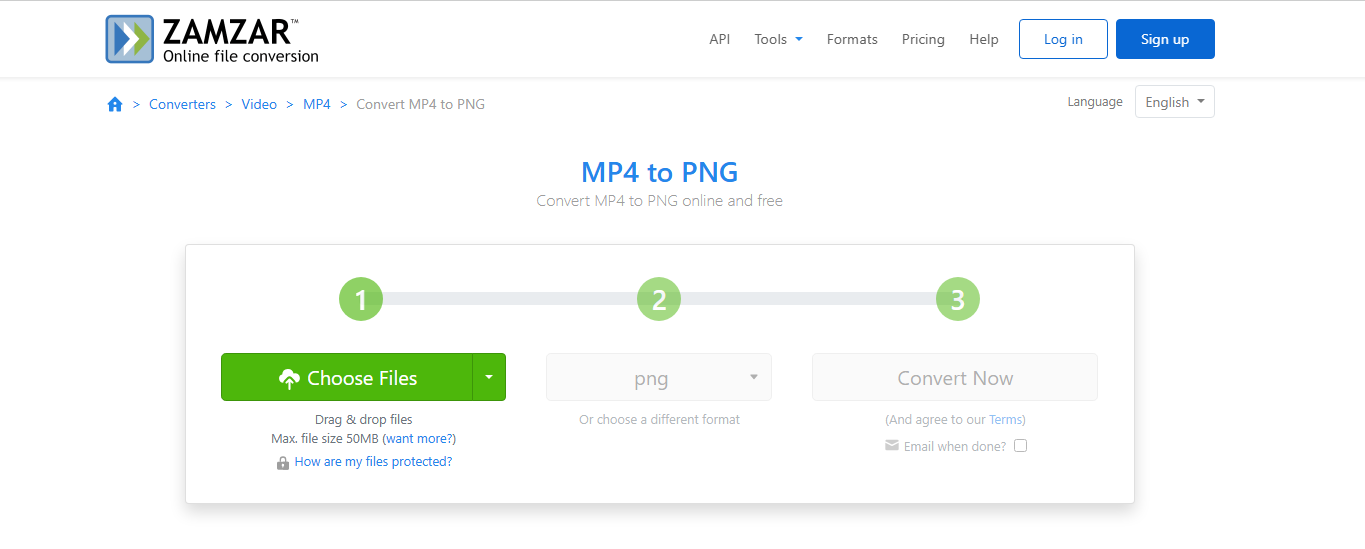
1.5 Zamzar MP4 轉 PNG 轉換器
Zamzar 是一個歷史悠久的線上文件轉換平台,以其廣泛的格式相容性而聞名。
特徵:
- 支援超過 1000 種文件格式
- 基於瀏覽器的轉換
- 任務完成的電子郵件通知
- 跨平台相容性
1.6 Aconvert
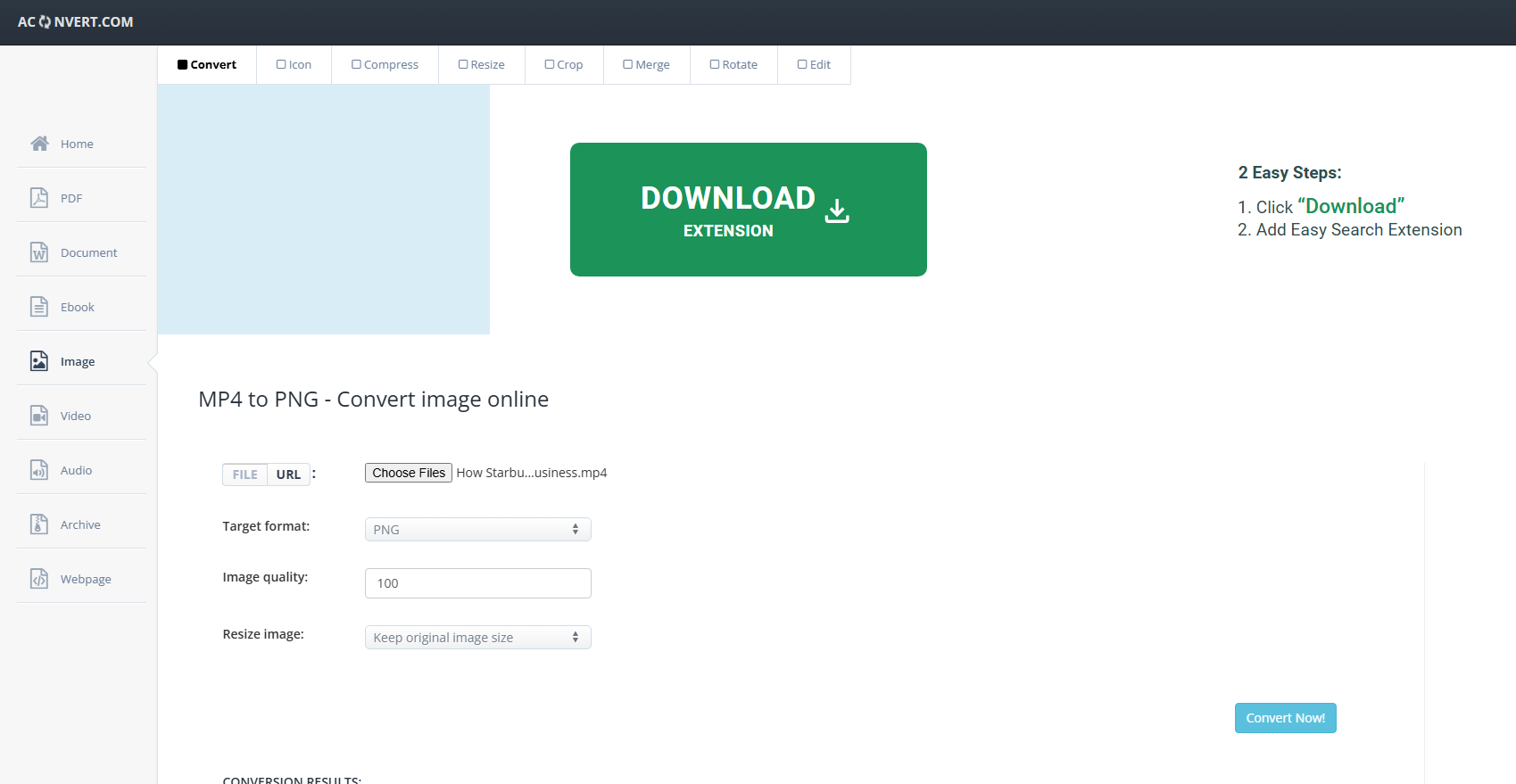
Aconvert 是一款輕量級的線上轉換工具,也支援從視訊中擷取影格。
特徵:
- 視訊影格擷取
- 可調式影格間隔設定
- 支援雲端導入
- 無需註冊即可免費使用
2. 如何使用線上工具將 MP4 轉換為 PNG?
雖然每個線上轉換器的介面略有不同,但整體流程非常相似。以下是將 MP4 影片在線轉換為 PNG 圖片的詳細步驟指南。
- 選擇上面提到的工具之一,例如:Online-Convert、Ezgif 或 Zamzar。
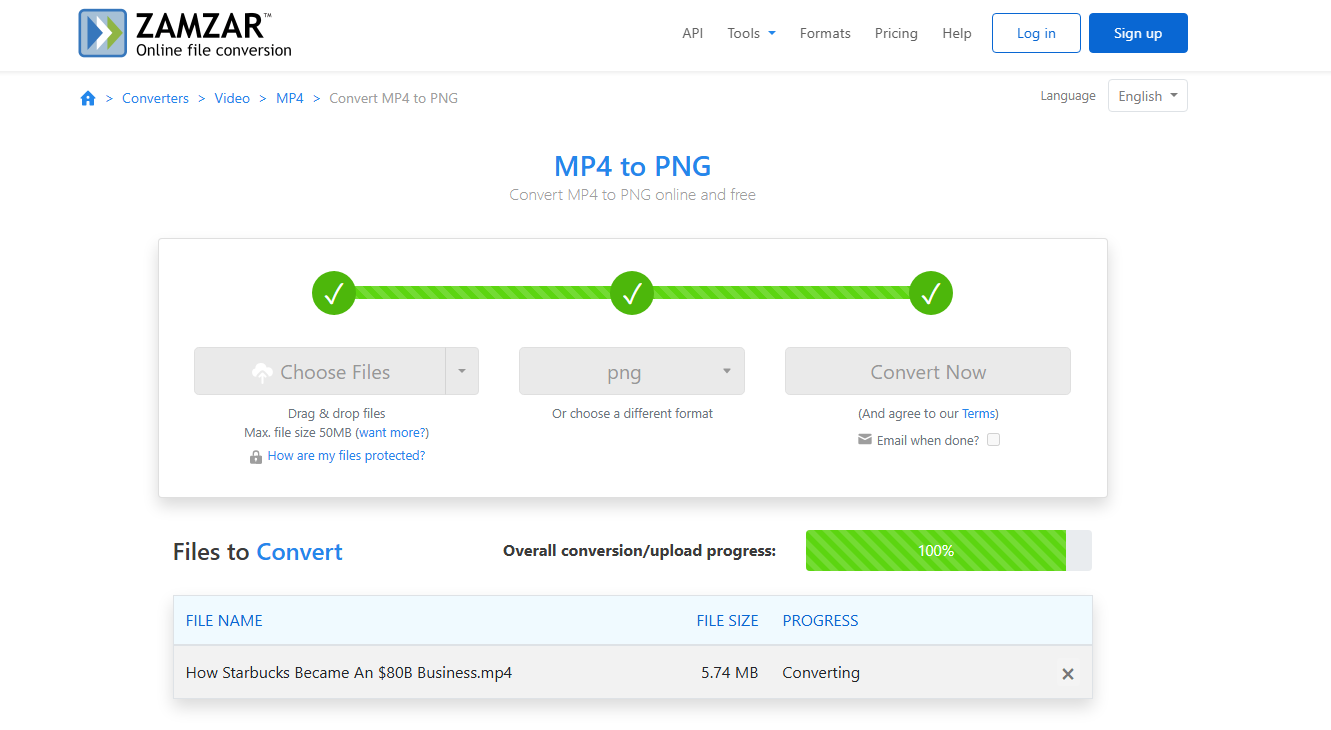
- 點擊上傳按鈕,從電腦中選擇 MP4 視頻,確認 PNG 輸出格式,然後開始轉換。
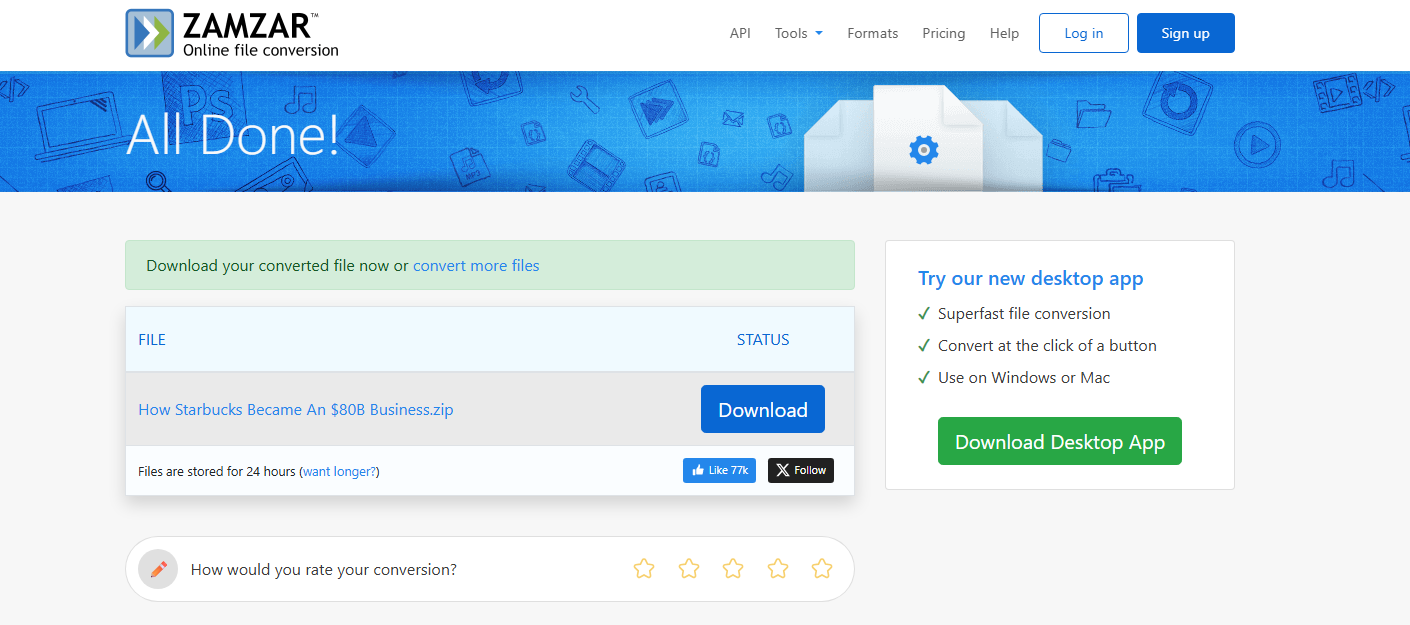
- 轉換完成後,將提取的 PNG 檔案下載到您的裝置。
3. 線上MP4轉PNG轉換器的優缺點
線上轉換器雖然方便,但並非適用於所有情況。以下是其主要優缺點。
優點 :
- 無需安裝
所有功能都直接在瀏覽器中運行,節省儲存空間和設定時間。
- 方便使用
大多數線上工具對新手友好,幾乎不需要任何技術知識。
- 跨平台相容性
用戶可以透過 Windows、Mac、Linux、平板電腦和智慧型手機存取它們。
- 免費訪問
許多工具都提供免費轉換服務,供偶爾使用。
- 適用於小型項目
短視頻和快速截圖可以快速處理。
缺點
- 檔案大小限制
免費版本通常會限制上傳檔案大小和影片長度。
- 上傳速度變慢
大型 MP4 檔案上傳和處理可能需要很長時間。
- 隱私問題
影片會上傳到第三方伺服器,這些伺服器可能不適合存放私人內容。
- 有限批量處理
大多數線上工具並非為大規模幀提取而設計。
- 網路依賴
轉換過程中需要穩定的網路連線。
4. 嘗試功能更強大的 MP4 轉 PNG 轉換器 – Swyshare Sparkit
雖然線上工具對於快速轉換很有用,但經常從影片中提取幀的用戶可能需要更快、更強大的解決方案。這就是它的作用所在。 Swyshare Sparkit 成為絕佳的選擇。
Sparkit 是一款基於桌面的視訊截圖和幀提取工具,專為高品質影像擷取和進階媒體工作流程而設計。
為什麼 Sparkit 脫穎而出 :
- 自動從 MP4 影片中提取所有幀
- 拍攝高品質的PNG、JPG或WEBP影像
- 產生或手動新增視訊字幕
- 將捕獲的幀合併成完整的圖像庫或故事板
- 可在Windows和Mac系統上運作。
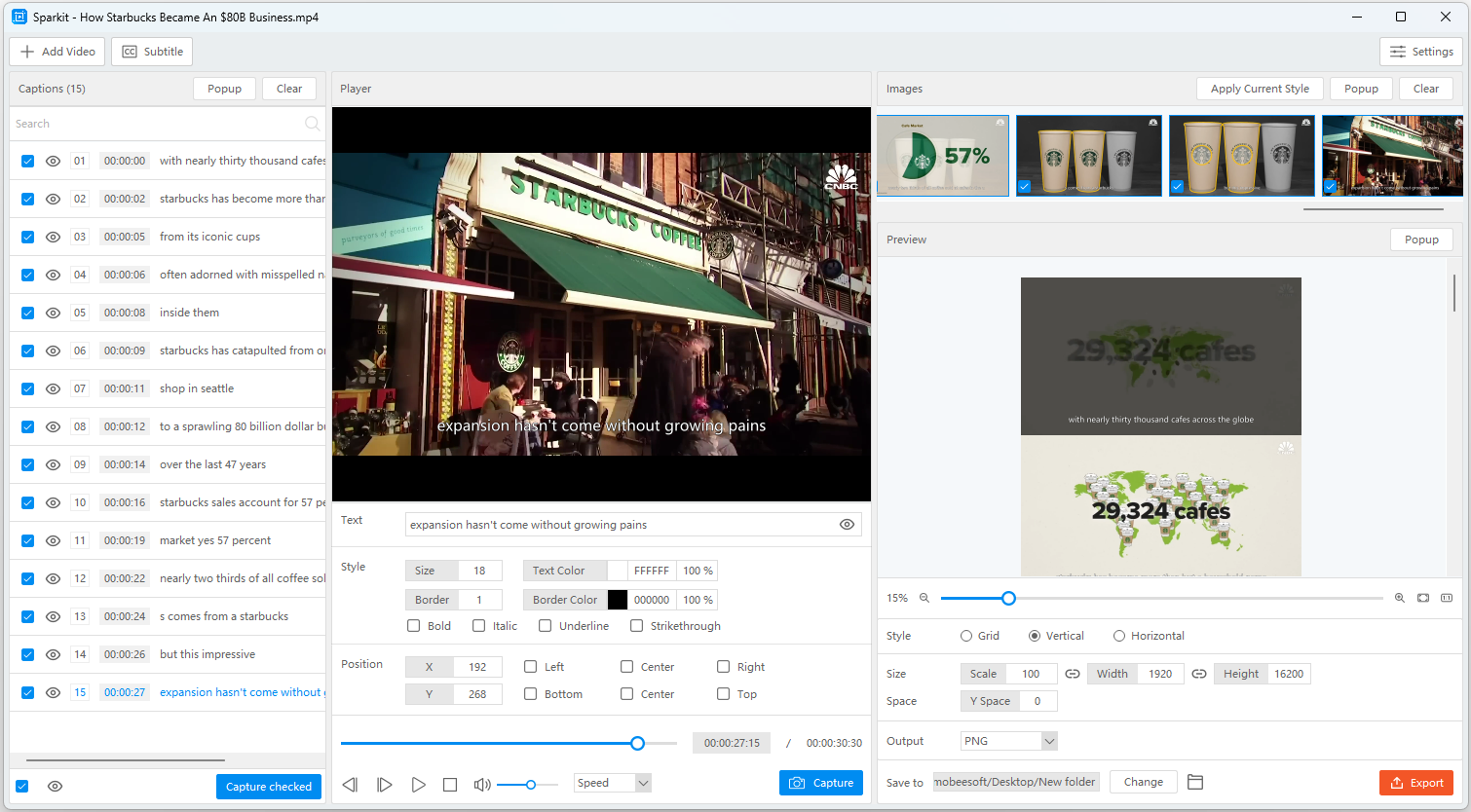
如何使用軟體將 MP4 轉換為 PNG 序列 Sparkit :
- 下載並安裝 Sparkit 在電腦上啟動軟體並匯入MP4影片檔案。
- 點擊字幕按鈕為影片新增字幕,然後點擊「擷取已選取」以提取所有畫面。
- 選擇所需的圖片或將它們合併到一個圖庫中。
- 選擇PNG作為匯出格式,然後點選「匯出」。 Sparkit 開始將 MP4 檔案轉換為 PNG 影像序列。
5. 結論
線上 MP4 轉 PNG 轉換器提供了一種快速且方便的方式,無需安裝軟體即可從影片中提取影像。 Online-Convert、MConverter、Ezgif、Mov.to、Zamzar 和 Aconvert 等工具非常適合需要簡單瀏覽器轉換的一般使用者。
然而,線上轉換器也存在一些局限性,例如上傳限制、處理速度較慢、依賴網路連線以及批次處理功能有限。對於經常處理影片且需要更高效能的使用者來說,專用的桌面工具通常是更好的選擇。
這就是原因 Swyshare Sparkit 強烈推薦。它擁有更快的性能、高品質的PNG輸出和先進的幀提取功能, Sparkit 2026 年,我們提供了更強大、更有效率的解決方案,可以將 MP4 視訊轉換為 PNG 影像。