
在電腦上錄製 Nintendo Switch 遊戲畫面是保存精彩遊戲瞬間、製作 YouTube 影片、分享遊戲攻略或記錄難忘成就的絕佳方式。無論您玩的是《瑪利歐賽車》、《薩爾達傳說》、《動物森友會》或其他熱門 Switch 遊戲,錄製遊戲畫面都能讓您儲存並分享遊戲體驗。
在本文中,我們將介紹幾種在電腦上錄製 Nintendo Switch 遊戲畫面的有效方法,並比較每種方法的優缺點。
1. 使用擷取卡和 OBS Studio 錄製 Nintendo Switch 遊戲畫面
在電腦上錄製 Nintendo Switch 遊戲畫面最受歡迎的方法之一是使用擷取卡配合 OBS Studio。擷取卡會將 Nintendo Switch 的視訊和音訊訊號傳送到電腦,而 OBS Studio 則會錄製接收到的畫面。
你需要準備:
- Nintendo Switch 設備和相容的底座。
- HDMI擷取卡。
- HDMI線。
- Windows PC 或 Mac。
- OBS Studio軟體。
使用 OBS Studio 錄製 Nintendo Switch 遊戲畫面的步驟:
- 連接你的開關: 將遊戲機連接到擴充塢,並將其 HDMI 輸出連接到擷取卡。
- 連接到您的電腦: 透過 USB 將擷取卡插入電腦。
- 安裝 OBS Studio: 請在電腦上下載並安裝 OBS。
- 新增採集源: 在 OBS 中,點擊 + 在“來源”下選擇 視訊捕捉設備 。
- 選擇您的採集卡: 選擇已連線的裝置來顯示您的Switch遊戲畫面。
- 調整設定: 配置解析度、幀速率、音訊和輸出格式。
- 開始/停止錄製: 點選 開始錄製 捕捉遊戲過程和 停止錄製 完成後。

優點:
- 免費錄音軟體,提供豐富的自訂選項。
- 支援長時間遊戲錄製。
- 可錄製遊戲音訊和麥克風輸入。
- 提供進階串流媒體和錄製功能。
缺點:
- 需要額外的採集卡。
- 對於初學者來說,初始設定可能比較複雜。
- 錄音效能取決於您的電腦硬體。
2. 使用以下方式錄製 Nintendo Switch 遊戲畫面 Swyshare Recordit
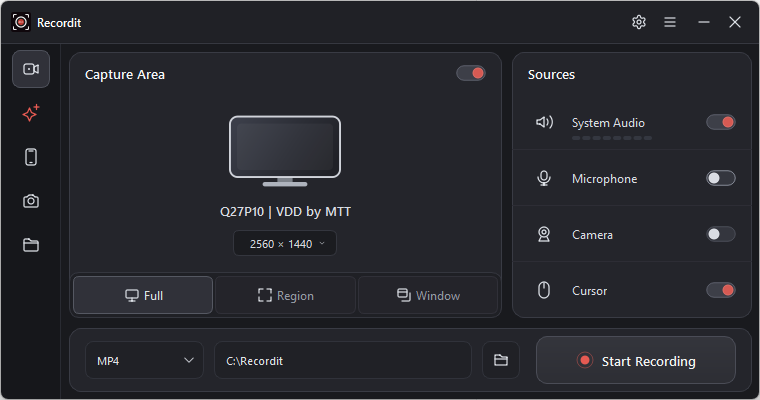
如果您希望使用更簡單的方法在電腦上錄製 Nintendo Switch 遊戲畫面, Swyshare Recordit 是另一個值得考慮的選擇。它是一款螢幕錄製應用程序,集螢幕擷取、即時回放和視訊編輯功能於一體,對於想要在一個工作流程中錄製和管理遊戲影片的遊戲玩家來說非常實用。
主要特點 Swyshare Recordit 用於遊戲錄製:
- 利用 GPU 加速,以最高 2K 或 4K 解析度和 60 FPS 幀率錄製遊戲畫面。
- 截取整個電腦螢幕、特定視窗或選定區域。
- 自動儲存遊戲最後幾秒鐘的畫面,捕捉精彩時刻。
- 同時擷取系統音訊、麥克風解說和網路攝影機畫面。
- 剪掉不需要的片段,調整影片大小,調整分辨率,並添加背景或浮水印。
- 將遊戲錄影儲存為 MP4 或 GIF 格式,以便更輕鬆地分享和編輯。
如何使用 Nintendo Switch 錄製遊戲畫面 Swyshare Recordit :
- 連接你的開關: 將遊戲機連接至擴充塢,然後連接至 HDMI 擷取卡。
- 連接到您的電腦: 插入擷取卡並開啟其預覽軟體,即可在電腦上顯示遊戲畫面。
- 下載並安裝 Recordit : 下載 Recordit 並將其安裝到您的 Windows 電腦上。
- 選擇錄製區域: 打開 Recordit 選擇螢幕錄製模式,然後選擇遊戲區域。
- 配置音訊設定: 啟用系統聲音以捕捉遊戲音訊和麥克風輸入,即可添加即時解說。
- 開始錄製或使用即時回放: 點擊錄製按鈕即可錄製遊戲過程。或者,您也可以使用即時回放功能,保存精彩時刻。
- 編輯您的錄音: 錄完遊戲畫面後,使用 Recordit 內建的影片編輯功能,可優化您的影片素材並使其適合分享。
優點:
- 易於使用的螢幕錄製介面。
- 即時重播功能讓您可以輕鬆保存難忘的遊戲瞬間。
- 內建影片編輯工具,用於優化錄製內容。
- 支援錄製遊戲音訊和麥克風輸入。
- 可用於錄製遊戲過程和其他桌面活動。
缺點:
- 需要擷取卡才能在電腦上顯示標準的 Nintendo Switch 遊戲畫面。
- 某些高級串流功能可能需要其他專用軟體。
3. 使用 Nintendo Switch 內建功能錄製簡短的遊戲片段
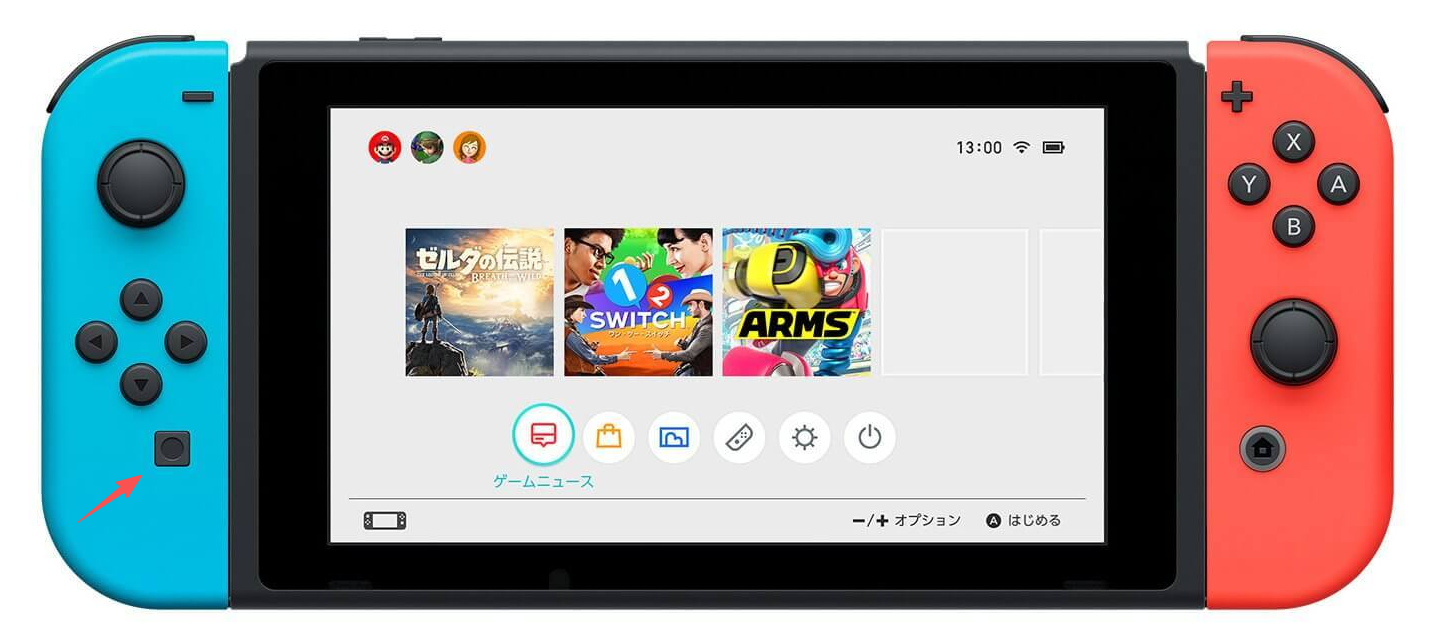
如果你只需要保存一些遊戲片段,並不一定需要擷取卡或第三方錄製軟體。 Nintendo Switch 內建了錄影功能,可以在支援的遊戲中保存最多 30 秒的最近遊戲畫面。
如何錄製 Nintendo Switch 遊戲短片:
- 在你的 Nintendo Switch 上打開一個相容的遊戲。
- 按住左側 Joy-Con 上的 Capture 按鈕,即可儲存前 30 秒的遊戲畫面。
- 等待主機完成影片片段的儲存。
- 返回主選單並開啟相簿。
- 選擇要傳輸的已錄製遊戲影片。
- 使用支援的方法(例如 USB 傳輸或相容的 microSD 卡)將視訊片段傳輸到您的電腦。
優點:
- 無需額外錄製軟體。
- 無需採集卡。
- 方便保存精彩的遊戲片段。
- 可直接透過主機輕鬆使用。
缺點:
- 限30秒影片片段。
- 僅適用於支援的遊戲和相容的遊戲場景。
- 不適合錄製完整遊戲過程。
- 需要將影片片段傳輸到電腦上進行進一步編輯。
4. Nintendo Switch錄製方法的比較
每種錄音方法都有其獨特的優勢,取決於您的錄音需求、預算和技術經驗。以下是簡單對比,希望能幫助您做出選擇。
| 特徵 | OBS Studio + 擷取卡 | Recordit + 採集卡 | 內建錄音 |
|---|---|---|---|
| 需要採集卡 | 是的 | 是的 | 不 |
| 電腦錄製 | 是的 | 是的 | 不 |
| 錄影時間 | 長的 | 長的 | 最多 30 秒 |
| 易用性 | 緩和 | 簡單的 | 非常簡單 |
| 即時回放 | 是的 | 是的 | 不 |
| 影片剪輯 | 推薦外部編輯 | 內建編輯 | 有限的 |
| 錄音 | 是的 | 是的 | 支援已儲存的片段 |
| 最適合 | 進階錄製和串流媒體 | 錄製、回放和編輯遊戲過程 | 精彩遊戲集錦 |
5. 結論
根據您的錄製需求,有許多方法可以在電腦上錄製 Nintendo Switch 的遊戲畫面。 OBS Studio 功能強大,適合需要進階錄影和直播控制的玩家,而 Switch 內建的錄製功能則方便您保存精彩的遊戲片段。
但是,如果您想要更靈活的錄音解決方案, Swyshare Recordit 值得一試。它擁有便利的螢幕錄製工作流程、即時回放功能和影片編輯工具, Swyshare Recordit 對於想要更輕鬆地在 PC 上擷取、編輯和分享 Nintendo Switch 遊戲畫面的玩家來說,這是一個實用的選擇。