
Elgato 4K Capture Utility 是一款專為相容 Elgato 擷取卡設計的錄製應用程序,使用者可以使用它來錄製遊戲畫面、主機遊戲畫面以及其他 HDMI 視訊來源。但是,如果您需要更靈活的錄製功能、可自訂的場景以及高級音訊控制,OBS Studio 是一個不錯的選擇。在本指南中,您將了解 OBS 的優勢、設定方法以及常見問題的檢查方法。
1. 為什麼要使用 OBS 而不是 Elgato 4K Capture Utility?
OBS Studio 為遊戲錄製提供了以下幾個優勢:
- 免費開源: 無需支付軟體許可費即可下載並使用 OBS。
- 靈活的錄製選項: 調整解析度、幀速率、編碼器和錄製品質。
- 多方來源: 將擷取卡拍攝的影片與網路攝影機、麥克風、影像和疊加層結合。
- 進階音訊控制: 管理多個音訊來源並獨立調整它們的音量。
- 串流媒體支援: 錄製遊戲過程到本地或串流到支援的平台。
- 靈活的場景佈局 自訂錄製佈局,將遊戲畫面、解說和其他內容組合在一起。
Elgato 4K Capture Utility 對於喜歡使用專用擷取卡應用程式的使用者仍然很有用。但是,如果您想要對錄製工作流程進行更多自訂和控制,OBS 則是一個不錯的選擇。
2. 如何使用 OBS 取代 Elgato 4K Capture Utility?
請依照以下步驟配置 OBS,透過相容的 Elgato 擷取卡錄製遊戲畫面。
步驟 1:安裝並開啟 OBS Studio
下載 OBS Studio,然後在您的電腦上安裝並啟動它。
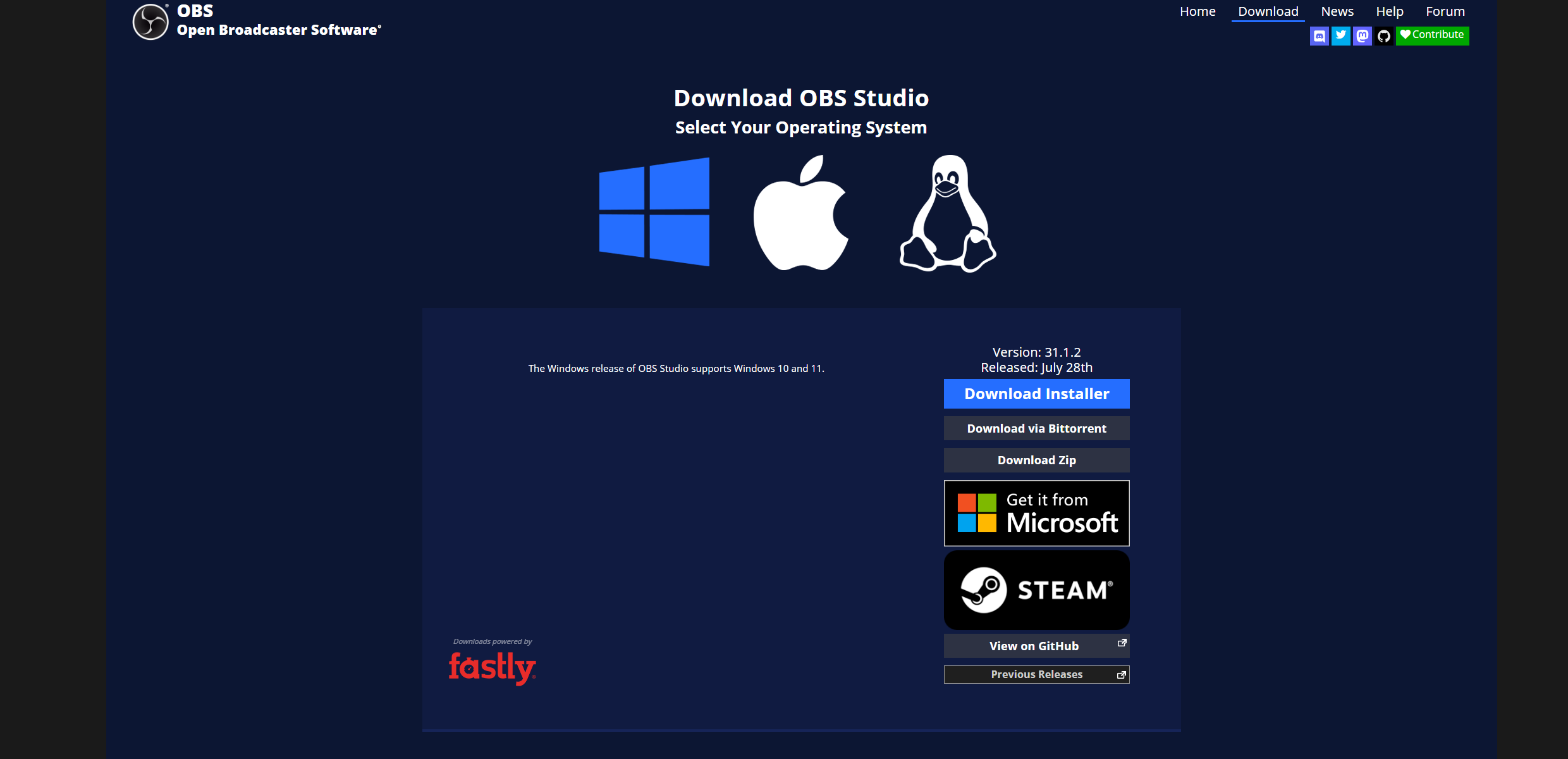
在繼續操作之前,請將 Elgato 擷取卡連接到您的計算機,然後按照製造商的說明連接您的遊戲機、相機或其他 HDMI 裝置。
步驟 2:將 Elgato 擷取卡加入 OBS
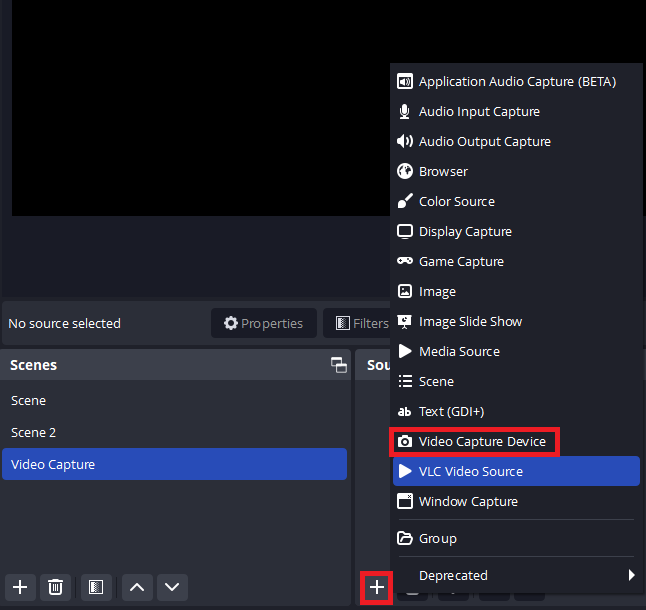
- 在 OBS 中,找到視窗底部的“來源”面板,然後按一下“+”按鈕並選擇“視訊擷取裝置”。
- 選擇“建立新項目”,輸入名稱,例如:
Elgato Capture然後按一下“確定”。 - 在「裝置」下拉式選單中,選擇您的 Elgato 擷取卡。
- 如有必要,請將解析度/幀速率類型設為自訂,然後選擇支援的解析度和幀速率,例如 1920 × 1080,幀速率為 60 FPS。
- 點擊“確定”,檢查影片是否出現在預覽中。
步驟 3:配置音訊
同時錄製影片和聲音:
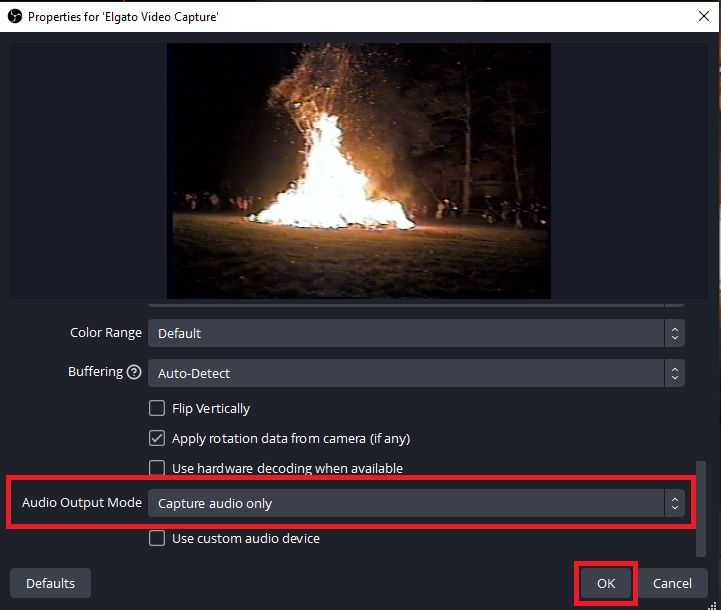
- 雙擊擷取卡的來源,開啟擷取卡的屬性。
- 找到“音訊輸出模式”選項(如果有),然後選擇合適的音訊輸出或擷取設定。
- 在 OBS 的音頻混音器中,播放來自音源的音頻,並檢查採集卡的音頻表是否有反應。
- 如果聽不到或錄不到聲音,請開啟來源屬性並檢查音訊設定。您可能還需要新增一個麥克風的音訊輸入擷取來源。
避免透過多個音源錄製相同音頻,因為這可能會導致迴聲或重複的聲音。
步驟 4:設定錄製品質
進入“設定”→“視訊”,配置解析度和幀速率。
建議的初始設定:
| 環境 | 推薦起點 |
|---|---|
| 基本(畫布)分辨率 | 1920 × 1080 |
| 輸出解析度 | 1920 × 1080 |
| 常用幀率值 | 60 |
| 錄製格式 | MKV |
| 編碼器 | 硬體編碼器(如有) |
接下來,開啟“設定”→“輸出”→“錄音”,調整錄影路徑、編碼器和品質。 MKV 是一個不錯的預設格式,因為它在錄製中斷的情況下更穩定;之後您可以透過 OBS 將其重新封裝為 MP4 格式。
如果您的擷取卡支援 4K,且您的裝置、輸入訊號和電腦都支援 3840 × 2160 分辨率,則可使用該解析度。為了獲得流暢的 4K 錄製效果,請選擇合適的硬體編碼器和畫質設定。
步驟5:開始錄製
- 請確保您的採集卡視訊和音訊功能正常。
- 調整擷取來源的大小以適應 OBS 畫布。如果需要,可以右鍵單擊擷取來源並選擇“變換”→“適應螢幕”。
- 在 OBS 控制面板中點選「開始錄製」。
- 玩遊戲或看影片。
- 錄製完成後,點選「停止錄製」。錄製檔案將會儲存到您配置的輸出資料夾中。
3. 更換 Elgato 4K 採集實用程式時常見的問題
| 問題 | 可以嘗試什麼 |
|---|---|
| 無訊號 | 檢查 HDMI 連接、輸入解析度以及是否偵測到擷取卡。 |
| 黑螢幕 | 關閉 4K Capture Utility 和其他可能正在使用擷取卡的應用程序,然後在 OBS 中重新啟動訊號源。 |
| 無音訊 | 檢查擷取卡的音訊設定和 OBS 音訊混音器。 |
| 模糊或低品質的視頻 | 手動設定來源解析度和幀速率,使其與輸入訊號相符。 |
| 色彩失真的HDR畫面 | 檢查 HDR 相容性以及顯示卡是否向 OBS 輸出 HDR 訊號。 |
4. 額外功能:更輕鬆錄製遊戲過程 Swyshare Recordit
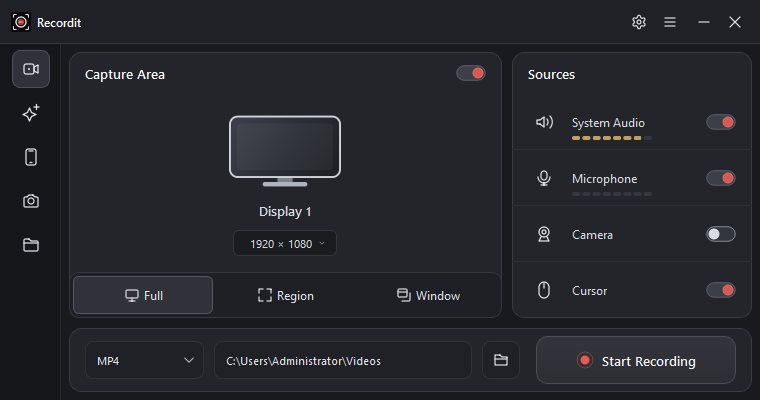
雖然 OBS 提供了豐富的自訂選項,但其眾多的設定和來源控制對於新手來說可能會顯得複雜。如果您的主要目標是錄製遊戲畫面或捕捉螢幕活動,而不想花太多時間配置場景, Swyshare Recordit 這是另一個值得考慮的工具。
主要特點 Recordit 錄製遊戲過程:
- 高畫面率錄製 :錄製流暢的遊戲畫面。
- 靈活螢幕捕獲 :錄製全螢幕、視窗或選定區域。
- 錄音 :採集系統音訊和麥克風解說。
- 即時回放 保存最近的遊戲精彩片段。
- 自訂快捷鍵 快速開始和停止錄製。
- 多種輸出格式 :以支援的格式匯出錄製內容,包括 MP4 和 GIF。
- 內建影片編輯器 :修剪影片片段,調整分辨率,並添加浮水印或背景。
5. 結論
OBS Studio 是 Elgato 4K Capture Utility 的強大替代方案,它提供靈活的錄製設定、多視訊來源、進階音訊控制和串流功能。只需將您的 Elgato 擷取卡新增為視訊擷取設備,並配置視訊、音訊和輸出選項,即可建立自訂的遊戲錄製工作流程。
然而,如果您只是想錄製螢幕活動,OBS 的豐富設定可能就超出您的需求了。在這種情況下, Swyshare Recordit 如果想要更簡單的錄影體驗,值得考慮。它簡潔明了的工作流程可以讓日常螢幕錄製更加便捷,無需處理複雜的場景。