
OBS Studio 是功能強大的遊戲直播和錄製工具之一,被 Twitch 和 YouTube 等平台上的創作者廣泛使用。然而,許多用戶都會遇到一個令人頭痛的問題:由於預設設定不當導致的視訊卡頓。
如果您的直播或錄影畫面出現卡頓、掉幀或卡頓現象,很可能是您的 OBS 預設配置對您的系統要求過高。在錄製或直播快節奏遊戲時,這個問題尤其常見,因為此時您的系統和編碼器都已處於高負載狀態。
本指南將解釋 OBS 預設為何會導致卡頓,並一步步教您如何解決此問題。此外,我們還將為希望流暢錄製但又不想使用 OBS 複雜功能的使用者介紹更簡單的替代方案。
1. 為什麼 OBS 預設會導致視訊卡頓?
OBS 中的「預設」決定了系統在視訊編碼上投入的資源。無論您使用的是 CPU 編碼器 (x264) 還是 GPU 編碼器 (NVENC),預設都會直接影響效能。
1.1 預設控制編碼複雜度
更高品質的預設(例如 最高品質 或者 慢的 )使用更先進的壓縮技術。雖然它們可以提高視覺質量,但它們也存在以下問題:
- 需要更多 CPU 或 GPU 效能
- 增加每幀編碼時間
- 遊戲過程中可能會使系統過載
當你的硬體跟不上時,OBS 就會開始掉幀或卡頓。
1.2 CPU過載(x264編碼器)
如果你使用的是 x264 編碼,預設值決定了 CPU 的工作強度。
- 慢速/中速預設 → CPU 使用率高 → 品質更佳
- 極快/超快預設 → 降低 CPU 使用率 → 略微降低質量
如果你的CPU已經在運行遊戲,使用慢速預設幾乎總是會導致… 編碼延遲 。
1.3 GPU過載(NVENC編碼器)
對於使用 NVIDIA GPU 的使用者來說,NVENC 通常是更好的選擇。然而,預設模式,例如 最高品質 仍然可能造成問題。
- 高預設畫質 + 高遊戲內畫質 = GPU 使用率 100%
- OBS無法及時渲染幀→ 渲染圖層
1.4 高動態內容會使情況更糟
快節奏遊戲(FPS、競速、動作)每個畫面都會產生更多視覺變化。這增加了編碼需求,使得預設問題更加明顯:
- 運動越多,需要編碼的資料就越多。
- 預設條件要求過高時,出現延遲的幾率會更高。
1.5 組合設定過載
即使你的預設本身不是問題所在,但如果與以下因素結合使用,也可能出現問題:
- 高解析度 (1080p)
- 高幀率(60幀)
- 高位元率
- 背景應用程式
所有這些因素加在一起可能會使你的系統不堪負荷。
2. 如何解決 OBS 預設導致視訊卡頓的問題?
既然你已經知道了原因,以下是最有效的解決方法。
2.1 選擇合適的預設
對於 NVENC(推薦)
- 將預設值設為: 品質
- 避免: 最高品質 (除非你擁有高階顯示卡)
如果延遲持續存在:
- 切換到 性能預設
適用於 x264(CPU 編碼)
- 使用: 非常快 (最佳平衡)
- 如有需要: 超快
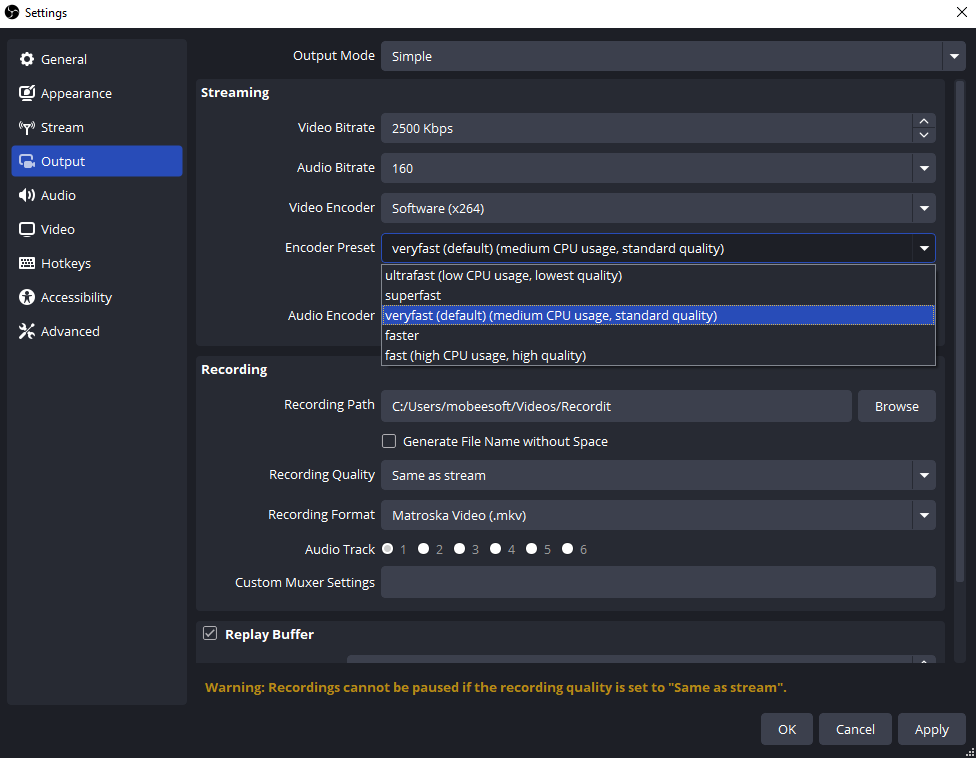
避免使用較慢的預設,例如 中等的 或者 慢的 玩遊戲時。
2.2 降低輸出分辨率
高解析度會顯著增加編碼負載。
- 最佳選擇: 1664×936
- 更安全的選擇: 1280×720
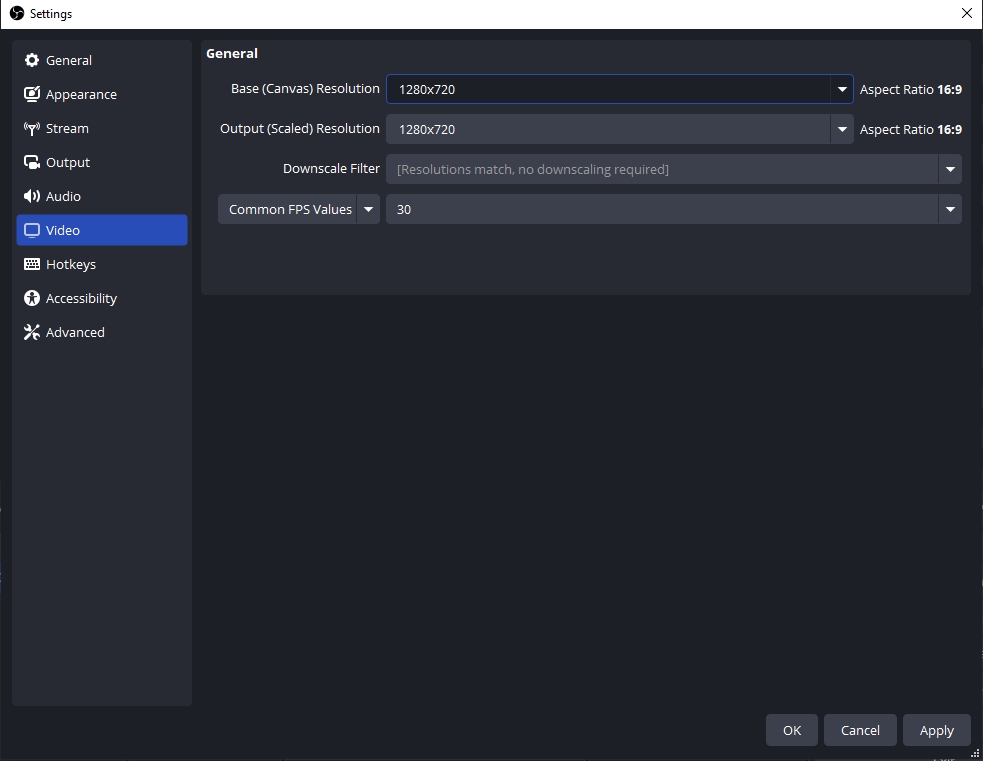
降低解析度可以減少延遲,同時保持良好的視覺品質。
2.3 降低 GPU/CPU 負載
- 降低遊戲內圖形設定
- 限制遊戲內幀率(例如,上限為 60 或 120)
- 關閉不必要的後台應用
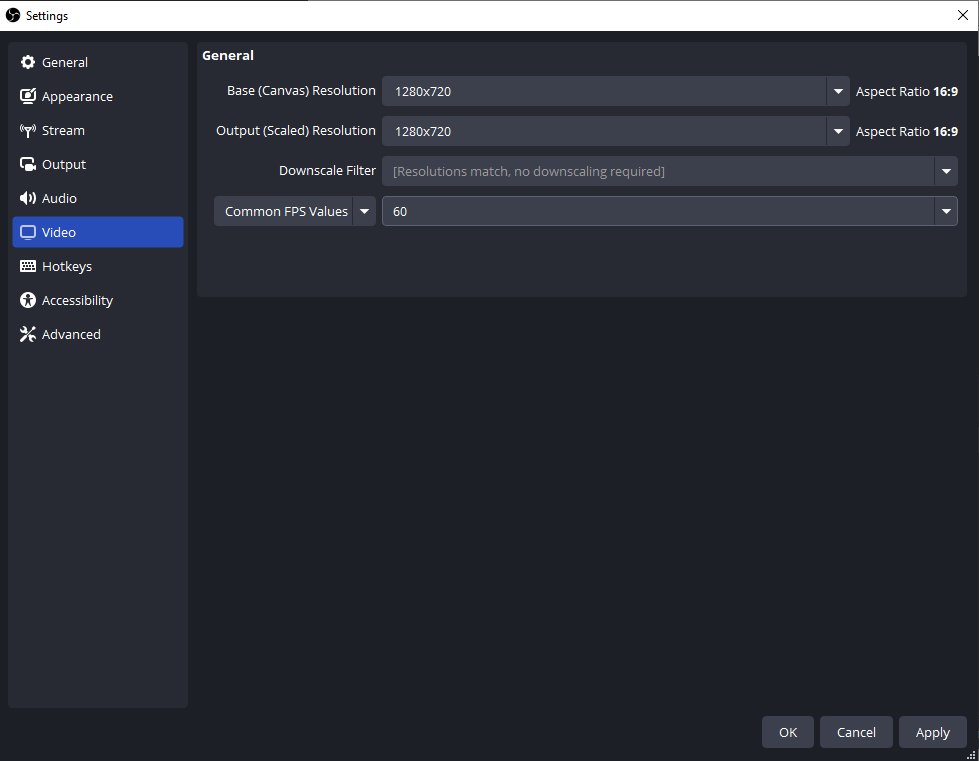
這樣可以釋放 OBS 的資源。
2.4 禁用大型功能
在 OBS 設定中:
- 轉動 前瞻 → 關閉
- 保持 心理視覺調諧 → 開啟
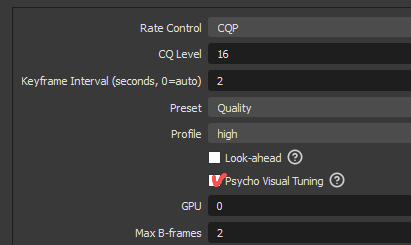
前瞻功能可以略微提高質量,但可能會損害性能。
2.5 查看 OBS 統計數據
使用 OBS 的“統計”視窗來識別問題:
- 渲染圖層 → GPU過載 → 降低圖形設定或預設
- 編碼延遲 → CPU過載 → 更快的預設速度或切換到NVENC
- 丟幀 → 網路問題 → 位元率降低
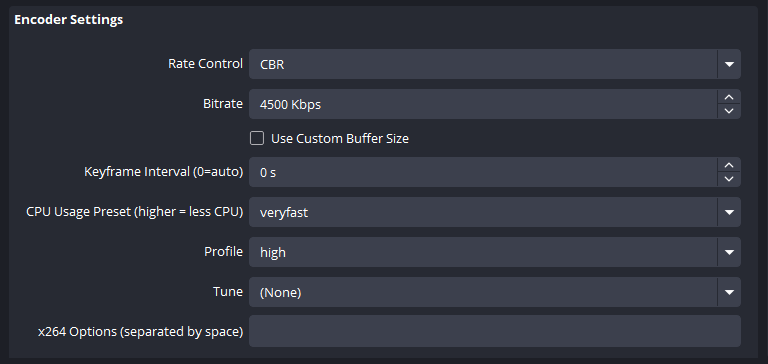
2.6 調整位元率和幀率
如果延遲仍然存在:
- 降低位元率(例如,從 6000 kbps → 4500 kbps)
- 保持 60幀/秒 但請考慮 30幀每秒 作為最後的手段
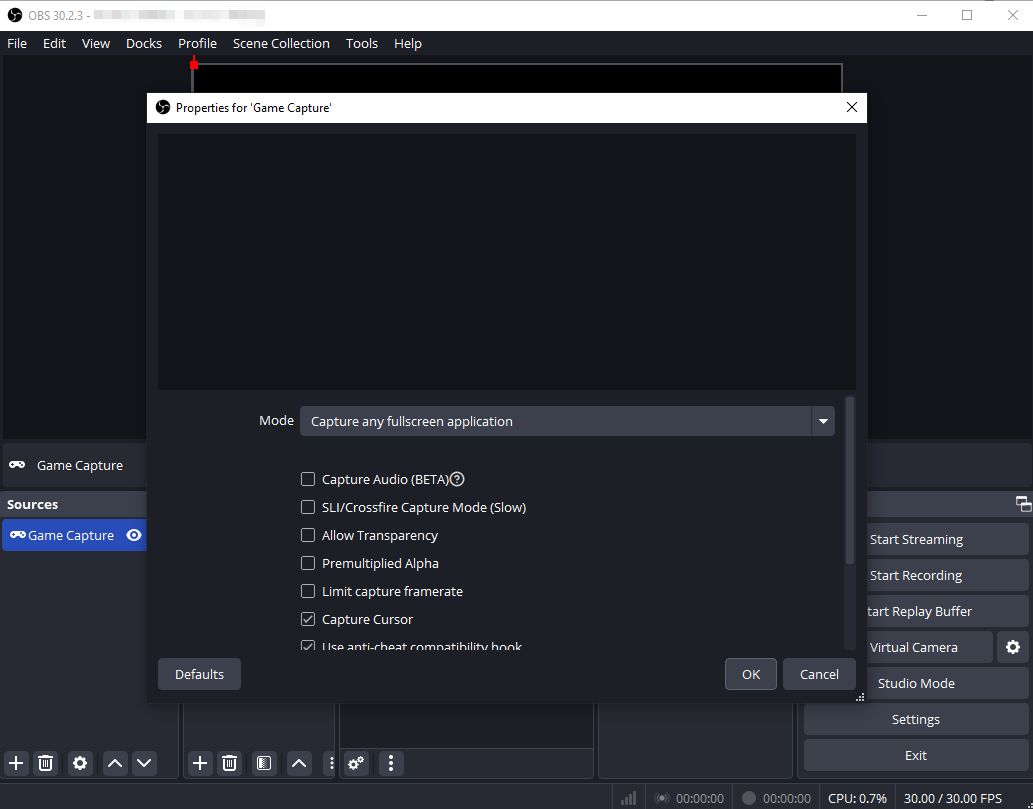
2.7 使用遊戲擷取而非顯示器捕獲
與顯示器擷取相比,遊戲擷取效率更高,並且可以降低系統負載。
2.8 設定 OBS 優先權
- 前往進階設定
- 放 進程優先權 → 高於正常
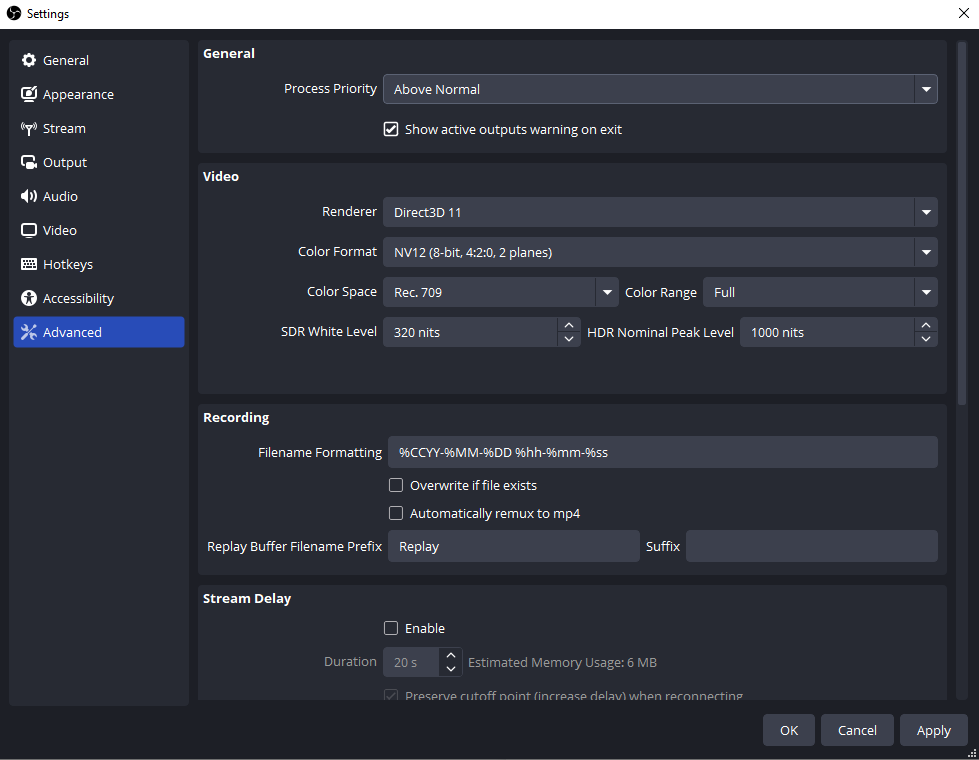
這樣可以確保 OBS 獲得足夠的資源。
3. 額外福利:試試 OBS 的簡單替代方案 – Swyshare Recordit
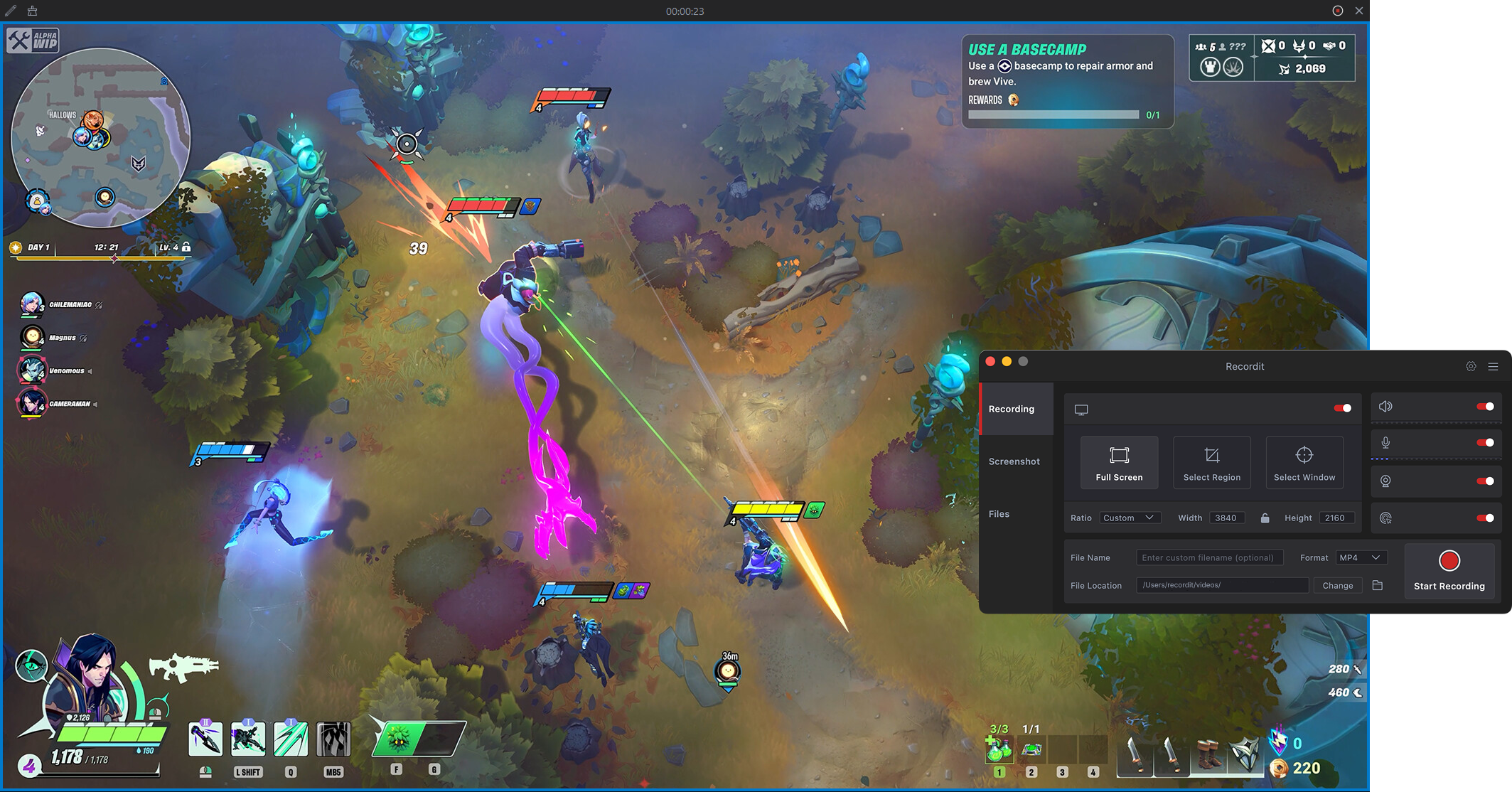
雖然 OBS Studio 提供了強大的自訂功能,但它也可能讓人不知所措——尤其是在檢查預設相關的延遲等問題時。如果你的主要目標是流暢地錄製遊戲畫面,而無需調整複雜的設置, Swyshare Recordit 這是一個很棒的替代方案。
主要特點 Recordit :
- 高幀率錄製 – 流暢錄製 60+ FPS 的遊戲畫面
- 靈活的錄製模式-全螢幕、視窗或自訂區域
- 系統音訊 + 麥克風 – 同時錄製遊戲聲音和語音
- 網路攝影機疊加層 – 錄製時新增攝影機畫面
- 即時重播 – 保存遊戲精彩時刻的最後幾秒
- 定時錄製 – 自動開始/停止錄製
- 支援多種輸出格式-MP4、GIF、MP3、高解析度
- 內建編輯器-輕鬆裁剪、調整大小、添加浮水印
- 一鍵式工作流程-無需複雜設定即可快速開始/停止錄製
4。
OBS預設導致的卡頓通常是由於CPU或GPU負載過高,使用了過於苛刻的設定造成的。透過選擇合適的預設、降低解析度並優化系統效能,您可以消除卡頓,獲得流暢的高品質影片。
也就是說,如果您覺得 OBS 配置過於複雜或耗時, Swyshare Recordit 它提供了一種更簡單的遊戲錄製方案。您可以省去技術設置,專注於捕捉精彩瞬間,而不會出現延遲。
對於重視易用性和可靠性能的使用者而言, Recordit 是一種實用且值得推薦的替代方案。