
教育圖標
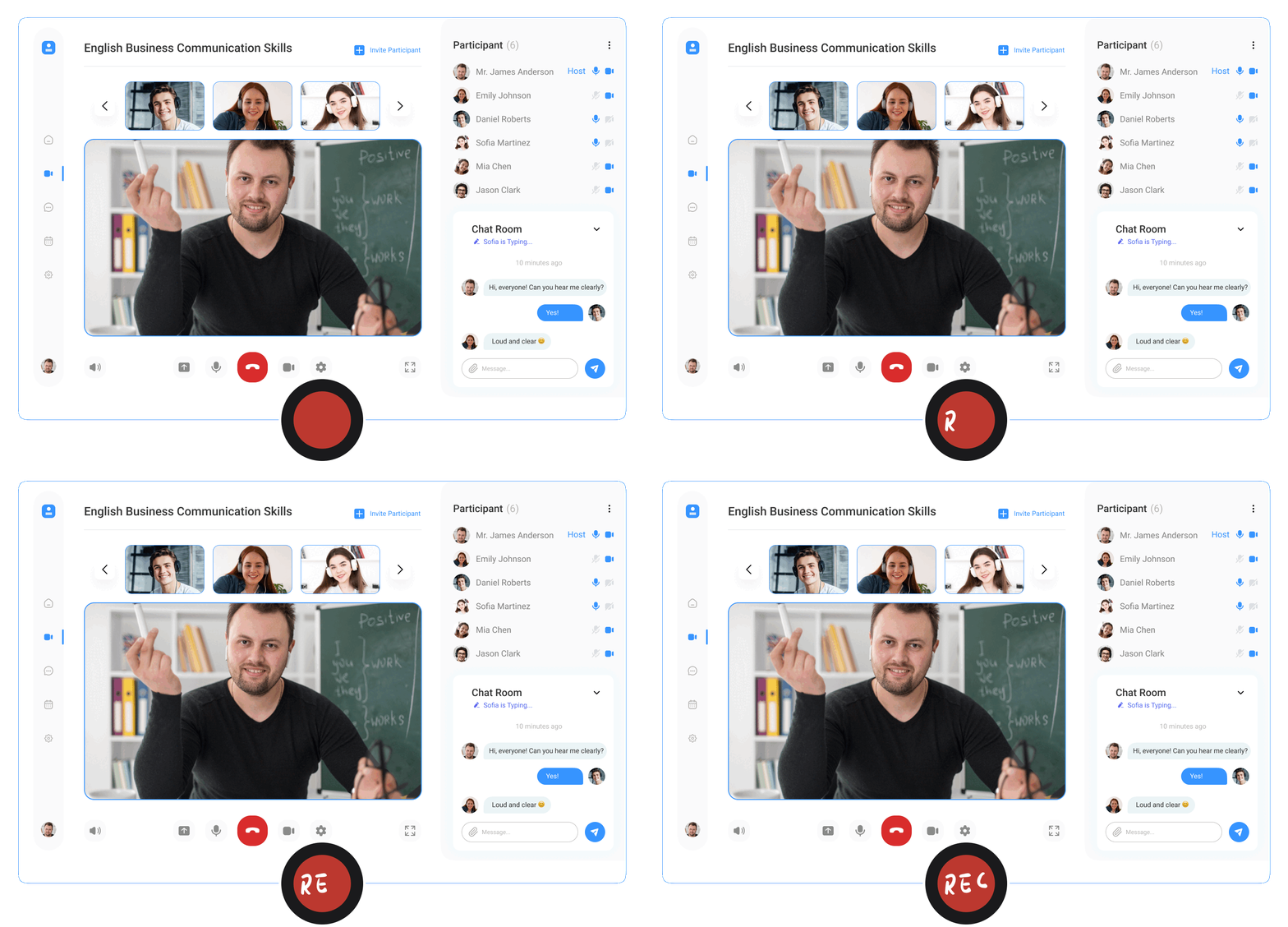
最易用的講座錄音機
不錯過任何課堂瞬間。記錄、複習、再學習 Recordit 。
Recordit講座錄音機
錄製線上課程的強大功能
Recordit 提供高品質的螢幕和音訊捕捉、靈活的錄製模式和智慧保存工具——輕鬆錄製和重溫線上講座所需的一切。

錄製高品質講座並在幾秒鐘內導出
以高清/4K 錄製,幾秒鐘內導出。
從點擊到匯出僅需幾秒鐘 - Recordit 支持您教育的每一步。
  • 一鍵開始-無需複雜設定即可立即開始錄製。
  • 高清和 4K 錄製 – 以驚人的清晰度捕捉您的螢幕。
  • 網路攝影機 + 螢幕錄製 – 透過畫中畫添加個人化風格。
  • 音訊捕捉-錄製系統和麥克風音訊以保存每個字。
  • 截圖工具-在錄製或播放期間立即抓取高解析度靜態影像。
  • 多格式匯出 – 匯出為 MP4、MP3、GIF 等。
  • 在教學或學習的同時進行註釋。
    使用內建註釋工具可讓您的課程更具互動性,並使您的學習過程更加清晰。

  • 即時繪圖-使用筆、形狀和聚光燈工具在講話時突出顯示關鍵點。
  • 滑鼠效果-透過視覺效果強調點擊和移動,以獲得更好的清晰度。
  • 擦除和撤消-無需重新開始錄音即可即時修復錯誤。
  • 註釋講座錄音
    Recordit支援的電子學習平台
    一個工具。 所有平台。
    Recordit 與所有流行的虛擬學習環境和視訊會議工具完全相容,無論您在哪裡學習或教學,都可以輕鬆捕捉現場課程、錄製的講座或課程內容。
  • Google課堂
  • LinkedIn學習
  • 飛漲
  • Udemy
  • 除了
  • Coursera
  • Skillshare
  • edX
  • 可汗學院
  • Moodle
  • 帆布
  • 學校
  • 可教
  • Thinkific
  • Hotmart
  • 哇喔
  • 國內的
  • Mindvalley大學
  • 360學習
  • ……還有更多!
  • 如何錄製講座 Recordit ?
    選擇錄製講座的區域
    步驟1:
    打開 Recordit 並選擇是否錄製全螢幕、特定視窗或自訂區域。

    錄製講座音訊和網路攝影機
    第2步:
    開啟系統音訊和麥克風,清晰捕捉講座內容。增加網路攝影機疊加,增添個人化體驗。

    開始錄製講座
    步驟3:
    點擊“開始錄製”即可開始錄製。完成後,即可將你的講座匯出為高清或 4K 格式,並立即分享。
    嘗試最好的應用程式來錄製講座!
    加入成千上萬的學生和教育工作者使用 Recordit 輕鬆捕捉線上講座。
    Swyshare Recordit