
在 Linux 系統中,重新命名檔案是最常見的檔案管理任務之一。無論您是整理文件、清理下載的檔案、管理照片或維護伺服器目錄,掌握高效率的檔案重新命名方法都能節省大量時間和精力。
Linux 提供了多種文件重命名方法,從簡單的命令列命令重命名單一文件,到功能強大的批次重命名工具,可以一次處理數百上千個文件。 Linux 的靈活性使得初學者和進階使用者都能根據自身需求輕鬆完成檔案重新命名任務。
在本指南中,您將學習如何在 Linux 中使用內建命令重命名文件,並發現在 Windows 和 Mac 上批量重命名文件的額外方法。
1. 如何在Linux中重新命名檔案?

1.1 使用 mv 指令重命名單一文件
在 Linux 系統中,重命名檔案最常見的方法是使用…
mv
命令。雖然
mv
它主要用於移動文件,當來源文件和目標文件位於同一目錄時,它還可以重新命名文件。
句法:
mv old_filename.txt new_filename.txt例子:
mv report.txt annual_report.txt運行此命令後,
report.txt
將被更名為
annual_report.txt
。
若要驗證更改,請使用:
ls這將在目前目錄中顯示更新後的檔案名稱。
1.2 重新命名不同目錄中的文件
您也可以透過指定完整路徑來重新命名位於其他目錄中的檔案。
例子:
mv /home/user/documents/file.txt /home/user/documents/new_file.txt此操作會在保持檔案位於相同資料夾的情況下重新命名檔案。
1.3 重新命名目錄
這
mv
該命令還可以重命名資料夾。
例子:
mv old_folder new_folder這將目錄名稱從
old_folder
到
new_folder
。
1.4 使用循環重新命名多個文件
處理大量文件時,手動逐一重命名效率低。 Linux shell 循環可以自動執行重複的重新命名任務。
例如,假設你想為所有字母加上一個前綴。
.jpg
文件:
for file in *.jpg; do
    mv "$file" "photo_$file"
done
例如:
image1.jpg
image2.jpg
image3.jpg
變得:
photo_image1.jpg
photo_image2.jpg
photo_image3.jpg
1.5 使用 rename 指令批次重命名文件
許多 Linux 發行版都包含一個名為「實用程式」的元件。
rename
它允許基於模式的檔案重命名。
例子:
rename 's/.txt/.md/' *.txt這將改變一切
.txt
文件到
.md
。
前:
notes.txt
guide.txt
report.txt
後:
notes.md
guide.md
report.md
這
rename
該命令對於替換文字、更改擴展名以及在大檔案集合中應用命名規則尤其有用。
1.6 將檔名轉換為小寫
有時下載的檔案大小寫不一致。您可以使用以下方法規範檔案名稱:
rename 'y/A-Z/a-z/' *例子:
Vacation.JPG
Report.PDF
Photo.PNG
變為:
vacation.jpg
report.pdf
photo.png
這樣可以使檔案名稱更統一,也更容易管理。
1.7 為文件新增順序編號
如果需要有序的檔案名,可以使用 shell 腳本自動新增數字。
例子:
count=1
for file in *.jpg; do
    mv "$file" "image_$count.jpg"
    ((count++))
done
結果:
image_1.jpg
image_2.jpg
image_3.jpg
這種方法常用於整理圖片庫、掃描文件或項目素材。
1.8 使用圖形檔案管理器重新命名文件
如果您喜歡圖形介面,許多 Linux 桌面環境都包含內建的重新命名功能。
常用的文件管理器包括:
- Nautilus(GNOME)
- Dolphin(KDE Plasma)
- 圖納爾(XFCE)
- 尼莫(肉桂)
大多數文件都允許您右鍵單擊文件並選擇 改名 部分應用程式還支援透過專用工具或擴充功能進行批次重命名。
對於不太熟悉終端命令的使用者來說,此選項是理想的選擇。
2. 額外內容:在 Windows 和 Mac 上批次重命名文件 RenameKit
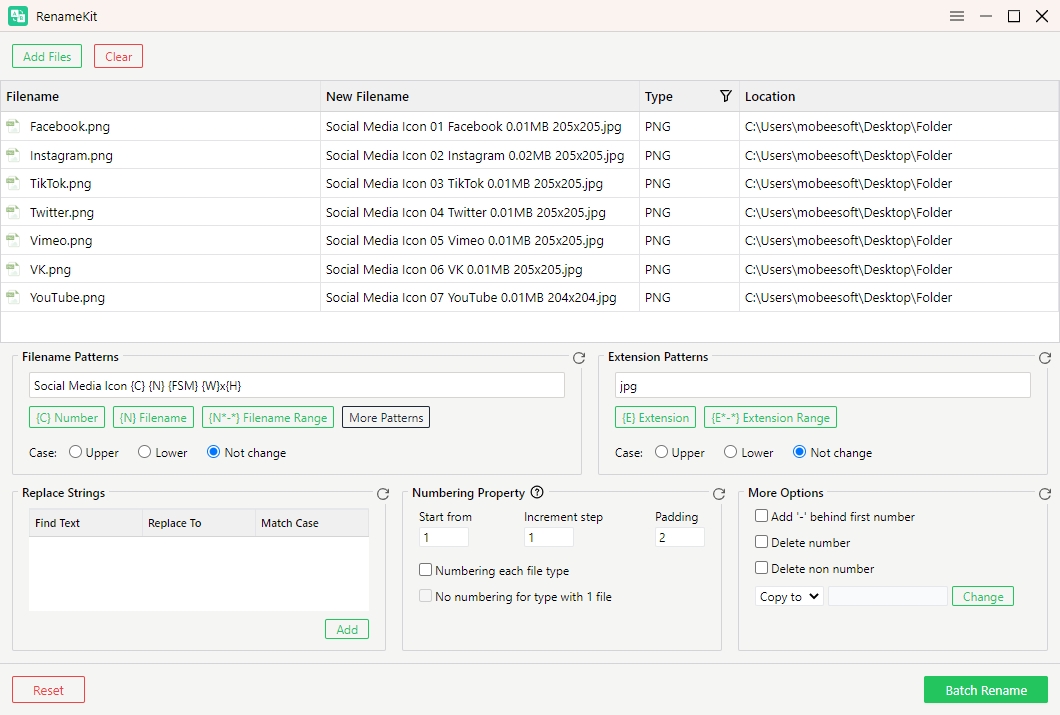
雖然 Linux 提供了強大的命令列工具,但 Windows 和 macOS 用戶通常希望找到一種更簡單的方法來重新命名大量檔案。這就是 的作用所在。 RenameKit 可以提供幫助。
RenameKit 是一款專用的批量文件重命名應用程序,旨在讓文件管理變得快速簡便。使用者無需編寫腳本或記住命令語法,即可透過直覺的介面應用重新命名規則。
您可以使用以下方式執行一些常見任務 RenameKit 包括:
- 批次重命名成百上千個文件
- 添加前綴和後綴
- 替換檔案名稱中的文字
- 刪除不需要的字符
- 更改字母大小寫
- 新增順序編號
- 應用程式更改前預覽結果
如何使用以下方式重新命名文件 RenameKit :
- 安裝並啟動 RenameKit 在您的 Windows 或 Mac 裝置上。
- 透過拖放操作,快速將文件或資料夾新增至工作區。
- 應用強大的重命名規則,包括文字替換、自動編號、基於元資料的命名等。
- 即時預覽更改,確保每個檔案名稱完全符合您的預期。
- 點擊批次重新命名,即可立即處理所有選定的文件,節省寶貴時間。
三、結論
在 Linux 系統中,重新命名檔案可以根據您的工作流程需要,變得既簡單又強大。
mv
該命令非常適合快速重命名單個檔案和資料夾,而 shell 腳本和
rename
該實用程式使高效處理大量文件變得容易。
對於喜歡命令列操作的 Linux 使用者來說,這些內建工具提供了對檔案管理任務的全面控制。然而,Windows 和 macOS 使用者可能更喜歡使用更直觀的批量重命名方式。
如果您經常需要重新命名多個檔案、新增編號、取代文字或統一大型檔案集合中的檔案名, RenameKit 這是一個極佳的解決方案。它友善的使用者介面、批次處理功能和預覽功能有助於簡化文件組織,同時降低出錯風險。
無論你使用哪個平台,掌握文件重命名技巧都能顯著提高工作效率,並幫助你更好地整理文件。以下是在 Windows 和 Mac 系統上快速可靠地進行批次重命名的方法: RenameKit 是一個值得考慮的工具。