
檔案副檔名是檔案名稱末尾的字母,例如 .jpg、.mp4、.pdf 或 .docx。它們可協助 Windows 識別檔案類型並確定應該使用哪個程式開啟它。然而,在 Windows 11 中,許多常見檔案類型的副檔名預設是隱藏的。雖然這簡化了介面,但也使得識別文件或管理不同格式的文件變得更加困難。
顯示文件副檔名可讓使用者快速識別文件類型,更有效率地整理文件,並避免開啟偽裝成文件名稱的潛在不安全文件。在檔案轉換或整理過程中需要修改或變更檔案副檔名時,顯示檔案副檔名也十分有用。
本指南將解釋如何使用內建系統設定來在 Windows 11 中顯示檔案副檔名,並介紹如何更輕鬆地變更檔案副檔名。
1. 為什麼顯示檔案副檔名很重要
顯示檔案副檔名有很多好處,尤其對於經常處理檔案的使用者來說更是如此。
- 更佳的文件識別 可見的檔案副檔名使識別檔案類型變得容易,例如 report.pdf 與 report.docx。
- 改進的組織 您可以按類型快速排序和管理文件,尤其是在處理大型集合時。
- 安全意識 隱藏的副檔名可以偽裝惡意文件,例如 image.jpg.exe,使其看起來像 image.jpg。
- 更便捷的檔案轉換 變更檔案格式時,可見的副檔名可確保您編輯檔案名稱的正確部分。
2. 如何在 Windows 11 中顯示檔案副檔名?
在 Windows 11 中,有幾種簡單的方法可以顯示檔案副檔名。最簡單的方法是透過檔案總管設定。
方法一:使用檔案總管顯示檔案副檔名
這是顯示檔案副檔名的最快、最常用的方法:
- 按 Windows + E 在鍵盤上按一下或點擊 文件資源管理器圖標 從工作列。
- 在檔案總管視窗頂部,按一下 看法 選項。
- 在下拉式選單中,將滑鼠懸停在 展示 /隱藏以展開更多選項。
- 選取該選項 檔案副檔名 啟用後,Windows 將立即顯示所有檔案的副檔名。
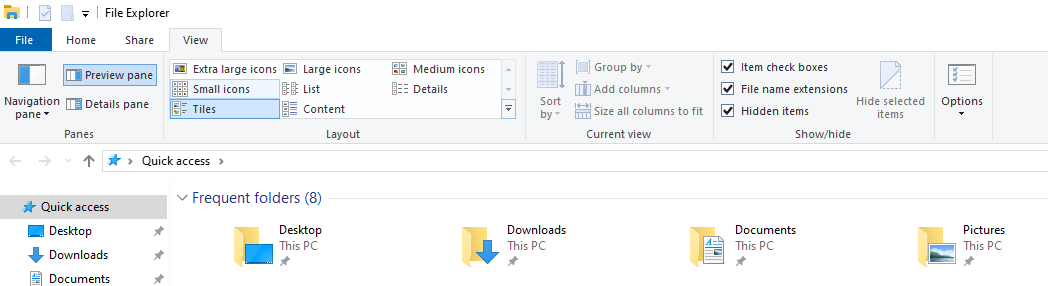
例如:
photo.jpgvideo.mp4document.pdfarchive.zip
現在您可以在檔案總管中直接輕鬆檢視文件類型。
方法二:透過資料夾選項顯示檔案副檔名
顯示檔案副檔名的另一種方法是透過… 資料夾選項設定 。
腳步:
- 打開電腦上的任何資料夾,點選 三點菜單(···) 在頂部工具列中選擇 選項 。
- 在 資料夾選項 窗口,點擊 看法 按 Tab 鍵,然後捲動清單並找到該選項: 隱藏已知檔案類型的副檔名 取消選取此方塊並按一下 申請 , 然後 好的 。
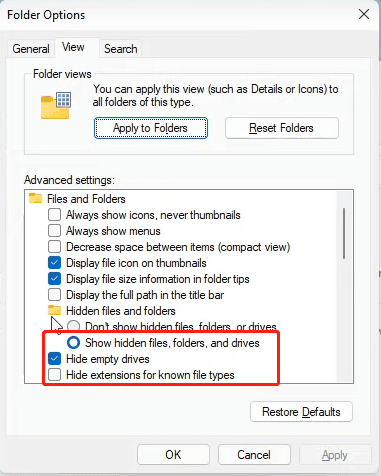
更改後,Windows 將顯示所有檔案類型的檔案副檔名。
方法三:透過 Windows 設定顯示檔案副檔名(進階使用者)
高級用戶還可以透過系統配置或註冊表修改來控制訊號檔案副檔名的顯示,但對於大多數用戶來說,這種方法很少需要。檔案總管通常就足夠了,而且速度更快。
3. 如何在 Windows 11 中變更檔案副檔名?
雖然 Windows 允許使用者手動重命名文件,但當處理多個文件或複雜的重命名任務時,這種方法效率低。如果您需要一次更改多個檔案的副檔名,可以使用像 scpdump 這樣的專用工具。 Swyshare RenameKit 是更好的解決方案。
Swyshare RenameKit 是一款專業的大量文件重命名工具,旨在幫助用戶快速且準確地重命名大量文件。它支援 Windows 和 Mac 系統,並提供豐富的重新命名規則和自動化功能。
主要特點 Swyshare RenameKit:
- 同時批量重命名數千個文件
- 輕鬆更改檔案副檔名
- 將檔案名稱加上前綴或後綴
- 插入數字、日期或自訂文本
- 應用程式更改前先預覽更改
- 重新命名圖像、影片、文件和資料夾
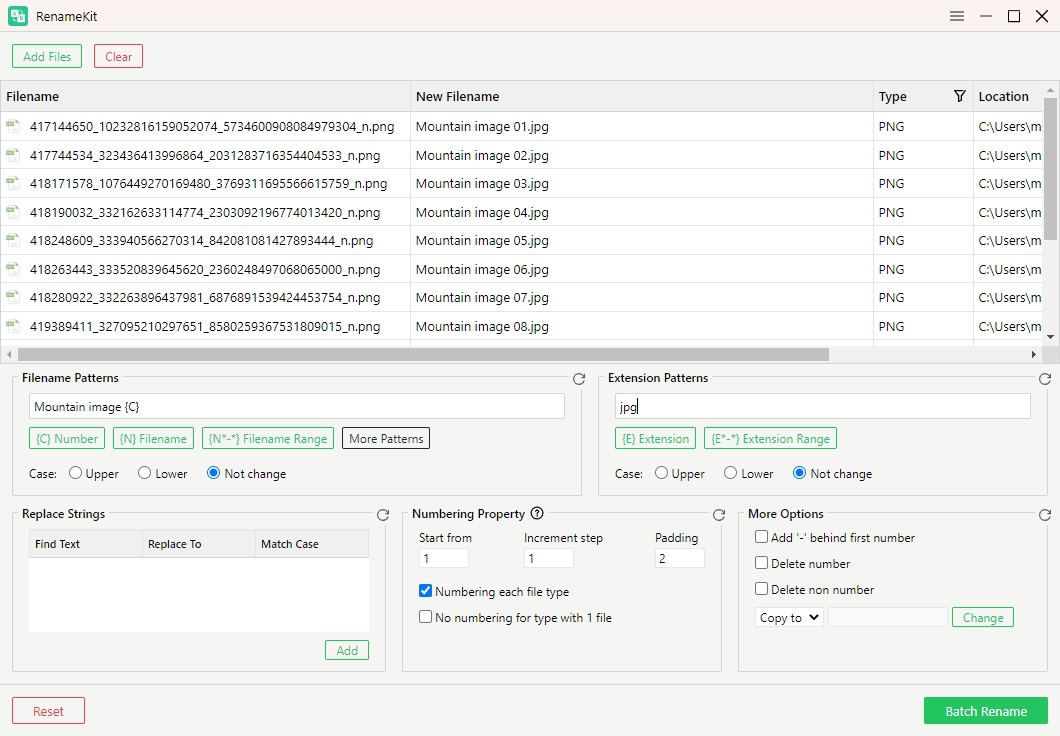
如何在 Windows 11 上變更檔案副檔名 Swyshare RenameKit :
- 下載、安裝並啟動 Swyshare 適用於 Windows 11 裝置的 RenameKit。
- 將要重新命名的檔案拖曳到 RenameKit 介面中。
- 選擇允許您替換或修改檔案副檔名的重命名規則。例如,您可以轉換:.png → .jpg
- 預覽每個檔案名稱在重新命名後的顯示效果,然後按一下 批次重命名 點擊按鈕,RenameKit 將立即更新所有選定的檔案。
4。
在 Windows 11 中顯示檔案副檔名是一個簡單而實用的步驟,可以幫助使用者更好地理解和管理檔案。顯示副檔名後,使用者更容易識別文件類型、整理資料夾、偵測可疑文件,並在需要時修改文件格式。只需點擊幾下,即可透過內建的檔案總管或資料夾選項設定啟用檔案副檔名顯示。
然而,當需要更改多個檔案的檔案副檔名時,Windows 的手動方法既慢又不方便。對於經常管理大量圖像、影片、文件或其他類型文件的使用者來說,尤其如此。
在這些情況下,像這樣的專用批次重命名工具就派上用場了。 Swyshare RenameKit RenameKit 可以節省大量時間和精力。憑藉其直覺的介面、強大的批量重命名功能和即時預覽,RenameKit 讓您可以快速準確地更改文件副檔名並重命名大量文件,因此我們強烈推薦您試用 RenameKit。