
隨著電腦中數位檔案的不斷積累,保持文件井然有序變得越來越重要。照片、影片、文件和下載的文件通常都使用通用或自動產生的名稱,讓人難以一眼識別其內容。一種有效的整理方法是使用文件的建立或修改日期來重新命名。基於日期的文件名稱不僅便於按時間順序排列文件,還能幫助使用者快速找到重要文件,而無需逐一開啟。
在 Windows 10 中,手動重新命名檔案可能非常耗時,尤其是在處理數十個甚至幾百個檔案時。這時,透過腳本實現自動化就顯得非常有用。
本指南將探討如何使用 Windows 10 腳本自動將檔案重新命名為日期,並提供使用常見腳本方法的實際範例。此外,我們還將介紹一種更簡單的方法,即使您只有極少的技術知識也能完成相同的任務。
1. Windows 10 腳本,用於將檔案重新命名為日期
Windows 10 透過兩種方式支援自動化 批次腳本 和 PowerShell腳本 允許使用者根據檔案的建立日期或修改日期批次重命名檔案。讓我們來詳細分析這兩種方法。
1.1 批次腳本方法
批次腳本是簡單的文字文件,其中包含一系列 Windows 按順序執行的命令。它們可以根據檔案類型重新命名資料夾中的檔案。 時間戳 提供了一種無需安裝額外軟體即可快速整理文件的方法。
以下是一個基本的批次腳本範例,用於將檔案重新命名為其建立日期:
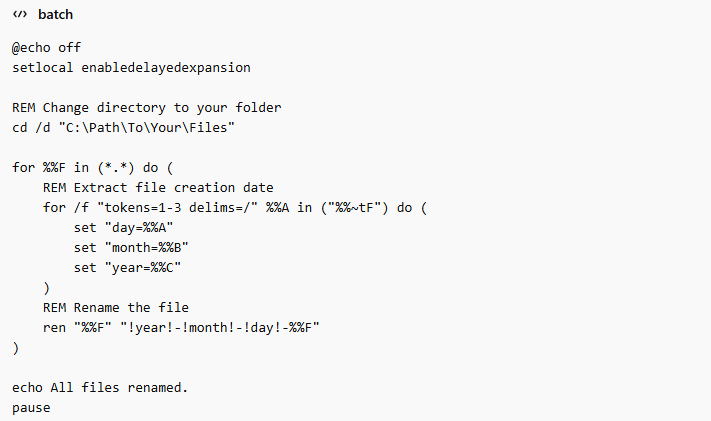
工作原理:
- 腳本會導航到您指定的資料夾。
- 它會遍歷該資料夾中的所有檔案。
- 它提取文件的創建日期,並在其中建立一個新的文件名。
YYYY-MM-DD_filename.ext格式。 - 最後,它會重新命名檔案。
優點:
- 無需額外軟體,可在任何 Windows 10 電腦上運作。
- 簡單輕便。
缺點:
- 格式選項有限。
- 如果多個檔案使用相同的日期,則可能出現檔案名稱衝突。
- 對於不熟悉腳本的用戶來說,這可能會比較棘手。
1.2 PowerShell 腳本方法
PowerShell 是 Windows 10 中包含的一個更強大的腳本環境。它提供了對檔案屬性的更大控制,並允許進行進階格式化和衝突處理。
以下是一個 PowerShell 腳本範例,用於將檔案重新命名為其建立日期:
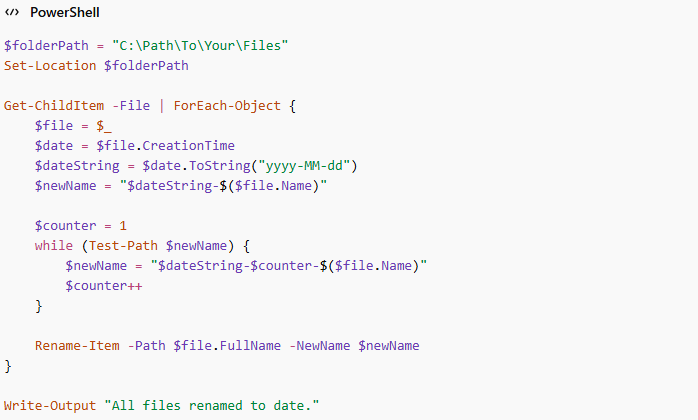
工作原理:
- 腳本會以您指定的資料夾為目標。
- 它遍歷所有文件,並檢索每個文件的建立日期。
- 腳本將日期格式化為
YYYY-MM-DD並將其添加到原始文件名之前。 - 它還可以透過新增計數器自動處理重複檔案名稱。
優點:
- 彈性的日期格式。
- 自動處理重複項。
- 適用於所有文件類型。
缺點:
- 需要熟悉 PowerShell。
- 您可能需要調整執行策略以允許腳本運行(
Set-ExecutionPolicy RemoteSigned)。
批次腳本和 PowerShell 腳本都很有效,但它們都需要一定的技術知識。如果不採取預防措施,資料夾路徑或語法錯誤可能會導致錯誤甚至檔案遺失。
2. 試試簡單易用的大量檔案重新命名工具-RenameKit
對於想要以更直覺、更安全的方式將檔案重新命名為日期的使用者來說, 重新命名工具包 強烈建議使用 RenameKit。 RenameKit 是一款功能強大的檔案重新命名工具,適用於 Windows 和 Mac 系統,使用者可以輕鬆批次重新命名檔案和資料夾。它簡化了原本需要腳本或手動操作的複雜任務。
RenameKit 的主要功能 :
- 只需點擊幾下即可重命名數十個或數百個檔案。
- 在一次批次操作中,可以添加前綴、後綴、替換文字或合併多個規則。
- 根據建立日期、修改日期或存取日期自動重新命名檔案。
- 在套用變更之前,您可以準確地查看文件將如何顯示,從而減少錯誤。
- 自動向同名檔案新增計數器,避免覆蓋。
- 無需了解編程或腳本——所有操作都透過簡單的圖形介面完成。
如何使用 RenameKit 將檔案重新命名為日期 :
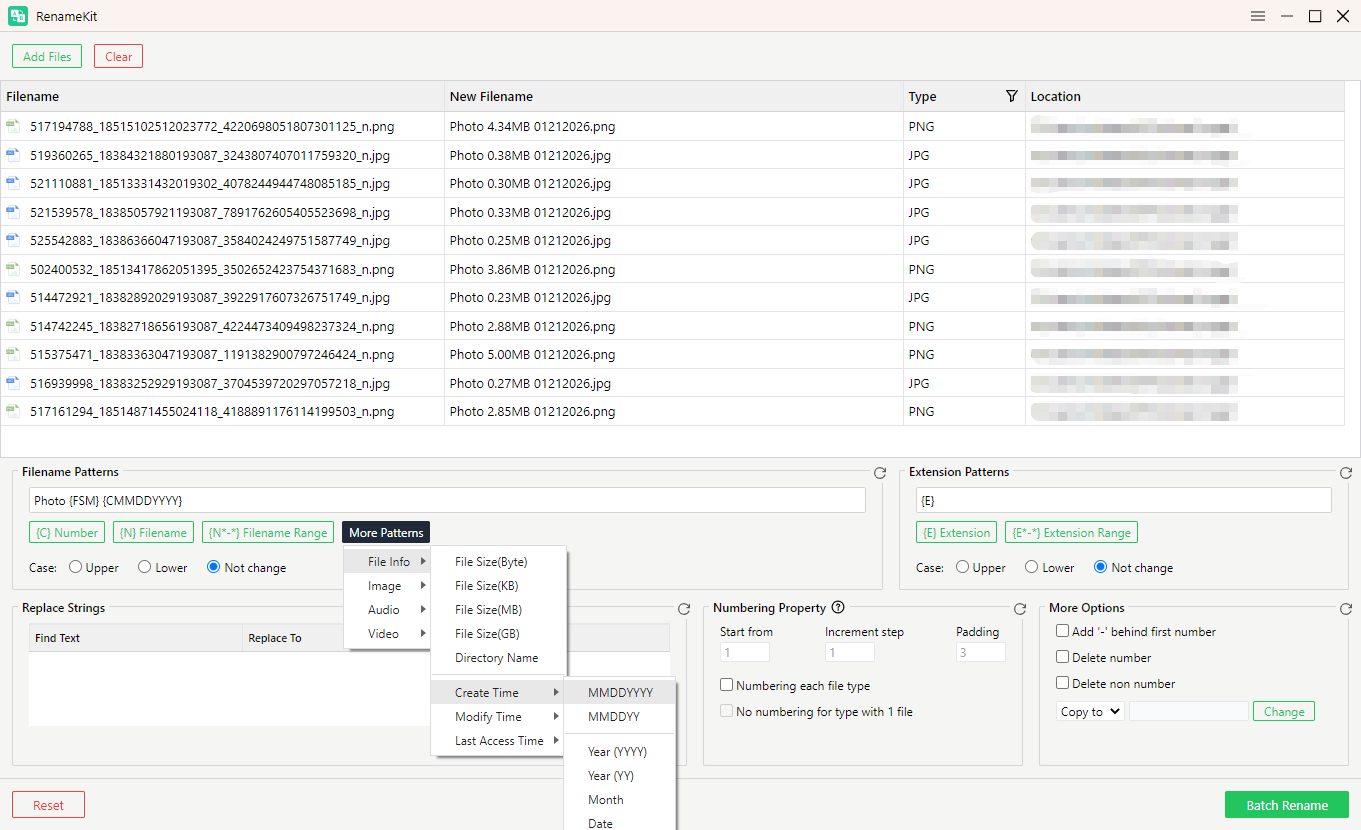
- 在您的 Windows 10 電腦上下載並安裝 RenameKit,然後開啟該應用程式。
- 選擇所有要重新命名的文件,並將它們匯入 RenameKit。
- 點擊“更多模式”,選擇“檔案資訊”,然後選擇“建立時間”,並選擇要使用的日期(建立日期、修改日期或最後造訪日期)。
- 預覽新檔案名,然後點擊「批次重新命名」立即套用變更。
三、結論
雖然 Windows 10 腳本(包括批次腳本和 PowerShell 腳本)功能強大,可以按日期重命名文件,但對於不熟悉程式設計的使用者來說,它們可能既複雜又有風險。路徑輸入錯誤、語法錯誤或未處理的重複項都可能導致混亂甚至資料遺失。
RenameKit 提供了一個安全、便利且功能全面的檔案重新命名方案。其圖形介面、內建預覽和進階選項,讓大量檔案重新命名變得簡單、快速且無誤。無論您需要重新命名照片、影片、文件或其他任何文件類型,RenameKit 都能讓您只需點擊幾下即可按日期整理文件。
對於任何想要簡化 Windows 10 檔案管理流程的人來說, 重新命名工具包 這是最實用、最可靠的解決方案。它結合了基於日期自動重命名的強大功能和簡潔易用的使用者介面,讓檔案整理變得輕鬆便捷。